打印箱标签并关闭箱子,或修复未能打印的标签
在 Packaging 中打印箱标签,或不打印标签直接关闭箱子,并查明标签缺失或过期原因。
在 Packaging 中,打开的箱子会显示 'Print label & close the box'。
✓ 已于 2026年10月19日 在产品中核实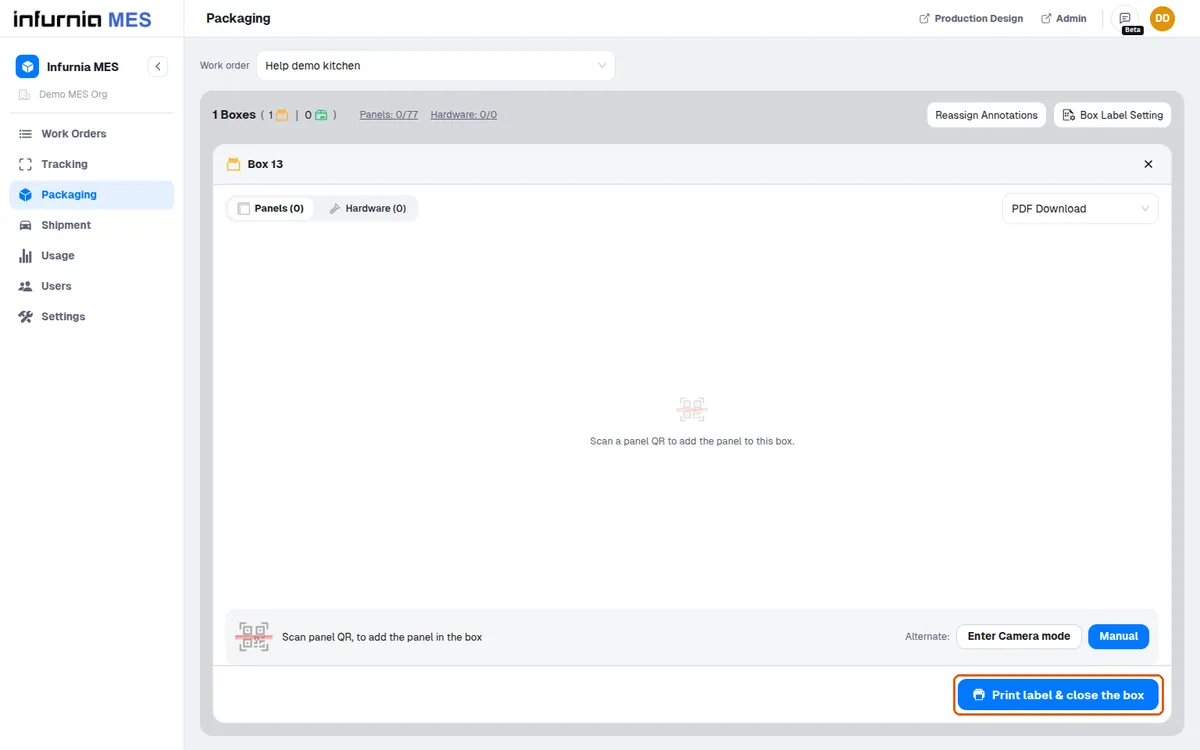
输出位置取决于标签页旁的打印机选择器:'PDF Download'(默认)保存 PDF;'Browser Printing' 打开浏览器打印对话框(仅限桌面端);物理打印机将任务发送到所选的在线打印机;'No Printing' 仅关闭箱子(对话框按钮显示为 'Close box (no printing)')且不生成标签,因此标签缺失时请检查是否选择了 'No Printing' 或打印机是否离线。
如果所选的联网打印机离线,选择器会自动切回 'No Printing' 并提示。
打印机在线状态是实时的,由现场打印机控制器的心跳驱动。未确认在线的打印机——因为心跳停止(控制器断电、网络中断或套接字断开)或尚未被 ping——会显示为离线,在打印机下拉菜单中置灰且不可选择。在线打印机排在最前,伪选项 No Printing / PDF Download / Browser Printing 始终固定在最前(Browser Printing 仅存在于桌面端)。对不在线的打印机执行打印操作不会产生打印输出,直到打印机恢复在线后用户重新选择该打印机。每台打印机的设置——名称、以英寸输入的页面尺寸(高度 x 宽度)、DPI 和方向(portrait/landscape/auto)——可从 Settings > Printers 的齿轮图标或打印机下拉菜单中每台打印机旁的编辑入口进行编辑;可管理工位的用户可进行编辑。这些配置值随每个打印任务一起发送,因此页面尺寸或方向错误通常在此处修正,而非在物理打印机上。对持续离线的打印机,首先检查控制器设备的电源和网络。
要重新打印,请打开已关闭的箱子并再次按 'Print label'。
✓ 已于 2026年10月19日 在产品中核实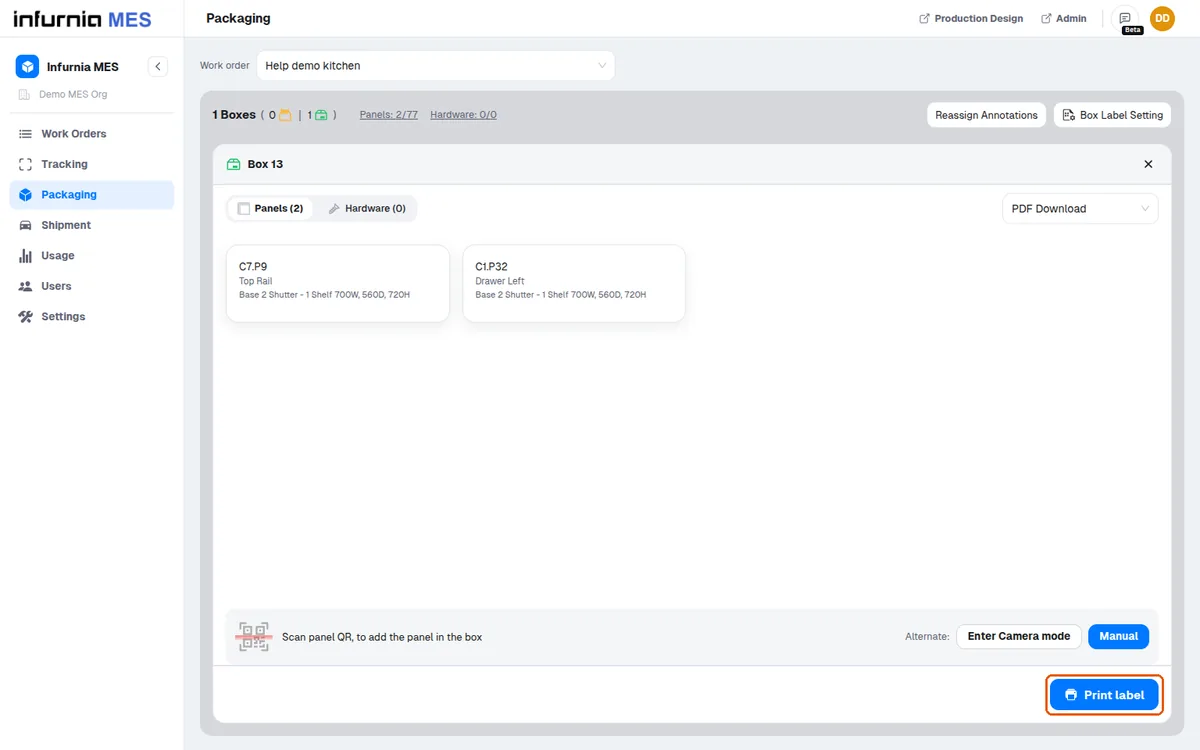
已关闭的箱子在内容变更时会自动重新打开:向已关闭的箱子添加面板会请求确认并重新打开它,移除面板或五金件也会重新打开它,因此箱子必须再次关闭(并可重新打印)。
✓ 已于 2026年10月19日 在产品中核实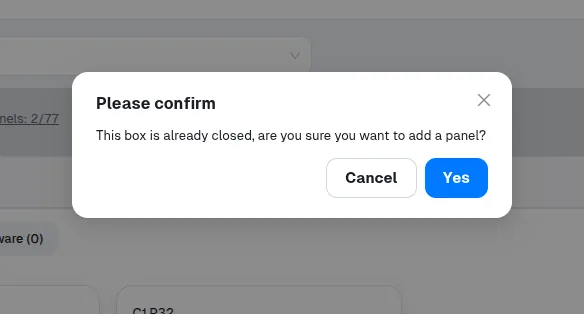
如果箱子的内容在创建后发生变更,箱子会重新打开。
✓ 已于 2026年10月19日 在产品中核实如果箱子的内容在创建后发生变更,其先前打印的标签不再与内容匹配,因此必须为该箱子重新打印标签。
✓ 已于 2026年10月19日 在产品中核实标签布局和样式来自为工单解析的箱标签模板(参见 Box Label Setting),而非 Packaging 页面本身的任何内容。
✓ 已于 2026年10月19日 在产品中核实批量 'Box Labels' 下载可将该工单所有箱子的标签重新生成到一个 PDF 中。
✓ 已于 2026年10月19日 在产品中核实