বক্স লেবেল প্রিন্ট করুন এবং বক্স বন্ধ করুন, অথবা যে লেবেল প্রিন্ট হয়নি তা ঠিক করুন
Packaging থেকে বক্স লেবেল প্রিন্ট করুন বা লেবেল ছাড়াই বক্স বন্ধ করুন, এবং একটি লেবেল কেন অনুপস্থিত বা পুরনো তা জানুন।
Packaging-এ, একটি খোলা বক্স 'Print label & close the box' দেখায়।
✓ ১৯ অক্টোবর, ২০২৬ তারিখে প্রোডাক্টে যাচাই করা হয়েছে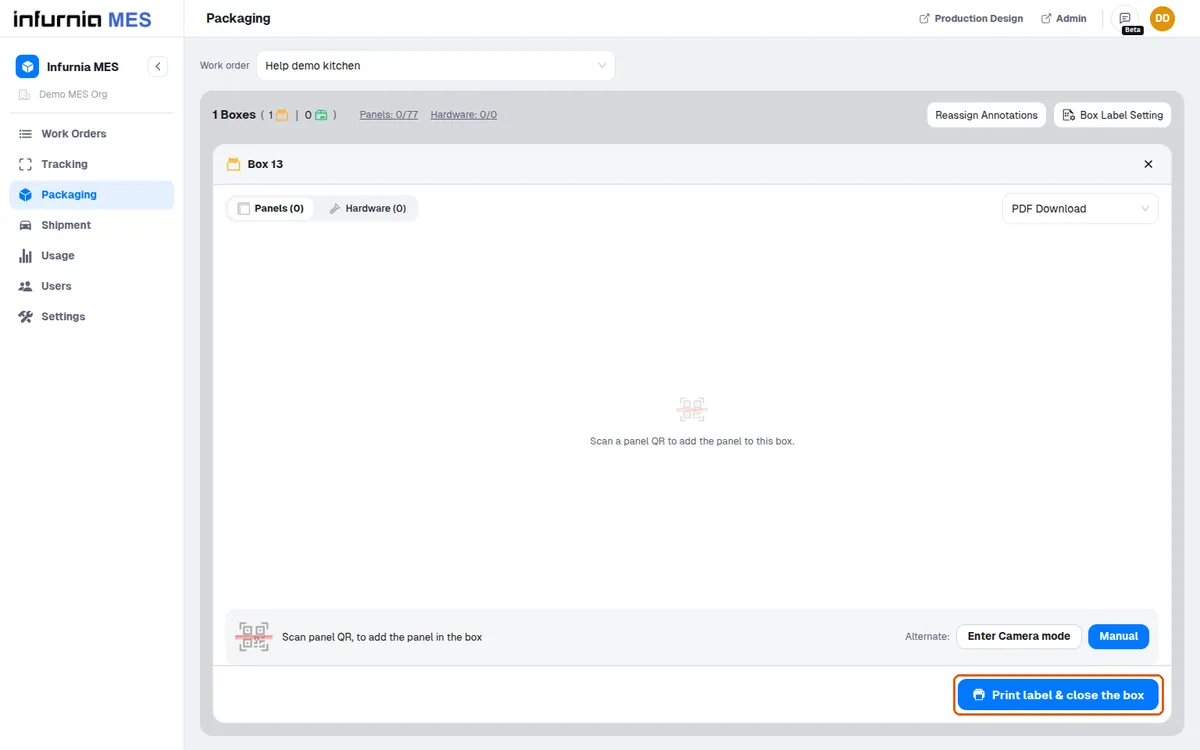
আউটপুট কোথায় যাবে তা ট্যাবের পাশের প্রিন্টার সিলেক্টরের উপর নির্ভর করে: 'PDF Download' (ডিফল্ট) PDF সংরক্ষণ করে; 'Browser Printing' ব্রাউজার প্রিন্ট ডায়ালগ খোলে (শুধু ডেস্কটপে); একটি ফিজিক্যাল প্রিন্টার জবটি নির্বাচিত অনলাইন প্রিন্টারে পাঠায়; 'No Printing' শুধু বক্স বন্ধ করে (ডায়ালগের বোতামে লেখা 'Close box (no printing)') এবং কোনো লেবেল তৈরি করে না, তাই লেবেল অনুপস্থিত থাকলে দেখুন 'No Printing' নির্বাচিত ছিল কি না বা প্রিন্টার অফলাইন কি না।
নির্বাচিত নেটওয়ার্কড প্রিন্টার অফলাইন হয়ে গেলে, সিলেক্টর নিজেই 'No Printing'-এ ফিরে যায় এবং তা জানায়।
প্রিন্টারের অনলাইন স্ট্যাটাস লাইভ, যা অন-সাইট প্রিন্টার কন্ট্রোলার থেকে আসা হার্টবিট দ্বারা চালিত। যে প্রিন্টার অনলাইন নিশ্চিত নয় — কারণ পিং বন্ধ হয়েছে (কন্ট্রোলার বন্ধ, নেটওয়ার্ক হারানো, বা সকেট সংযোগ বিচ্ছিন্ন) বা কারণ এটিকে এখনও পিং করা হয়নি — তাকে অফলাইন দেখানো হয়, ধূসর করা হয় এবং প্রিন্টার ড্রপডাউনে নির্বাচনযোগ্য নয়। অনলাইন প্রিন্টারগুলো উপরে সাজানো হয়, এবং ছদ্ম-বিকল্প No Printing / PDF Download / Browser Printing প্রথমে পিন করা থাকে (Browser Printing শুধু ডেস্কটপে আছে)। যে প্রিন্টার অনলাইনে নেই তার বিরুদ্ধে প্রিন্ট অ্যাকশন কোনো প্রিন্টআউট তৈরি করে না যতক্ষণ না ব্যবহারকারী প্রিন্টারটি আবার অনলাইনে এলে সেটি পুনরায় নির্বাচন করেন। প্রতি-প্রিন্টার সেটিংস — নাম, ইঞ্চিতে দেওয়া পেজ সাইজ (উচ্চতা x প্রস্থ), DPI, এবং ওরিয়েন্টেশন (portrait/landscape/auto) — Settings > Printers-এ গিয়ার আইকন থেকে বা প্রিন্টার ড্রপডাউনে প্রতিটি প্রিন্টারের পাশের এডিট অ্যাফোর্ডেন্স থেকে সম্পাদনযোগ্য; যারা স্টেশন পরিচালনা করতে পারেন তাদের জন্য সম্পাদনা দেওয়া হয়। এই কনফিগ মান প্রতিটি প্রিন্ট জবের সাথে যায়, তাই ভুল পেজ সাইজ বা ওরিয়েন্টেশন সাধারণত এখানেই ঠিক করতে হয়, ফিজিক্যাল প্রিন্টারে নয়। ক্রমাগত অফলাইন প্রিন্টারের প্রথম রোগনির্ণয়: কন্ট্রোলার ডিভাইসের পাওয়ার ও নেটওয়ার্ক পরীক্ষা করুন।
পুনরায় প্রিন্ট করতে, বন্ধ বক্সটি খুলুন এবং আবার 'Print label' চাপুন।
✓ ১৯ অক্টোবর, ২০২৬ তারিখে প্রোডাক্টে যাচাই করা হয়েছে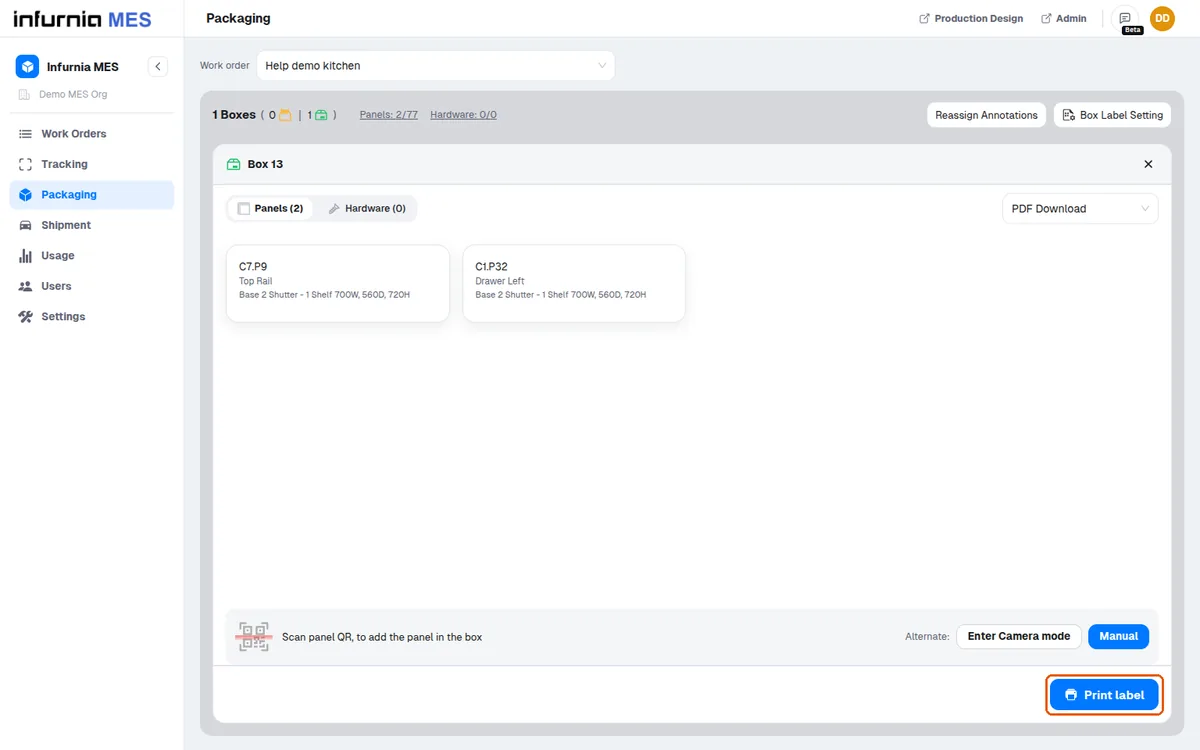
কনটেন্ট পরিবর্তিত হলে বন্ধ বক্স স্বয়ংক্রিয়ভাবে পুনরায় খোলে: বন্ধ বক্সে একটি প্যানেল যোগ করলে নিশ্চিতকরণ চায় এবং এটি পুনরায় খোলে, এবং একটি প্যানেল বা হার্ডওয়্যার সরালেও এটি পুনরায় খোলে, তাই বক্সটি আবার বন্ধ করতে হবে (এবং পুনরায় প্রিন্ট করা যাবে)।
✓ ১৯ অক্টোবর, ২০২৬ তারিখে প্রোডাক্টে যাচাই করা হয়েছে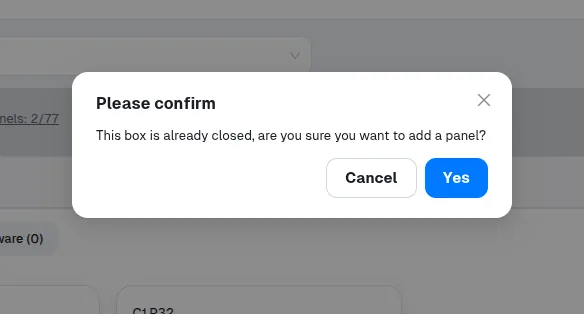
কোনো বক্স তৈরি হওয়ার পরে তার কনটেন্ট পরিবর্তিত হলে, বক্সটি পুনরায় খোলে।
✓ ১৯ অক্টোবর, ২০২৬ তারিখে প্রোডাক্টে যাচাই করা হয়েছেকোনো বক্স তৈরি হওয়ার পরে তার কনটেন্ট পরিবর্তিত হলে, আগে প্রিন্ট করা লেবেল আর কনটেন্টের সাথে মেলে না, তাই সেই বক্সের জন্য লেবেলটি পুনরায় প্রিন্ট করতে হবে।
✓ ১৯ অক্টোবর, ২০২৬ তারিখে প্রোডাক্টে যাচাই করা হয়েছেলেবেলের লেআউট ও স্টাইলিং আসে ওয়ার্ক অর্ডারের জন্য নির্ধারিত বক্স-লেবেল টেমপ্লেট থেকে (দেখুন Box Label Setting), Packaging পেজের নিজের কোনো কিছু থেকে নয়।
✓ ১৯ অক্টোবর, ২০২৬ তারিখে প্রোডাক্টে যাচাই করা হয়েছেবাল্ক 'Box Labels' ডাউনলোড একটি PDF-এ ওয়ার্ক অর্ডারের সব বক্সের লেবেল পুনরায় তৈরি করতে পারে।
✓ ১৯ অক্টোবর, ২০২৬ তারিখে প্রোডাক্টে যাচাই করা হয়েছে