箱ラベルを印刷して箱を閉じる、または印刷されなかったラベルを修正する
Packaging から箱ラベルを印刷するか、ラベルなしで箱を閉じます。ラベルが見つからない、または古い理由も確認できます。
Packaging では、開いている箱に 'Print label & close the box' が表示されます。
✓ 2026年10月19日に製品で確認済み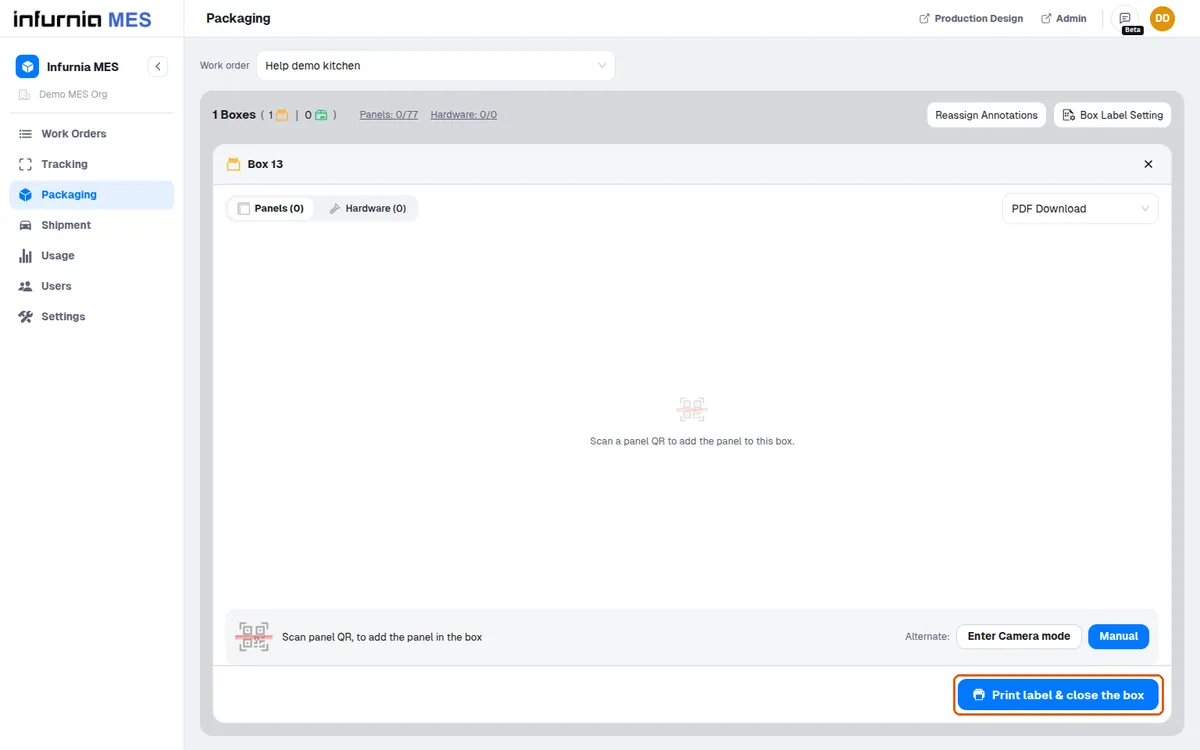
出力先はタブの横のプリンターセレクターで決まります。'PDF Download'(既定)は PDF を保存します。'Browser Printing' はブラウザーの印刷ダイアログを開きます(デスクトップのみ)。物理プリンターは選択したオンラインプリンターにジョブを送ります。'No Printing' は箱を閉じるだけで(ダイアログのボタンは 'Close box (no printing)')、ラベルは作成されません。そのためラベルがない場合は、'No Printing' が選択されていたか、プリンターがオフラインでないか確認してください。
選択したネットワークプリンターがオフラインになると、セレクターは自動的に 'No Printing' に戻り、その旨を表示します。
プリンターのオンライン状態はリアルタイムで、現場のプリンターコントローラーからのハートビートに基づきます。オンラインが確認されていないプリンター(ping が停止したため(コントローラーの電源オフ、ネットワーク切断、ソケット切断)、またはまだ ping されていないため)は、オフラインとして表示され、プリンタードロップダウンでグレー表示され選択できません。オンラインのプリンターは先頭に並び、疑似オプションの No Printing / PDF Download / Browser Printing は常に先頭に固定されます(Browser Printing はデスクトップのみ)。オンラインでないプリンターへの印刷操作は、プリンターがオンラインに戻った後にユーザーが再選択するまで印刷物を生成しません。プリンターごとの設定(名前、インチで入力するページサイズ(高さ x 幅)、DPI、向き(縦/横/自動))は、Settings > Printers の歯車アイコン、またはプリンタードロップダウンの各プリンター横の編集ボタンから編集できます。編集はステーションを管理できるユーザーに提供されます。これらの設定値はすべての印刷ジョブに付随するため、ページサイズや向きの誤りは通常ここで修正します(物理プリンター側ではありません)。オフラインが続くプリンターの最初の診断:コントローラーデバイスの電源とネットワークを確認してください。
再印刷するには、閉じた箱を開いて 'Print label' を再度押します。
✓ 2026年10月19日に製品で確認済み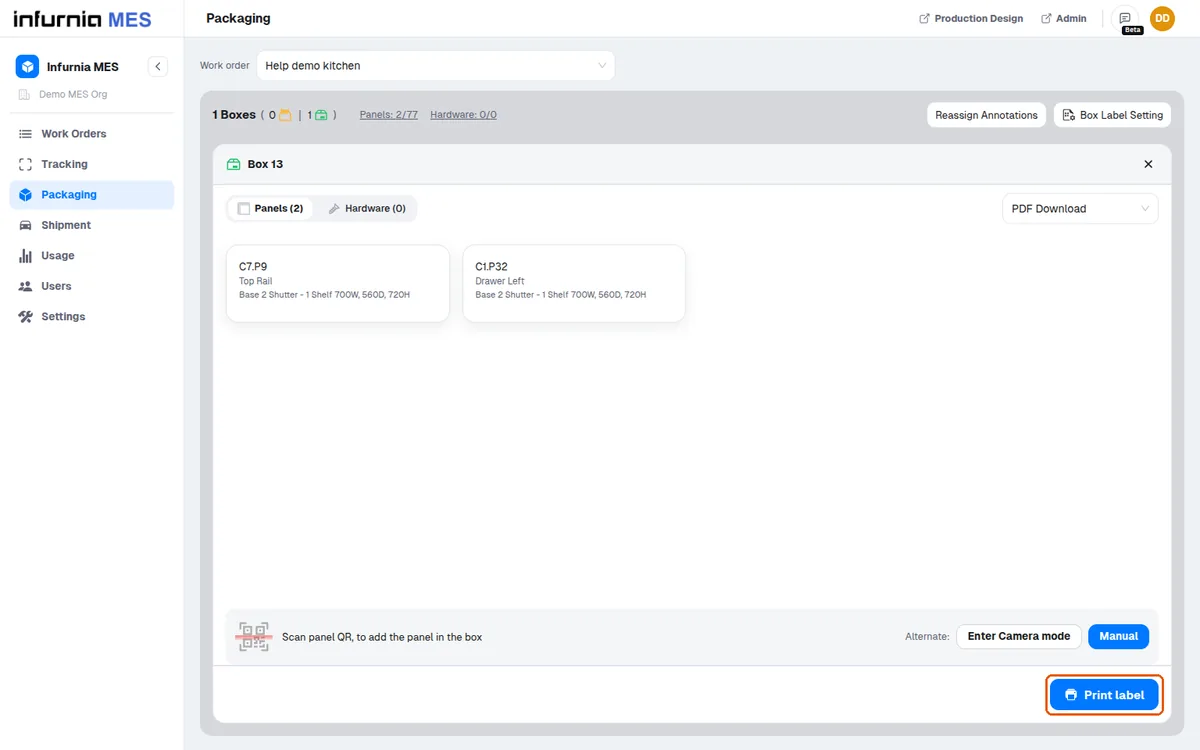
閉じた箱は内容が変わると自動的に再び開きます。閉じた箱にパネルを追加すると確認を求められて開き、パネルやハードウェアを削除しても開くため、箱を再度閉じる(そして再印刷できる)必要があります。
✓ 2026年10月19日に製品で確認済み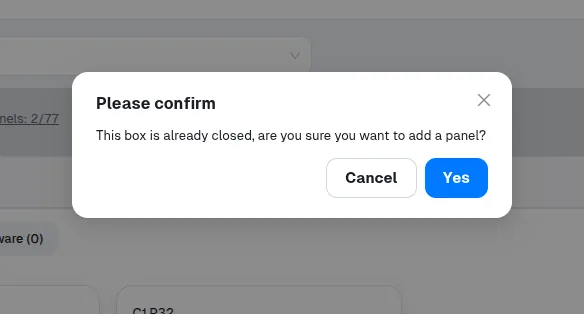
箱の作成後に内容が変更されると、箱は再び開きます。
✓ 2026年10月19日に製品で確認済み箱の作成後に内容が変更されると、以前に印刷したラベルは内容と一致しなくなるため、その箱のラベルを再印刷する必要があります。
✓ 2026年10月19日に製品で確認済みラベルのレイアウトとスタイルは、作業指示に対して解決された箱ラベルのテンプレート(Box Label Setting を参照)から取得され、Packaging ページ自体の設定からは取得されません。
✓ 2026年10月19日に製品で確認済み一括 'Box Labels' ダウンロードでは、作業指示のすべての箱のラベルを 1 つの PDF で再生成できます。
✓ 2026年10月19日に製品で確認済み