ਬਾਕਸ ਲੇਬਲ ਪ੍ਰਿੰਟ ਕਰੋ ਅਤੇ ਬਾਕਸ ਬੰਦ ਕਰੋ, ਜਾਂ ਉਹ ਲੇਬਲ ਠੀਕ ਕਰੋ ਜੋ ਪ੍ਰਿੰਟ ਨਹੀਂ ਹੋਇਆ
Packaging ਤੋਂ ਬਾਕਸ ਲੇਬਲ ਪ੍ਰਿੰਟ ਕਰੋ ਜਾਂ ਬਿਨਾਂ ਲੇਬਲ ਦੇ ਬਾਕਸ ਬੰਦ ਕਰੋ, ਅਤੇ ਪਤਾ ਲਗਾਓ ਕਿ ਲੇਬਲ ਕਿਉਂ ਗੁੰਮ ਹੈ ਜਾਂ ਪੁਰਾਣਾ ਹੈ।
Packaging ਵਿੱਚ, ਖੁੱਲ੍ਹਾ ਬਾਕਸ 'Print label & close the box' ਦਿਖਾਉਂਦਾ ਹੈ।
✓ 19 ਅਕਤੂਬਰ 2026 ਨੂੰ ਪ੍ਰੋਡਕਟ ਵਿੱਚ ਜਾਂਚਿਆ ਗਿਆ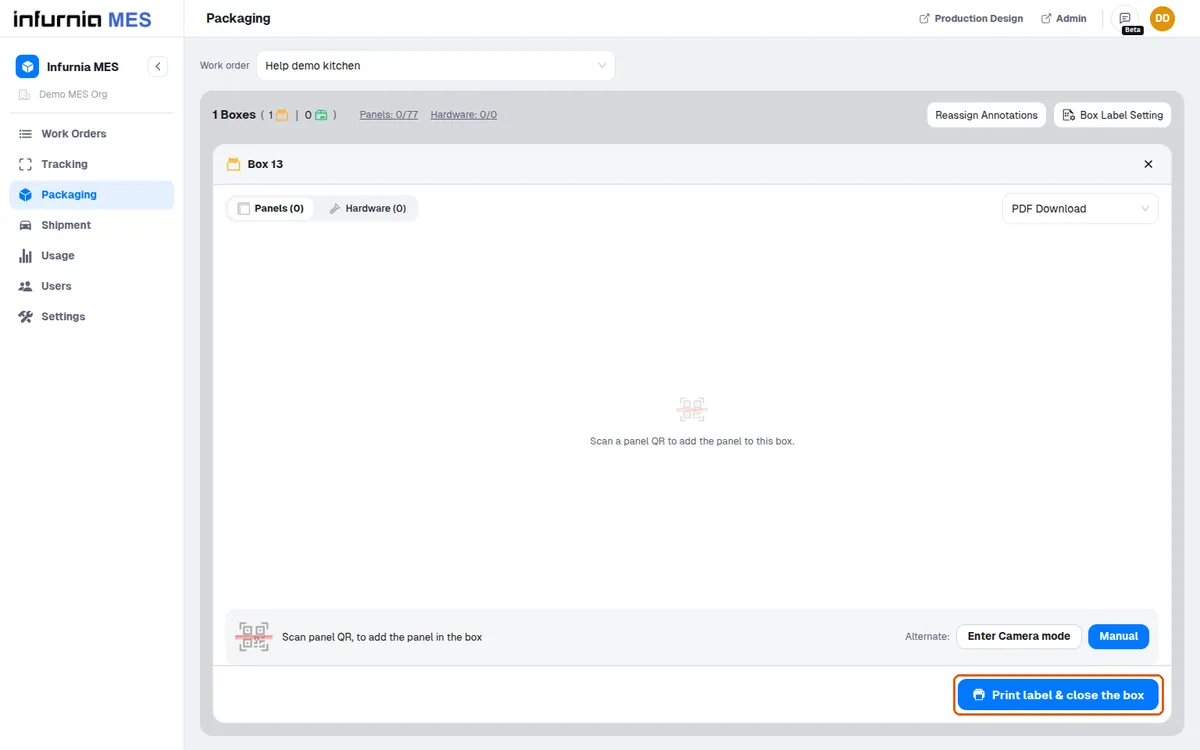
ਆਉਟਪੁੱਟ ਕਿੱਥੇ ਜਾਂਦੀ ਹੈ ਇਹ ਟੈਬਾਂ ਦੇ ਨਾਲ ਵਾਲੇ ਪ੍ਰਿੰਟਰ ਚੋਣਕਾਰ 'ਤੇ ਨਿਰਭਰ ਕਰਦਾ ਹੈ: 'PDF Download' (ਡਿਫ਼ਾਲਟ) PDF ਸੇਵ ਕਰਦਾ ਹੈ; 'Browser Printing' ਬ੍ਰਾਊਜ਼ਰ ਪ੍ਰਿੰਟ ਡਾਇਲਾਗ ਖੋਲ੍ਹਦਾ ਹੈ (ਸਿਰਫ਼ ਡੈਸਕਟਾਪ); ਭੌਤਿਕ ਪ੍ਰਿੰਟਰ ਜੌਬ ਨੂੰ ਚੁਣੇ ਹੋਏ ਆਨਲਾਈਨ ਪ੍ਰਿੰਟਰ 'ਤੇ ਭੇਜਦਾ ਹੈ; 'No Printing' ਸਿਰਫ਼ ਬਾਕਸ ਬੰਦ ਕਰਦਾ ਹੈ (ਡਾਇਲਾਗ ਦਾ ਬਟਨ 'Close box (no printing)' ਦਿਖਾਉਂਦਾ ਹੈ) ਅਤੇ ਕੋਈ ਲੇਬਲ ਨਹੀਂ ਬਣਾਉਂਦਾ, ਇਸ ਲਈ ਜਦੋਂ ਲੇਬਲ ਗੁੰਮ ਹੋਵੇ ਤਾਂ ਜਾਂਚੋ ਕਿ 'No Printing' ਚੁਣਿਆ ਗਿਆ ਸੀ ਜਾਂ ਪ੍ਰਿੰਟਰ ਆਫ਼ਲਾਈਨ ਹੈ।
ਜੇ ਚੁਣਿਆ ਹੋਇਆ ਨੈੱਟਵਰਕ ਪ੍ਰਿੰਟਰ ਆਫ਼ਲਾਈਨ ਹੋ ਜਾਂਦਾ ਹੈ, ਤਾਂ ਚੋਣਕਾਰ ਆਪਣੇ ਆਪ 'No Printing' 'ਤੇ ਵਾਪਸ ਬਦਲ ਜਾਂਦਾ ਹੈ ਅਤੇ ਇਸ ਬਾਰੇ ਦੱਸਦਾ ਹੈ।
ਪ੍ਰਿੰਟਰ ਦੀ ਆਨਲਾਈਨ ਸਥਿਤੀ ਲਾਈਵ ਹੁੰਦੀ ਹੈ, ਜੋ ਸਾਈਟ 'ਤੇ ਮੌਜੂਦ ਪ੍ਰਿੰਟਰ ਕੰਟਰੋਲਰ ਤੋਂ ਆਉਣ ਵਾਲੀਆਂ ਹਾਰਟਬੀਟਾਂ ਨਾਲ ਚੱਲਦੀ ਹੈ। ਜਿਸ ਪ੍ਰਿੰਟਰ ਦੀ ਆਨਲਾਈਨ ਪੁਸ਼ਟੀ ਨਹੀਂ ਹੋਈ — ਕਿਉਂਕਿ ਪਿੰਗ ਬੰਦ ਹੋ ਗਏ (ਕੰਟਰੋਲਰ ਬੰਦ, ਨੈੱਟਵਰਕ ਟੁੱਟਾ, ਜਾਂ ਸਾਕਟ ਡਿਸਕਨੈਕਟ) ਜਾਂ ਕਿਉਂਕਿ ਇਸਨੂੰ ਅਜੇ ਪਿੰਗ ਨਹੀਂ ਕੀਤਾ ਗਿਆ — ਉਹ ਆਫ਼ਲਾਈਨ ਦਿਖਾਇਆ ਜਾਂਦਾ ਹੈ, ਪ੍ਰਿੰਟਰ ਡ੍ਰੌਪਡਾਊਨ ਵਿੱਚ ਸਲੇਟੀ ਅਤੇ ਚੁਣਨਯੋਗ ਨਹੀਂ ਹੁੰਦਾ। ਆਨਲਾਈਨ ਪ੍ਰਿੰਟਰ ਸਭ ਤੋਂ ਉੱਪਰ ਆਉਂਦੇ ਹਨ, ਅਤੇ No Printing / PDF Download / Browser Printing ਵਰਗੇ ਸੂਡੋ-ਵਿਕਲਪ ਸਭ ਤੋਂ ਪਹਿਲਾਂ ਪਿੰਨ ਰਹਿੰਦੇ ਹਨ (Browser Printing ਸਿਰਫ਼ ਡੈਸਕਟਾਪ 'ਤੇ ਹੁੰਦਾ ਹੈ)। ਜਿਸ ਪ੍ਰਿੰਟਰ 'ਤੇ ਆਨਲਾਈਨ ਨਹੀਂ ਹੈ, ਉਸ 'ਤੇ ਪ੍ਰਿੰਟ ਕਾਰਵਾਈਆਂ ਕੋਈ ਪ੍ਰਿੰਟਆਉਟ ਨਹੀਂ ਦਿੰਦੀਆਂ ਜਦ ਤੱਕ ਵਰਤੋਂਕਾਰ ਪ੍ਰਿੰਟਰ ਦੇ ਦੁਬਾਰਾ ਆਨਲਾਈਨ ਹੋਣ 'ਤੇ ਉਸਨੂੰ ਮੁੜ ਨਹੀਂ ਚੁਣਦਾ। ਪ੍ਰਤੀ-ਪ੍ਰਿੰਟਰ ਸੈਟਿੰਗਾਂ — ਨਾਮ, ਇੰਚਾਂ ਵਿੱਚ ਦਿੱਤਾ ਪੇਜ ਆਕਾਰ (ਉਚਾਈ x ਚੌੜਾਈ), DPI, ਅਤੇ ਓਰੀਐਂਟੇਸ਼ਨ (portrait/landscape/auto) — Settings > Printers 'ਤੇ ਗੀਅਰ ਆਈਕਨ ਤੋਂ ਜਾਂ ਪ੍ਰਿੰਟਰ ਡ੍ਰੌਪਡਾਊਨ ਵਿੱਚ ਹਰ ਪ੍ਰਿੰਟਰ ਦੇ ਨਾਲ ਵਾਲੇ ਐਡਿਟ ਵਿਕਲਪ ਤੋਂ ਸੋਧੀਆਂ ਜਾ ਸਕਦੀਆਂ ਹਨ; ਸੋਧ ਉਹਨਾਂ ਵਰਤੋਂਕਾਰਾਂ ਨੂੰ ਦਿੱਤੀ ਜਾਂਦੀ ਹੈ ਜੋ ਸਟੇਸ਼ਨਾਂ ਦਾ ਪ੍ਰਬੰਧ ਕਰ ਸਕਦੇ ਹਨ। ਇਹ ਕਾਨਫ਼ਿਗ ਮੁੱਲ ਹਰ ਪ੍ਰਿੰਟ ਜੌਬ ਨਾਲ ਜਾਂਦੇ ਹਨ, ਇਸ ਲਈ ਗਲਤ ਪੇਜ ਆਕਾਰ ਜਾਂ ਓਰੀਐਂਟੇਸ਼ਨ ਆਮ ਤੌਰ 'ਤੇ ਇੱਥੇ ਠੀਕ ਹੁੰਦਾ ਹੈ, ਭੌਤਿਕ ਪ੍ਰਿੰਟਰ 'ਤੇ ਨਹੀਂ। ਲਗਾਤਾਰ ਆਫ਼ਲਾਈਨ ਰਹਿਣ ਵਾਲੇ ਪ੍ਰਿੰਟਰ ਲਈ ਪਹਿਲਾ ਨਿਦਾਨ: ਕੰਟਰੋਲਰ ਡਿਵਾਈਸ ਦੀ ਪਾਵਰ ਅਤੇ ਨੈੱਟਵਰਕ ਜਾਂਚੋ।
ਮੁੜ ਪ੍ਰਿੰਟ ਕਰਨ ਲਈ, ਬੰਦ ਬਾਕਸ ਖੋਲ੍ਹੋ ਅਤੇ ਦੁਬਾਰਾ 'Print label' ਦਬਾਓ।
✓ 19 ਅਕਤੂਬਰ 2026 ਨੂੰ ਪ੍ਰੋਡਕਟ ਵਿੱਚ ਜਾਂਚਿਆ ਗਿਆ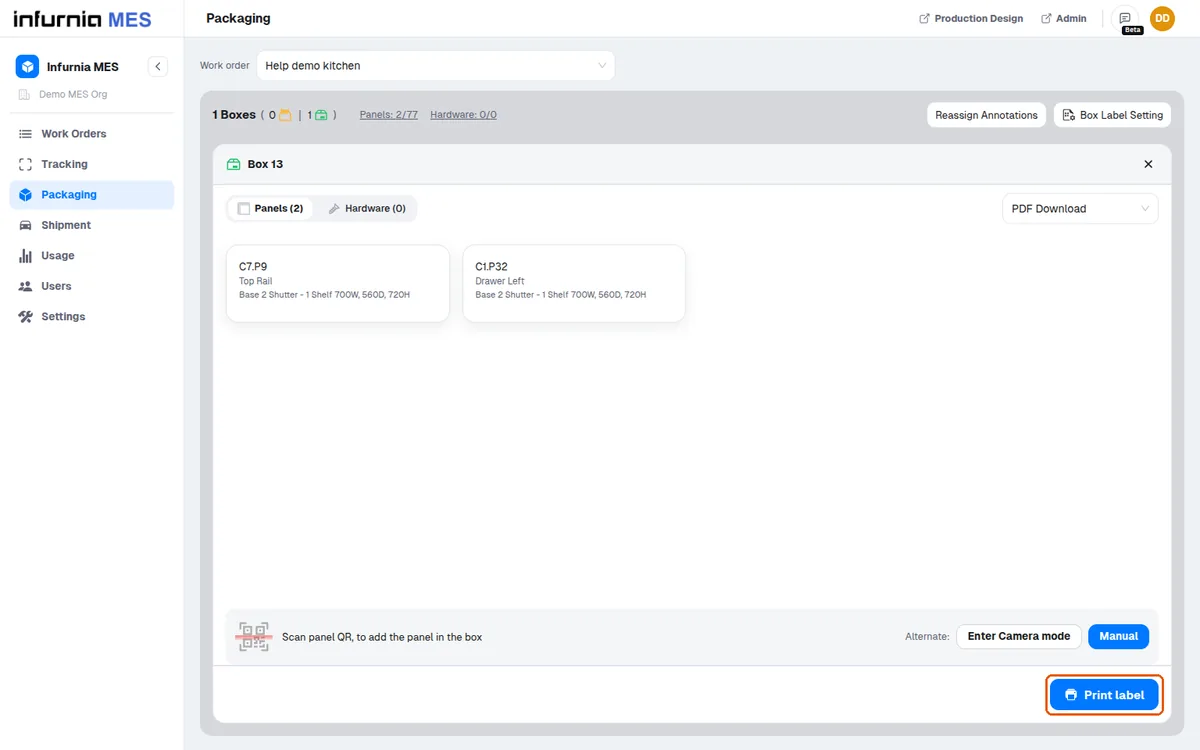
ਸਮੱਗਰੀ ਬਦਲਣ 'ਤੇ ਬੰਦ ਬਾਕਸ ਆਪਣੇ ਆਪ ਦੁਬਾਰਾ ਖੁੱਲ੍ਹ ਜਾਂਦੇ ਹਨ: ਬੰਦ ਬਾਕਸ ਵਿੱਚ ਪੈਨਲ ਜੋੜਨ 'ਤੇ ਪੁਸ਼ਟੀ ਮੰਗੀ ਜਾਂਦੀ ਹੈ ਅਤੇ ਇਹ ਦੁਬਾਰਾ ਖੁੱਲ੍ਹ ਜਾਂਦਾ ਹੈ, ਅਤੇ ਪੈਨਲ ਜਾਂ ਹਾਰਡਵੇਅ ਹਟਾਉਣ 'ਤੇ ਵੀ ਇਹ ਦੁਬਾਰਾ ਖੁੱਲ੍ਹ ਜਾਂਦਾ ਹੈ, ਇਸ ਲਈ ਬਾਕਸ ਨੂੰ ਦੁਬਾਰਾ ਬੰਦ ਕਰਨਾ (ਅਤੇ ਮੁੜ ਪ੍ਰਿੰਟ ਕਰਨਾ) ਪਵੇਗਾ।
✓ 19 ਅਕਤੂਬਰ 2026 ਨੂੰ ਪ੍ਰੋਡਕਟ ਵਿੱਚ ਜਾਂਚਿਆ ਗਿਆ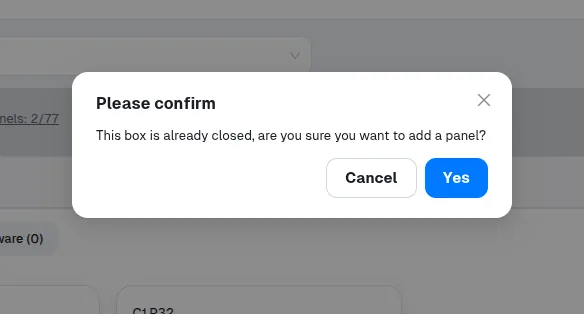
ਜੇ ਬਾਕਸ ਬਣਨ ਤੋਂ ਬਾਅਦ ਉਸਦੀ ਸਮੱਗਰੀ ਬਦਲੀ ਜਾਂਦੀ ਹੈ, ਤਾਂ ਬਾਕਸ ਦੁਬਾਰਾ ਖੁੱਲ੍ਹ ਜਾਂਦਾ ਹੈ।
✓ 19 ਅਕਤੂਬਰ 2026 ਨੂੰ ਪ੍ਰੋਡਕਟ ਵਿੱਚ ਜਾਂਚਿਆ ਗਿਆਜੇ ਬਾਕਸ ਬਣਨ ਤੋਂ ਬਾਅਦ ਉਸਦੀ ਸਮੱਗਰੀ ਬਦਲੀ ਜਾਂਦੀ ਹੈ, ਤਾਂ ਉਸਦਾ ਪਹਿਲਾਂ ਪ੍ਰਿੰਟ ਕੀਤਾ ਲੇਬਲ ਸਮੱਗਰੀ ਨਾਲ ਮੇਲ ਨਹੀਂ ਖਾਂਦਾ, ਇਸ ਲਈ ਉਸ ਬਾਕਸ ਲਈ ਲੇਬਲ ਦੁਬਾਰਾ ਪ੍ਰਿੰਟ ਕਰਨਾ ਪਵੇਗਾ।
✓ 19 ਅਕਤੂਬਰ 2026 ਨੂੰ ਪ੍ਰੋਡਕਟ ਵਿੱਚ ਜਾਂਚਿਆ ਗਿਆਲੇਬਲ ਦਾ ਲੇਆਉਟ ਅਤੇ ਸਟਾਈਲਿੰਗ ਵਰਕ ਆਰਡਰ ਲਈ ਹੱਲ ਕੀਤੇ ਬਾਕਸ-ਲੇਬਲ ਟੈਂਪਲੇਟ ਤੋਂ ਆਉਂਦੇ ਹਨ (Box Label Setting ਵੇਖੋ), Packaging ਪੇਜ 'ਤੇ ਕਿਸੇ ਚੀਜ਼ ਤੋਂ ਨਹੀਂ।
✓ 19 ਅਕਤੂਬਰ 2026 ਨੂੰ ਪ੍ਰੋਡਕਟ ਵਿੱਚ ਜਾਂਚਿਆ ਗਿਆਬਲਕ 'Box Labels' ਡਾਊਨਲੋਡ ਵਰਕ ਆਰਡਰ ਦੇ ਸਾਰੇ ਬਾਕਸਾਂ ਲਈ ਲੇਬਲ ਇੱਕ PDF ਵਿੱਚ ਦੁਬਾਰਾ ਬਣਾ ਸਕਦਾ ਹੈ।
✓ 19 ਅਕਤੂਬਰ 2026 ਨੂੰ ਪ੍ਰੋਡਕਟ ਵਿੱਚ ਜਾਂਚਿਆ ਗਿਆ