பெட்டி லேபிளை அச்சிட்டு பெட்டியை மூடுங்கள், அல்லது அச்சிடாத லேபிளைச் சரிசெய்யுங்கள்
Packaging இல் இருந்து பெட்டி லேபிளை அச்சிடுங்கள் அல்லது லேபிள் இல்லாமல் பெட்டியை மூடுங்கள், மேலும் லேபிள் ஏன் இல்லை அல்லது காலாவதியானது என்பதைக் கண்டறியுங்கள்.
Packaging இல், திறந்த பெட்டி 'Print label & close the box' என்பதைக் காட்டுகிறது.
✓ 19 அக்டோபர், 2026 அன்று தயாரிப்பில் சரிபார்க்கப்பட்டது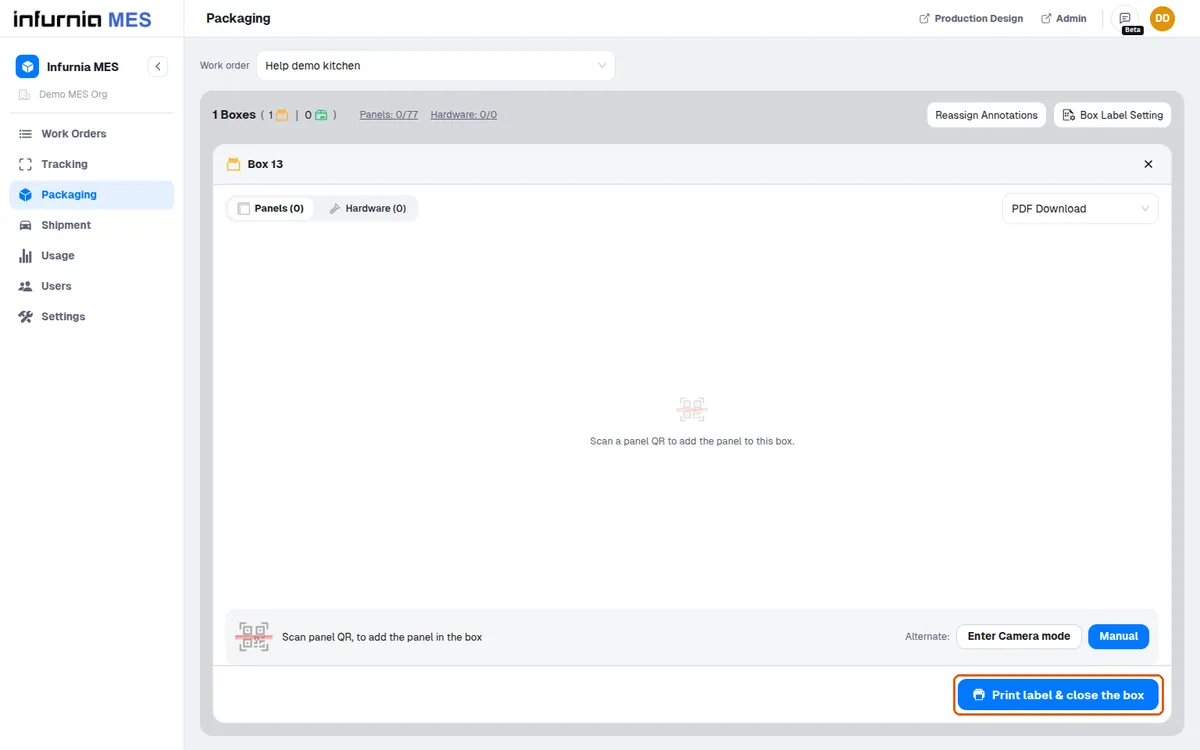
வெளியீடு எங்கு செல்கிறது என்பது தாவல்களுக்கு அடுத்துள்ள அச்சுப்பொறி தேர்வியைப் பொறுத்தது: 'PDF Download' (இயல்புநிலை) PDF ஐச் சேமிக்கிறது; 'Browser Printing' உலாவி அச்சு உரையாடலைத் திறக்கிறது (டெஸ்க்டாப் மட்டும்); இயற்பியல் அச்சுப்பொறி தேர்ந்தெடுக்கப்பட்ட ஆன்லைன் அச்சுப்பொறிக்கு வேலையை அனுப்புகிறது; 'No Printing' பெட்டியை மட்டும் மூடுகிறது (உரையாடலின் பொத்தான் 'Close box (no printing)' எனக் காட்டுகிறது) மற்றும் லேபிளை உருவாக்காது, எனவே லேபிள் இல்லாதபோது 'No Printing' தேர்ந்தெடுக்கப்பட்டதா அல்லது அச்சுப்பொறி ஆஃப்லைனில் உள்ளதா என்பதைச் சரிபார்க்கவும்.
தேர்ந்தெடுக்கப்பட்ட நெட்வொர்க் அச்சுப்பொறி ஆஃப்லைனுக்குச் சென்றால், தேர்வி தானாகவே 'No Printing' க்குத் திரும்பி அதைத் தெரிவிக்கும்.
அச்சுப்பொறியின் ஆன்லைன் நிலை நேரடியானது, தளத்தில் உள்ள அச்சுப்பொறி கட்டுப்படுத்தியின் ஹார்ட்பீட்டுகளால் இயக்கப்படுகிறது. ஆன்லைன் என உறுதிசெய்யப்படாத அச்சுப்பொறி — பிங்குகள் நின்றதால் (கட்டுப்படுத்தி மின்சாரம் அணைக்கப்பட்டது, நெட்வொர்க் இழப்பு, அல்லது சாக்கெட் துண்டிப்பு) அல்லது இன்னும் பிங் செய்யப்படாததால் — ஆஃப்லைன் எனக் காட்டப்படும், சாம்பல் நிறமாக்கப்பட்டு அச்சுப்பொறி கீழ்விரி பட்டியலில் தேர்ந்தெடுக்க முடியாததாக இருக்கும். ஆன்லைன் அச்சுப்பொறிகள் மேலே வரிசைப்படுத்தப்படும், மேலும் No Printing / PDF Download / Browser Printing ஆகிய போலி-விருப்பங்கள் முதலில் பொருத்தப்பட்டே இருக்கும் (Browser Printing டெஸ்க்டாப்பில் மட்டுமே உள்ளது). ஆன்லைனில் இல்லாத அச்சுப்பொறிக்கு எதிரான அச்சு செயல்கள், அச்சுப்பொறி மீண்டும் ஆன்லைனுக்கு வந்தபின் பயனர் அதை மீண்டும் தேர்ந்தெடுக்கும் வரை எந்த அச்சு வெளியீட்டையும் உருவாக்காது. ஒவ்வொரு அச்சுப்பொறி அமைப்புகளும் — பெயர், அங்குலத்தில் உள்ளிடப்பட்ட பக்க அளவு (உயரம் x அகலம்), DPI, மற்றும் திசை (portrait/landscape/auto) — Settings > Printers இல் உள்ள கியர் ஐகானில் இருந்தோ அல்லது அச்சுப்பொறி கீழ்விரி பட்டியலில் ஒவ்வொரு அச்சுப்பொறிக்கும் அருகிலுள்ள திருத்த வசதியில் இருந்தோ திருத்தக்கூடியவை; நிலையங்களை நிர்வகிக்கக்கூடிய பயனர்களுக்கு திருத்தம் வழங்கப்படுகிறது. இந்த உள்ளமைவு மதிப்புகள் ஒவ்வொரு அச்சு வேலையுடனும் செல்கின்றன, எனவே தவறான பக்க அளவு அல்லது திசை பொதுவாக இங்கே சரிசெய்யப்படும், இயற்பியல் அச்சுப்பொறியில் அல்ல. தொடர்ந்து ஆஃப்லைனில் உள்ள அச்சுப்பொறிக்கான முதல் கண்டறிதல்: கட்டுப்படுத்தி சாதனத்தின் மின்சாரம் மற்றும் நெட்வொர்க்கைச் சரிபார்க்கவும்.
மீண்டும் அச்சிட, மூடப்பட்ட பெட்டியைத் திறந்து 'Print label' ஐ மீண்டும் அழுத்தவும்.
✓ 19 அக்டோபர், 2026 அன்று தயாரிப்பில் சரிபார்க்கப்பட்டது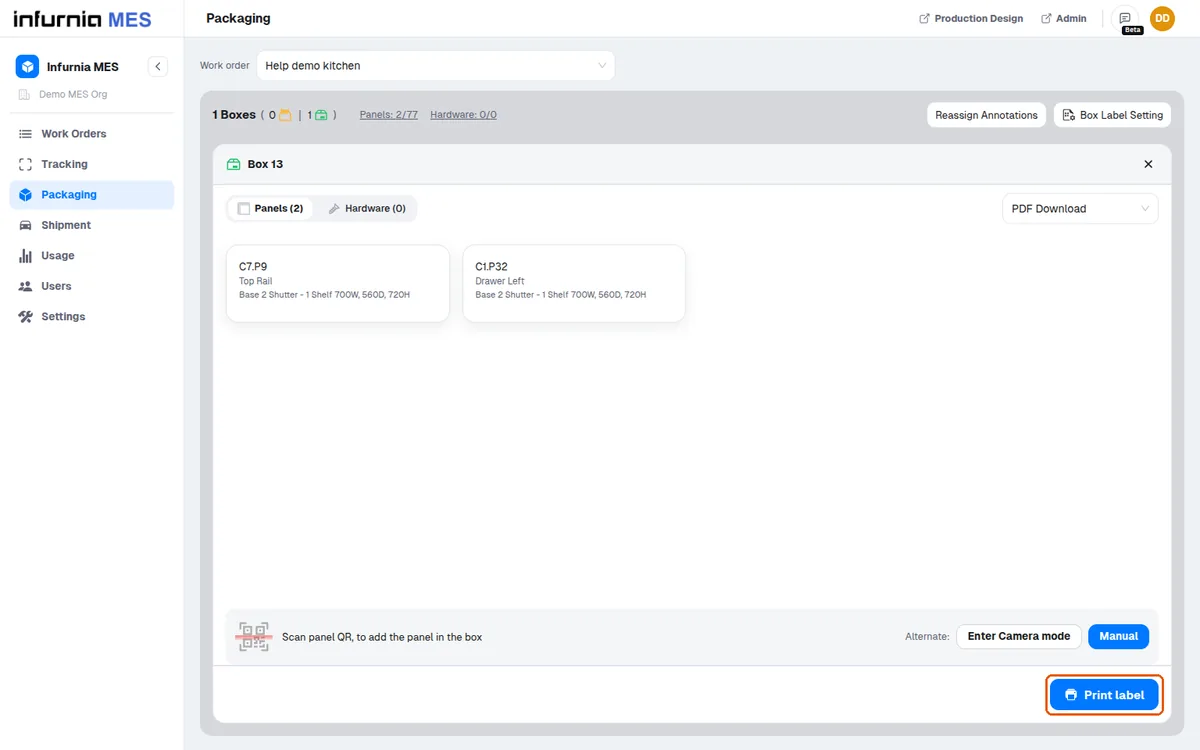
உள்ளடக்கம் மாறும்போது மூடப்பட்ட பெட்டிகள் தானாகவே மீண்டும் திறக்கும்: மூடப்பட்ட பெட்டியில் பேனலைச் சேர்த்தால் உறுதிப்படுத்தல் கேட்கப்பட்டு அது மீண்டும் திறக்கும், மேலும் பேனல் அல்லது ஹார்ட்வேரை அகற்றினாலும் அது மீண்டும் திறக்கும், எனவே பெட்டி மீண்டும் மூடப்பட வேண்டும் (மற்றும் மீண்டும் அச்சிடப்படலாம்).
✓ 19 அக்டோபர், 2026 அன்று தயாரிப்பில் சரிபார்க்கப்பட்டது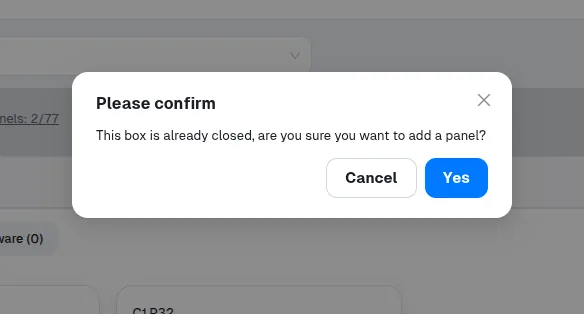
ஒரு பெட்டி உருவாக்கப்பட்ட பிறகு அதன் உள்ளடக்கம் மாற்றப்பட்டால், பெட்டி மீண்டும் திறக்கும்.
✓ 19 அக்டோபர், 2026 அன்று தயாரிப்பில் சரிபார்க்கப்பட்டதுஒரு பெட்டி உருவாக்கப்பட்ட பிறகு அதன் உள்ளடக்கம் மாற்றப்பட்டால், முன்பு அச்சிடப்பட்ட அதன் லேபிள் உள்ளடக்கத்துடன் இனி பொருந்தாது, எனவே அந்தப் பெட்டிக்கான லேபிள் மீண்டும் அச்சிடப்பட வேண்டும்.
✓ 19 அக்டோபர், 2026 அன்று தயாரிப்பில் சரிபார்க்கப்பட்டதுலேபிள் தளவமைப்பும் பாணியும் வேலை ஆர்டருக்குத் தீர்க்கப்பட்ட பெட்டி-லேபிள் டெம்ப்ளேட்டில் இருந்து வருகின்றன (Box Label Setting ஐப் பார்க்கவும்), Packaging பக்கத்தில் உள்ள எதிலிருந்தும் அல்ல.
✓ 19 அக்டோபர், 2026 அன்று தயாரிப்பில் சரிபார்க்கப்பட்டதுமொத்த 'Box Labels' பதிவிறக்கம் வேலை ஆர்டரின் அனைத்துப் பெட்டிகளுக்கான லேபிள்களையும் ஒரே PDF இல் மீண்டும் உருவாக்க முடியும்.
✓ 19 அக்டோபர், 2026 அன்று தயாரிப்பில் சரிபார்க்கப்பட்டது