박스 라벨을 인쇄하고 박스를 닫거나, 인쇄되지 않은 라벨을 수정합니다
Packaging에서 박스 라벨을 인쇄하거나 라벨 없이 박스를 닫고, 라벨이 누락되거나 최신 상태가 아닌 이유를 확인합니다.
Packaging에서 열린 박스에는 'Print label & close the box'이 표시됩니다.
✓ 2026년 10월 19일에 제품에서 확인됨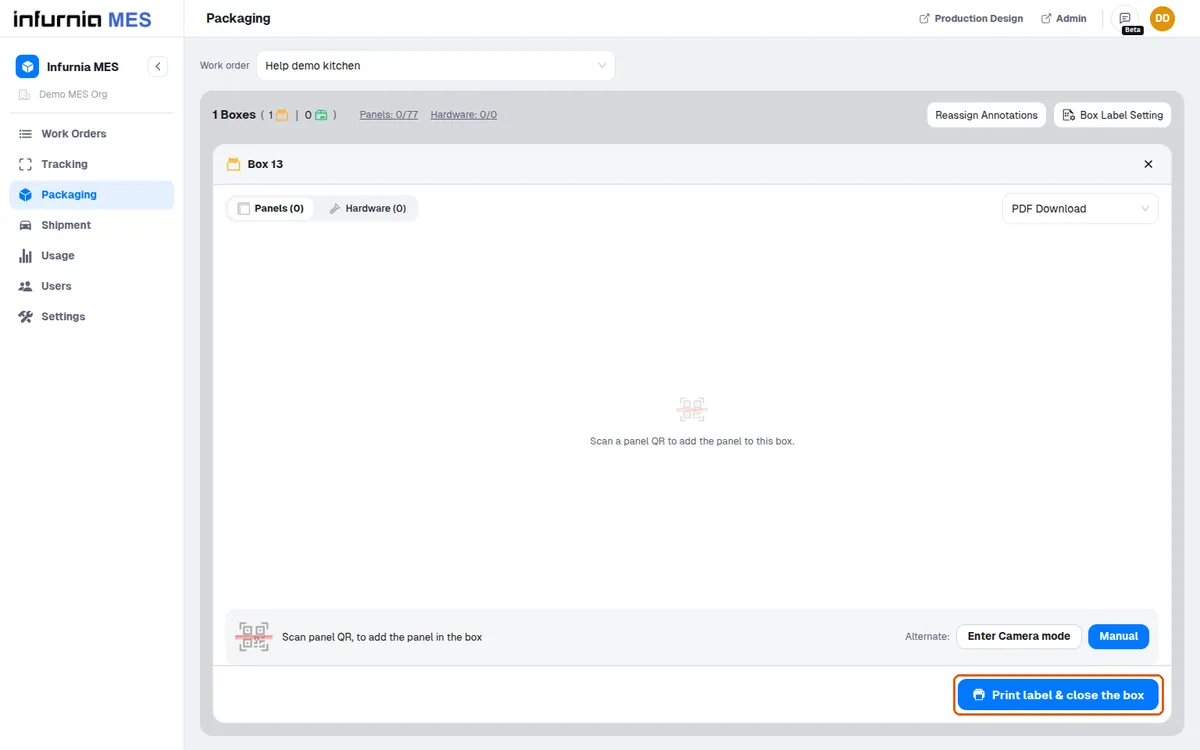
출력 위치는 탭 옆의 프린터 선택기에 따라 달라집니다. 'PDF Download'(기본값)은 PDF를 저장하고, 'Browser Printing'은 브라우저 인쇄 대화상자를 엽니다(데스크톱 전용). 물리 프린터는 선택한 온라인 프린터로 작업을 보냅니다. 'No Printing'는 박스만 닫고(대화상자의 버튼은 'Close box (no printing)') 라벨을 생성하지 않으므로, 라벨이 누락된 경우 'No Printing'가 선택되었는지 또는 프린터가 오프라인인지 확인하십시오.
선택한 네트워크 프린터가 오프라인이 되면 선택기가 자동으로 'No Printing'으로 전환되고 이를 알립니다.
프린터 온라인 상태는 현장 프린터 컨트롤러의 하트비트를 기반으로 실시간 반영됩니다. 온라인이 확인되지 않은 프린터는 핑이 중단되었거나(컨트롤러 전원 꺼짐, 네트워크 끊김 또는 소켓 연결 해제) 아직 핑을 받지 않았기 때문이며, 프린터 드롭다운에서 오프라인으로 표시되고 회색으로 비활성화되어 선택할 수 없습니다. 온라인 프린터는 맨 위에 정렬되며, 의사 옵션인 No Printing / PDF Download / Browser Printing은 항상 맨 앞에 고정됩니다(Browser Printing은 데스크톱에만 존재). 온라인이 아닌 프린터에 대한 인쇄 작업은 프린터가 다시 온라인이 된 후 사용자가 프린터를 다시 선택할 때까지 출력물을 생성하지 않습니다. 프린터별 설정(이름, 인치 단위로 입력하는 페이지 크기(높이 x 너비), DPI, 방향(세로/가로/자동))은 Settings > Printers의 톱니바퀴 아이콘 또는 프린터 드롭다운의 각 프린터 옆 편집 기능에서 수정할 수 있으며, 스테이션을 관리할 수 있는 사용자에게 편집이 제공됩니다. 이 설정 값은 모든 인쇄 작업에 함께 적용되므로, 페이지 크기나 방향이 잘못된 경우 일반적으로 물리 프린터가 아니라 여기에서 수정합니다. 지속적으로 오프라인인 프린터의 첫 진단은 컨트롤러 장치의 전원과 네트워크를 확인하는 것입니다.
다시 인쇄하려면 닫힌 박스를 열고 'Print label'을 다시 누르십시오.
✓ 2026년 10월 19일에 제품에서 확인됨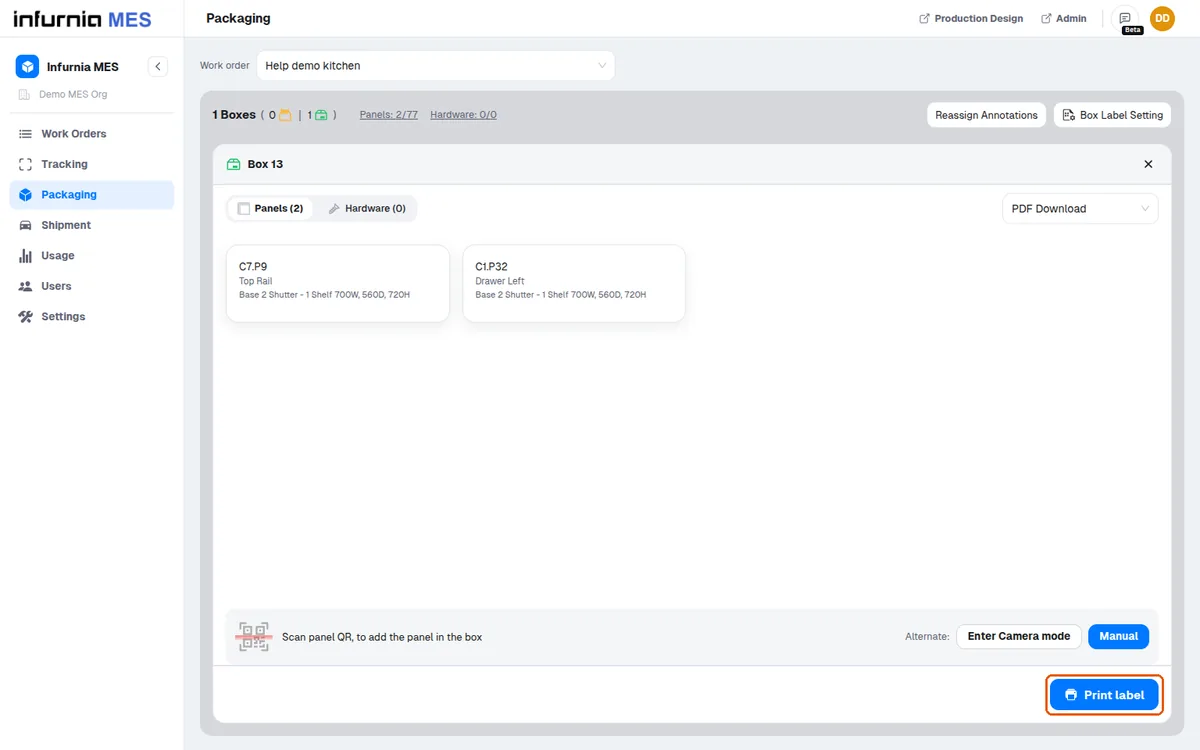
내용이 변경되면 닫힌 박스는 자동으로 다시 열립니다. 닫힌 박스에 패널을 추가하면 확인을 요청하고 박스를 다시 열며, 패널이나 하드웨어를 제거해도 다시 열리므로 박스를 다시 닫아야 합니다(그리고 다시 인쇄할 수 있습니다).
✓ 2026년 10월 19일에 제품에서 확인됨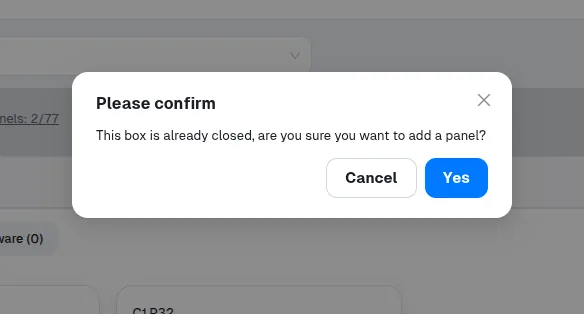
박스 생성 후 내용이 변경되면 박스가 다시 열립니다.
✓ 2026년 10월 19일에 제품에서 확인됨박스 생성 후 내용이 변경되면 이전에 인쇄된 라벨이 더 이상 내용과 일치하지 않으므로 해당 박스의 라벨을 다시 인쇄해야 합니다.
✓ 2026년 10월 19일에 제품에서 확인됨라벨 레이아웃과 스타일은 Packaging 페이지 자체가 아니라 작업 지시에 대해 확인된 박스 라벨 템플릿에서 가져옵니다(Box Label Setting 참조).
✓ 2026년 10월 19일에 제품에서 확인됨일괄 'Box Labels' 다운로드는 작업 지시의 모든 박스 라벨을 하나의 PDF로 다시 생성할 수 있습니다.
✓ 2026년 10월 19일에 제품에서 확인됨