Ein Kartonetikett drucken und den Karton schließen oder ein Etikett korrigieren, das nicht gedruckt wurde
Drucken Sie ein Kartonetikett aus Packaging oder schließen Sie den Karton ohne Etikett, und finden Sie heraus, warum ein Etikett fehlt oder veraltet ist.
In Packaging zeigt ein offener Karton 'Print label & close the box' an.
✓ Am 19. Oktober 2026 im Produkt geprüft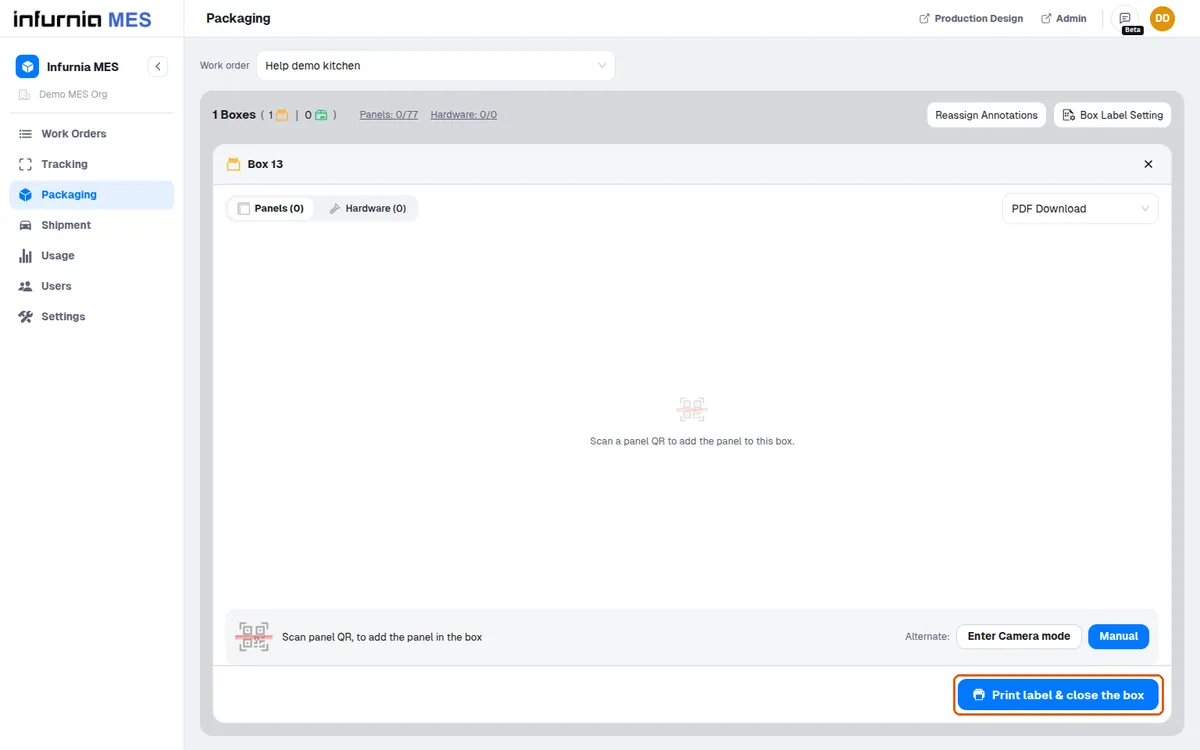
Wohin die Ausgabe geht, hängt vom Drucker-Auswahlfeld neben den Tabs ab: 'PDF Download' (die Standardeinstellung) speichert das PDF; 'Browser Printing' öffnet den Druckdialog des Browsers (nur Desktop); ein physischer Drucker sendet den Auftrag an den ausgewählten Online-Drucker; 'No Printing' schließt nur den Karton (die Schaltfläche im Dialog lautet 'Close box (no printing)') und erzeugt kein Etikett. Wenn ein Etikett fehlt, prüfen Sie daher, ob 'No Printing' ausgewählt wurde oder der Drucker offline ist.
Wenn der ausgewählte vernetzte Drucker offline geht, schaltet das Auswahlfeld selbst auf 'No Printing' zurück und zeigt dies an.
Der Online-Status eines Druckers ist live und wird durch Heartbeats vom Drucker-Controller vor Ort gesteuert. Ein Drucker, der nicht als online bestätigt ist — weil Pings aufgehört haben (Controller ausgeschaltet, Netzwerk verloren oder eine Socket-Trennung) oder weil er noch nicht angepingt wurde —, wird als offline angezeigt, ist ausgegraut und im Drucker-Dropdown nicht auswählbar. Online-Drucker werden oben einsortiert, und die Pseudo-Optionen No Printing / PDF Download / Browser Printing bleiben zuerst angeheftet (Browser Printing gibt es nur auf dem Desktop). Druckaktionen auf einen Drucker, der nicht online ist, erzeugen keinen Ausdruck, bis der Benutzer den Drucker erneut auswählt, sobald er wieder online ist. Druckereinstellungen — Name, Seitengröße in Zoll (Höhe x Breite), DPI und Ausrichtung (Hochformat/Querformat/automatisch) — sind über das Zahnrad-Symbol unter Settings > Printers oder über die Bearbeitungsoption neben jedem Drucker im Drucker-Dropdown bearbeitbar; die Bearbeitung wird Benutzern angeboten, die Stationen verwalten können. Diese Konfigurationswerte begleiten jeden Druckauftrag, daher werden eine falsche Seitengröße oder Ausrichtung normalerweise hier und nicht am physischen Drucker korrigiert. Erste Diagnose bei einem dauerhaft offline befindlichen Drucker: Prüfen Sie die Stromversorgung und das Netzwerk des Controller-Geräts.
Zum erneuten Drucken öffnen Sie den geschlossenen Karton und drücken Sie erneut 'Print label'.
✓ Am 19. Oktober 2026 im Produkt geprüft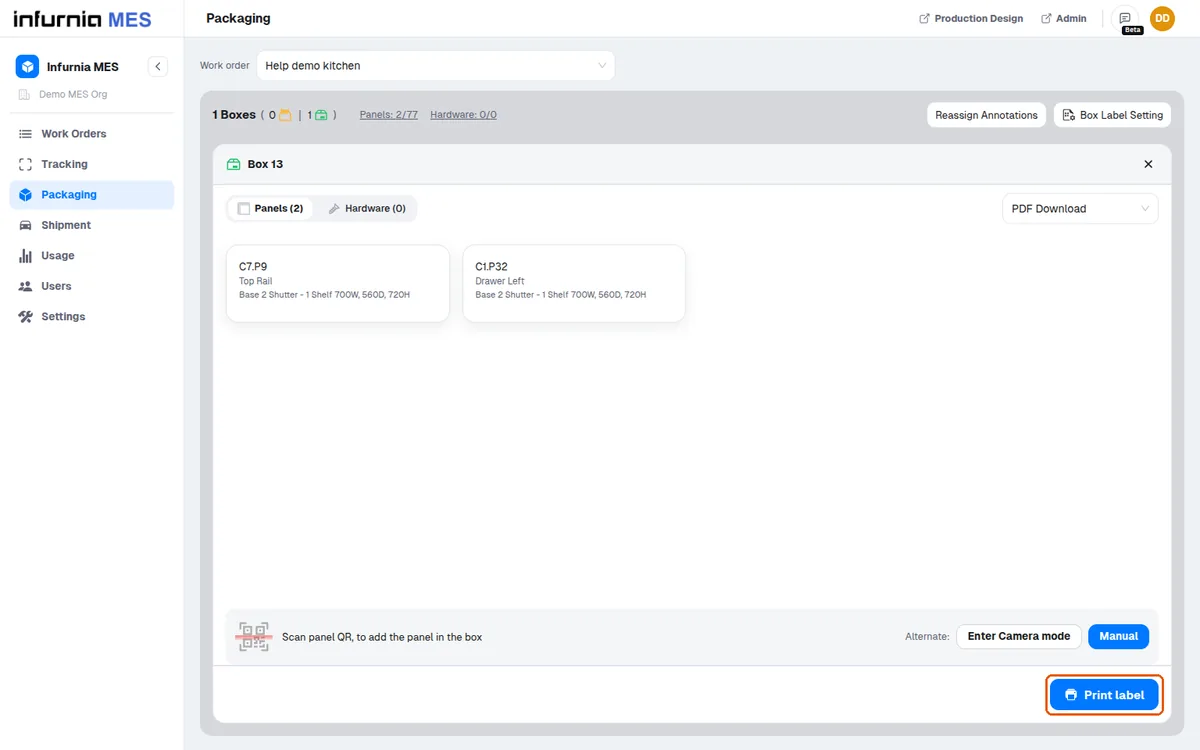
Geschlossene Kartons öffnen sich automatisch, wenn sich der Inhalt ändert: Das Hinzufügen einer Platte zu einem geschlossenen Karton erfordert eine Bestätigung und öffnet ihn erneut, und das Entfernen einer Platte oder Hardware öffnet ihn ebenfalls erneut, sodass der Karton erneut geschlossen (und erneut gedruckt) werden muss.
✓ Am 19. Oktober 2026 im Produkt geprüft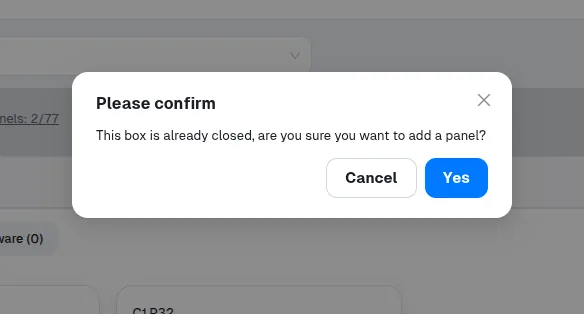
Wenn der Inhalt eines Kartons nach seiner Erstellung geändert wird, öffnet sich der Karton erneut.
✓ Am 19. Oktober 2026 im Produkt geprüftWenn der Inhalt eines Kartons nach seiner Erstellung geändert wird, passt sein zuvor gedrucktes Etikett nicht mehr zum Inhalt, sodass das Etikett für diesen Karton erneut gedruckt werden muss.
✓ Am 19. Oktober 2026 im Produkt geprüftLayout und Gestaltung des Etiketts stammen aus der Kartonetikett-Vorlage, die für den Arbeitsauftrag aufgelöst wird (siehe Box Label Setting), und nicht aus etwas auf der Packaging-Seite selbst.
✓ Am 19. Oktober 2026 im Produkt geprüftDer Massen-Download 'Box Labels' kann Etiketten für alle Kartons des Arbeitsauftrags in einem PDF neu erzeugen.
✓ Am 19. Oktober 2026 im Produkt geprüft