బాక్స్ లేబుల్ను ప్రింట్ చేసి బాక్స్ను మూసివేయండి, లేదా ప్రింట్ కాని లేబుల్ను సరిచేయండి
Packaging నుండి బాక్స్ లేబుల్ను ప్రింట్ చేయండి లేదా లేబుల్ లేకుండా బాక్స్ను మూసివేయండి, మరియు లేబుల్ ఎందుకు లేదు లేదా పాతదైంది అని తెలుసుకోండి.
Packaging లో, తెరిచిన బాక్స్ 'Print label & close the box' చూపుతుంది.
✓ 19 అక్టోబర్, 2026న ప్రోడక్ట్లో తనిఖీ చేయబడింది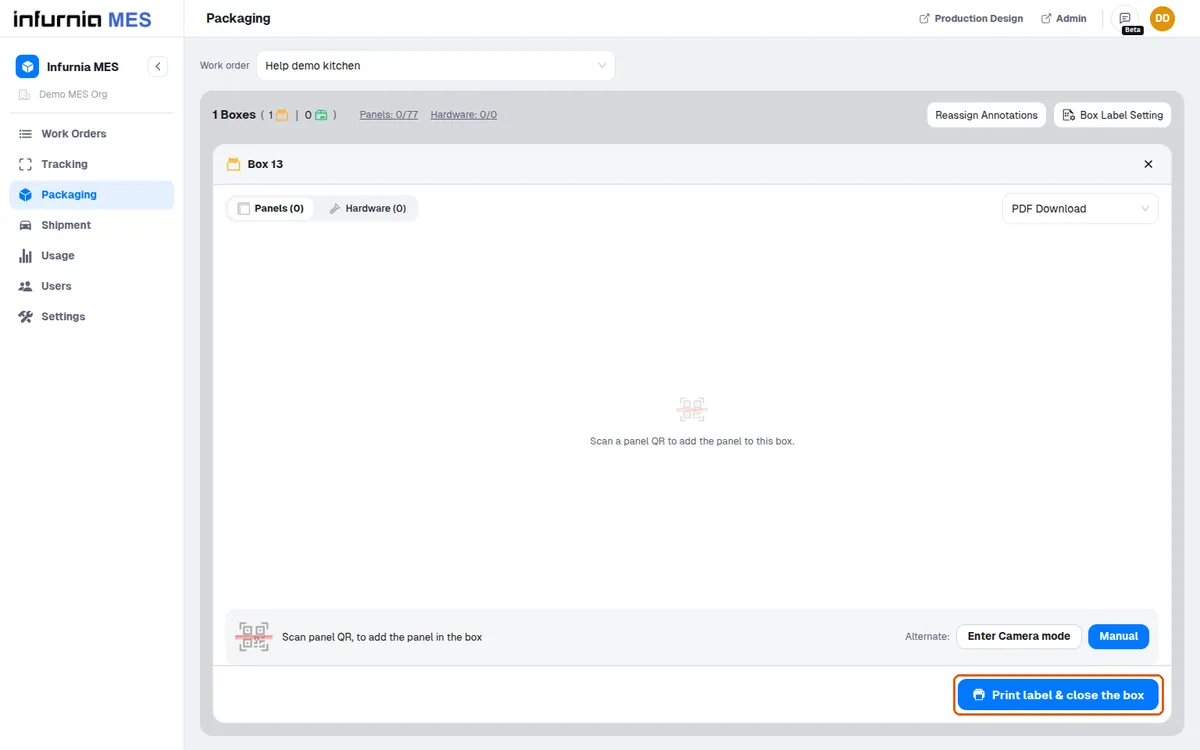
అవుట్పుట్ ఎక్కడికి వెళ్తుంది అనేది ట్యాబ్ల పక్కన ఉన్న ప్రింటర్ సెలెక్టర్పై ఆధారపడి ఉంటుంది: 'PDF Download' (డిఫాల్ట్) PDF ను సేవ్ చేస్తుంది; 'Browser Printing' బ్రౌజర్ ప్రింట్ డైలాగ్ను తెరుస్తుంది (డెస్క్టాప్లో మాత్రమే); భౌతిక ప్రింటర్ ఎంచుకున్న ఆన్లైన్ ప్రింటర్కు జాబ్ను పంపుతుంది; 'No Printing' బాక్స్ను మాత్రమే మూసివేస్తుంది (డైలాగ్ బటన్ 'Close box (no printing)' అని చూపుతుంది) మరియు లేబుల్ ఉత్పత్తి చేయదు, కాబట్టి లేబుల్ లేనప్పుడు 'No Printing' ఎంచుకోబడిందా లేదా ప్రింటర్ ఆఫ్లైన్లో ఉందా అని తనిఖీ చేయండి.
ఎంచుకున్న నెట్వర్క్ ప్రింటర్ ఆఫ్లైన్కు వెళ్తే, సెలెక్టర్ దానంతట అదే 'No Printing' కు తిరిగి మారుతుంది మరియు అలా తెలియజేస్తుంది.
ప్రింటర్ ఆన్లైన్ స్థితి లైవ్గా ఉంటుంది, ఇది ఆన్-సైట్ ప్రింటర్ కంట్రోలర్ నుండి వచ్చే హార్ట్బీట్ల ద్వారా నడుస్తుంది. ఆన్లైన్ అని నిర్ధారించబడని ప్రింటర్ — పింగ్లు ఆగిపోవడం వల్ల (కంట్రోలర్ పవర్ ఆఫ్, నెట్వర్క్ పోవడం, లేదా సాకెట్ డిస్కనెక్ట్) లేదా ఇంకా పింగ్ చేయబడనందున — ఆఫ్లైన్గా చూపబడుతుంది, గ్రే అవుతుంది మరియు ప్రింటర్ డ్రాప్డౌన్లో ఎంచుకోలేనిదిగా ఉంటుంది. ఆన్లైన్ ప్రింటర్లు పైన సార్ట్ అవుతాయి, మరియు No Printing / PDF Download / Browser Printing అనే సూడో-ఎంపికలు మొదట పిన్ చేయబడి ఉంటాయి (Browser Printing డెస్క్టాప్లో మాత్రమే ఉంటుంది). ఆన్లైన్లో లేని ప్రింటర్పై ప్రింట్ చర్యలు, ప్రింటర్ తిరిగి ఆన్లైన్కు వచ్చిన తర్వాత వినియోగదారు దాన్ని మళ్లీ ఎంచుకునే వరకు ఎలాంటి ప్రింటౌట్ ఇవ్వవు. ప్రతి ప్రింటర్ సెట్టింగ్లు — పేరు, ఇంచులలో నమోదు చేసిన పేజీ పరిమాణం (ఎత్తు x వెడల్పు), DPI, మరియు ఓరియంటేషన్ (portrait/landscape/auto) — Settings > Printers లోని గేర్ ఐకాన్ నుండి లేదా ప్రింటర్ డ్రాప్డౌన్లో ప్రతి ప్రింటర్ పక్కన ఉన్న ఎడిట్ ఆఫర్డెన్స్ నుండి సవరించవచ్చు; స్టేషన్లను నిర్వహించగల వినియోగదారులకు ఎడిటింగ్ అందించబడుతుంది. ఈ కాన్ఫిగ్ విలువలు ప్రతి ప్రింట్ జాబ్తో పాటు వెళ్తాయి, కాబట్టి తప్పు పేజీ పరిమాణం లేదా ఓరియంటేషన్ సాధారణంగా ఇక్కడే సరిచేయబడుతుంది, భౌతిక ప్రింటర్పై కాదు. నిరంతరం ఆఫ్లైన్లో ఉన్న ప్రింటర్ కోసం మొదటి నిర్ధారణ: కంట్రోలర్ పరికరం యొక్క పవర్ మరియు నెట్వర్క్ను తనిఖీ చేయండి.
మళ్లీ ప్రింట్ చేయడానికి, మూసిన బాక్స్ను తెరిచి 'Print label' ను మళ్లీ నొక్కండి.
✓ 19 అక్టోబర్, 2026న ప్రోడక్ట్లో తనిఖీ చేయబడింది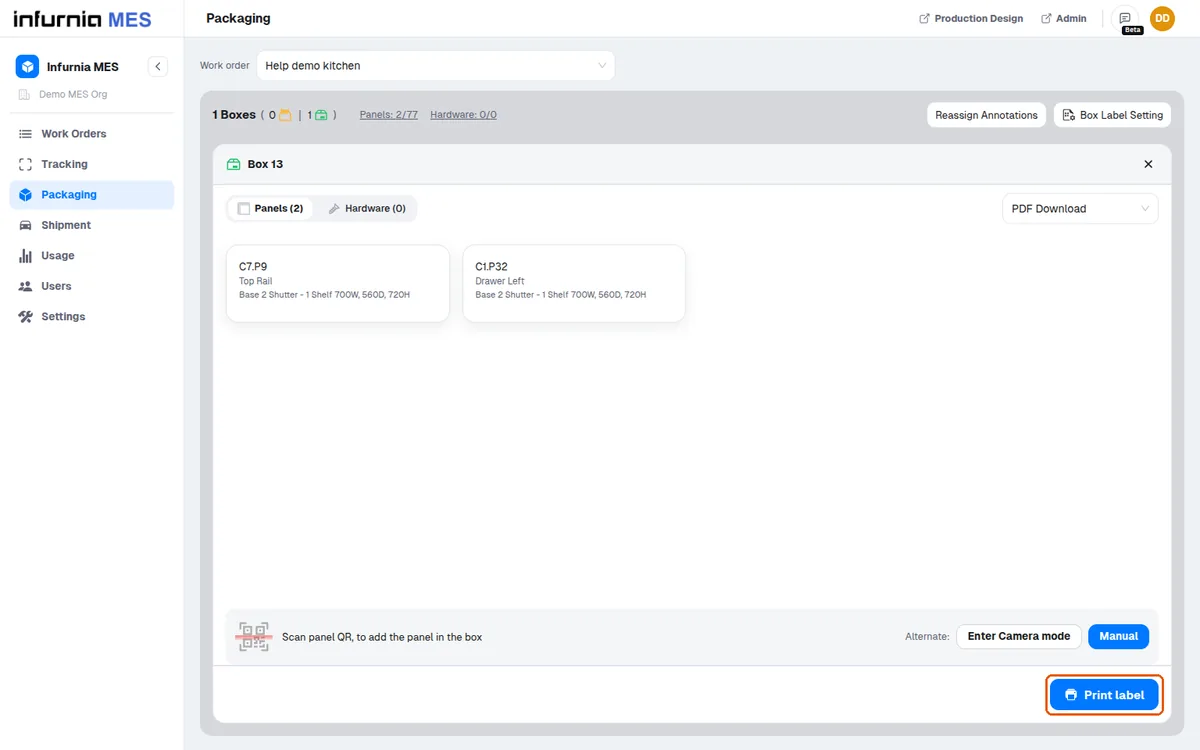
కంటెంట్ మారినప్పుడు మూసిన బాక్స్లు దానంతట అవే తిరిగి తెరుచుకుంటాయి: మూసిన బాక్స్కు ప్యానెల్ జోడించడం నిర్ధారణను అడుగుతుంది మరియు దాన్ని తిరిగి తెరుస్తుంది, మరియు ప్యానెల్ లేదా హార్డ్వేర్ను తీసివేయడం కూడా దాన్ని తిరిగి తెరుస్తుంది, కాబట్టి బాక్స్ మళ్లీ మూసివేయబడాలి (మరియు తిరిగి ప్రింట్ చేయవచ్చు).
✓ 19 అక్టోబర్, 2026న ప్రోడక్ట్లో తనిఖీ చేయబడింది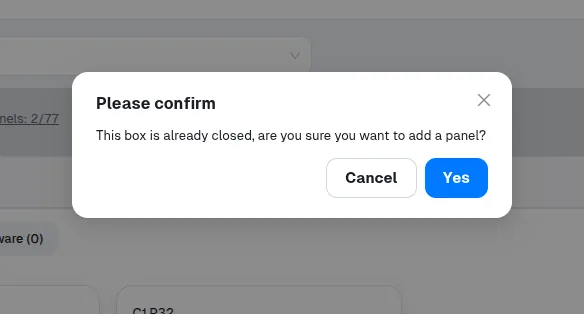
బాక్స్ సృష్టించబడిన తర్వాత దాని కంటెంట్ మారితే, బాక్స్ తిరిగి తెరుచుకుంటుంది.
✓ 19 అక్టోబర్, 2026న ప్రోడక్ట్లో తనిఖీ చేయబడిందిబాక్స్ సృష్టించబడిన తర్వాత దాని కంటెంట్ మారితే, దానికి ముందుగా ప్రింట్ చేసిన లేబుల్ ఇకపై కంటెంట్తో సరిపోలదు, కాబట్టి ఆ బాక్స్ కోసం లేబుల్ తిరిగి ప్రింట్ చేయాలి.
✓ 19 అక్టోబర్, 2026న ప్రోడక్ట్లో తనిఖీ చేయబడిందిలేబుల్ లేఅవుట్ మరియు స్టైలింగ్ వర్క్ ఆర్డర్ కోసం నిర్ధారించబడిన బాక్స్-లేబుల్ టెంప్లేట్ నుండి వస్తాయి (Box Label Setting చూడండి), Packaging పేజీలోని దేని నుండి కాదు.
✓ 19 అక్టోబర్, 2026న ప్రోడక్ట్లో తనిఖీ చేయబడిందిబల్క్ 'Box Labels' డౌన్లోడ్ వర్క్ ఆర్డర్ యొక్క అన్ని బాక్స్ల లేబుల్లను ఒకే PDF లో తిరిగి ఉత్పత్తి చేయగలదు.
✓ 19 అక్టోబర్, 2026న ప్రోడక్ట్లో తనిఖీ చేయబడింది