Imprimer une étiquette de carton et fermer le carton, ou corriger une étiquette qui ne s'est pas imprimée
Imprimez une étiquette de carton depuis Packaging ou fermez le carton sans étiquette, et découvrez pourquoi une étiquette est manquante ou obsolète.
Dans Packaging, un carton ouvert affiche 'Print label & close the box'.
✓ Vérifié dans le produit le 19 octobre 2026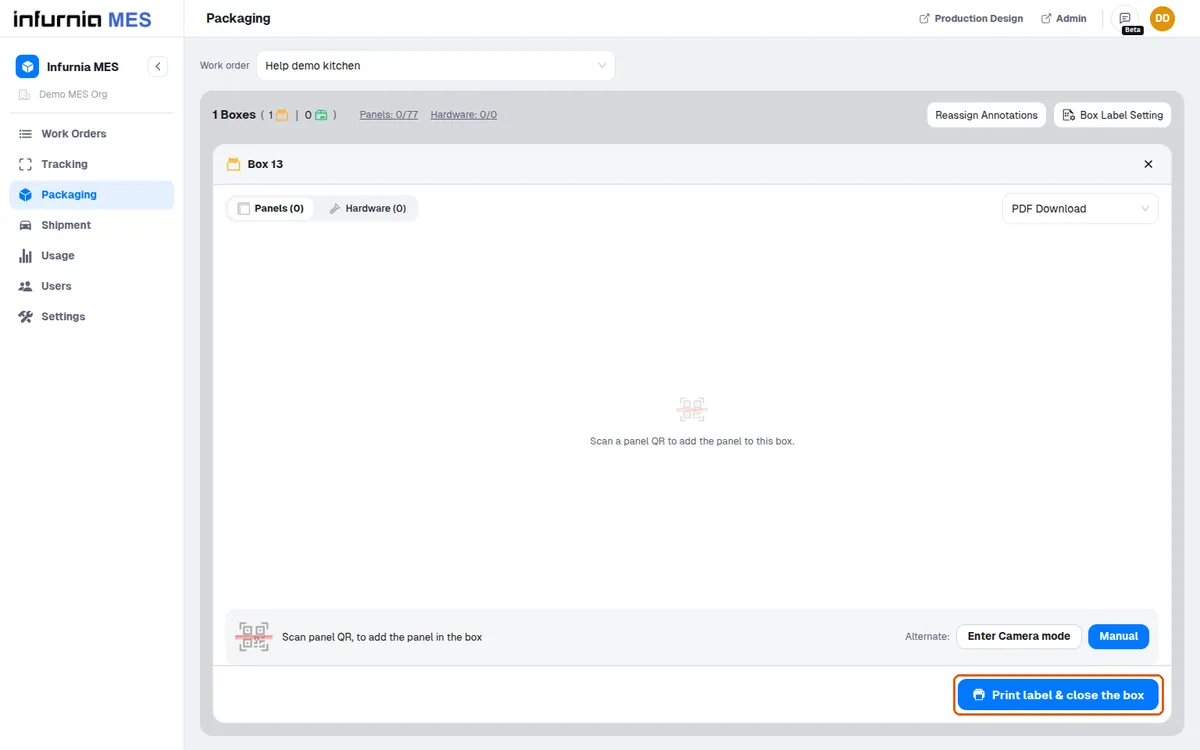
La destination de la sortie dépend du sélecteur d'imprimante à côté des onglets : 'PDF Download' (par défaut) enregistre le PDF ; 'Browser Printing' ouvre la boîte de dialogue d'impression du navigateur (ordinateur uniquement) ; une imprimante physique envoie la tâche à l'imprimante en ligne sélectionnée ; 'No Printing' ferme seulement le carton (le bouton de la boîte de dialogue indique 'Close box (no printing)') et ne produit aucune étiquette, donc lorsqu'une étiquette manque, vérifiez si 'No Printing' a été sélectionné ou si l'imprimante est hors ligne.
Si l'imprimante réseau sélectionnée passe hors ligne, le sélecteur revient automatiquement à 'No Printing' et l'indique.
L'état en ligne de l'imprimante est en temps réel, piloté par les signaux de battement du contrôleur d'imprimante sur site. Une imprimante non confirmée en ligne — parce que les pings ont cessé (contrôleur éteint, réseau perdu ou socket déconnecté) ou parce qu'elle n'a pas encore été pingée — est affichée hors ligne, grisée et non sélectionnable dans la liste déroulante des imprimantes. Les imprimantes en ligne sont triées en premier, et les pseudo-options No Printing / PDF Download / Browser Printing restent épinglées en tête (Browser Printing n'existe que sur ordinateur). Les actions d'impression vers une imprimante non en ligne ne produisent aucune sortie tant que l'utilisateur ne resélectionne pas l'imprimante une fois qu'elle est de nouveau en ligne. Les paramètres par imprimante — nom, taille de page saisie en pouces (hauteur x largeur), DPI et orientation (portrait/paysage/auto) — sont modifiables depuis l'icône d'engrenage sur Settings > Printers ou depuis l'action de modification à côté de chaque imprimante dans la liste déroulante des imprimantes ; la modification est proposée aux utilisateurs qui peuvent gérer les stations. Ces valeurs de configuration accompagnent chaque tâche d'impression, donc une taille de page ou une orientation incorrecte se corrige généralement ici, et non sur l'imprimante physique. Premier diagnostic pour une imprimante durablement hors ligne : vérifiez l'alimentation et le réseau de l'appareil contrôleur.
Pour réimprimer, ouvrez le carton fermé et appuyez de nouveau sur 'Print label'.
✓ Vérifié dans le produit le 19 octobre 2026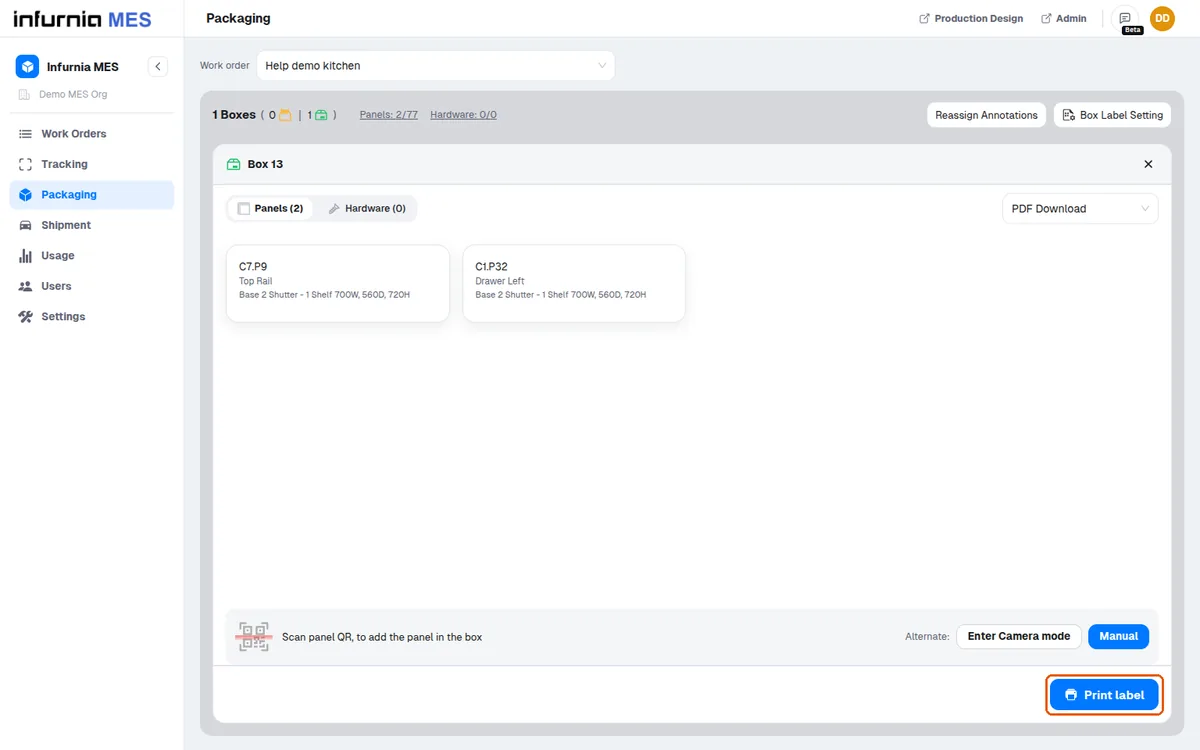
Les cartons fermés se rouvrent automatiquement lorsque leur contenu change : ajouter un panneau à un carton fermé demande une confirmation et le rouvre, et retirer un panneau ou du matériel le rouvre aussi, donc le carton doit être fermé (et peut être réimprimé) de nouveau.
✓ Vérifié dans le produit le 19 octobre 2026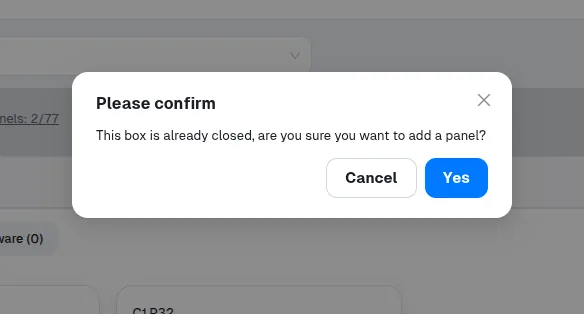
Si le contenu d'un carton est modifié après sa création, le carton se rouvre.
✓ Vérifié dans le produit le 19 octobre 2026Si le contenu d'un carton est modifié après sa création, son étiquette précédemment imprimée ne correspond plus au contenu, donc l'étiquette doit être réimprimée pour ce carton.
✓ Vérifié dans le produit le 19 octobre 2026La mise en page et le style de l'étiquette proviennent du modèle d'étiquette de carton résolu pour l'ordre de fabrication (voir Box Label Setting), et non de la page Packaging elle-même.
✓ Vérifié dans le produit le 19 octobre 2026Le téléchargement groupé 'Box Labels' peut régénérer les étiquettes de tous les cartons de l'ordre de fabrication dans un seul PDF.
✓ Vérifié dans le produit le 19 octobre 2026