Печать этикетки коробки и закрытие коробки или исправление этикетки, которая не напечаталась
Напечатайте этикетку коробки из раздела Packaging или закройте коробку без неё, а также выясните, почему этикетка отсутствует или устарела.
В разделе Packaging у открытой коробки отображается 'Print label & close the box'.
✓ Проверено в продукте 19 октября 2026 г.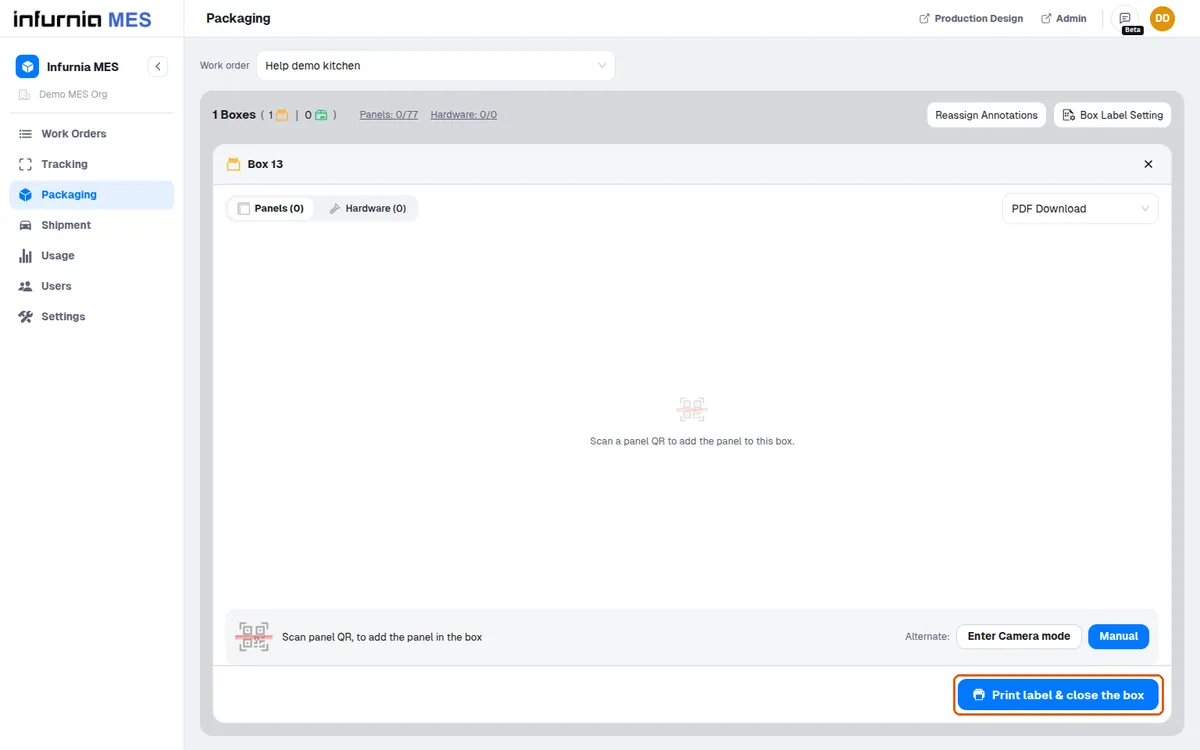
Куда направляется результат, зависит от селектора принтера рядом с вкладками: 'PDF Download' (по умолчанию) сохраняет PDF; 'Browser Printing' открывает диалог печати браузера (только на компьютере); физический принтер отправляет задание на выбранный сетевой принтер; 'No Printing' только закрывает коробку (кнопка в диалоге называется 'Close box (no printing)') и не создаёт этикетку, поэтому при отсутствии этикетки проверьте, не выбран ли 'No Printing' или не отключён ли принтер.
Если выбранный сетевой принтер переходит в офлайн, селектор автоматически возвращается к 'No Printing' и сообщает об этом.
Статус принтера в сети обновляется в реальном времени на основе сигналов от контроллера принтера на объекте. Принтер, который не подтверждён как подключённый к сети — потому что сигналы прекратились (контроллер выключен, потеряна сеть или произошло отключение сокета) или потому что он ещё не опрашивался, — отображается как офлайн, затемнён и недоступен для выбора в раскрывающемся списке принтеров. Принтеры в сети сортируются вверху, а псевдопараметры No Printing / PDF Download / Browser Printing остаются закреплёнными первыми (Browser Printing существует только на компьютере). Действия печати для принтера, который не в сети, не дают распечатки, пока пользователь не выберет принтер повторно после его возвращения в сеть. Настройки каждого принтера — имя, размер страницы в дюймах (высота x ширина), DPI и ориентация (портретная/альбомная/авто) — можно редактировать через значок шестерёнки в Settings > Printers или через элемент редактирования рядом с каждым принтером в раскрывающемся списке принтеров; редактирование доступно пользователям, которые могут управлять станциями. Эти значения конфигурации сопровождают каждое задание печати, поэтому неверный размер страницы или ориентация обычно исправляются здесь, а не на физическом принтере. Первая диагностика при постоянно офлайн-принтере: проверьте питание и сеть устройства-контроллера.
Чтобы напечатать повторно, откройте закрытую коробку и снова нажмите 'Print label'.
✓ Проверено в продукте 19 октября 2026 г.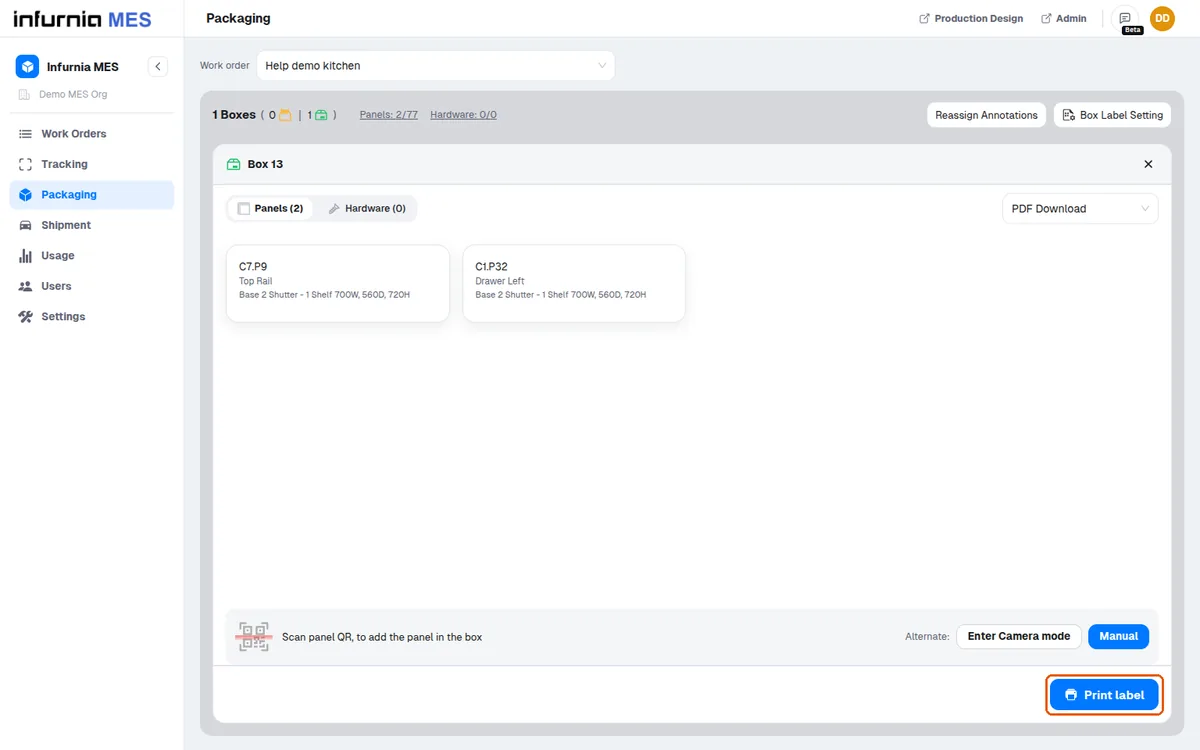
Закрытые коробки открываются автоматически при изменении содержимого: добавление панели в закрытую коробку запрашивает подтверждение и открывает её, а удаление панели или фурнитуры также открывает её, поэтому коробку нужно снова закрыть (и можно напечатать этикетку повторно).
✓ Проверено в продукте 19 октября 2026 г.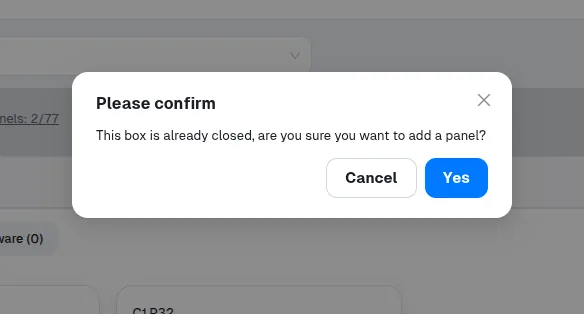
Если содержимое коробки изменено после её создания, коробка открывается.
✓ Проверено в продукте 19 октября 2026 г.Если содержимое коробки изменено после её создания, ранее напечатанная этикетка больше не соответствует содержимому, поэтому этикетку для этой коробки нужно напечатать повторно.
✓ Проверено в продукте 19 октября 2026 г.Макет и оформление этикетки берутся из шаблона этикетки коробки, определённого для рабочего заказа (см. Box Label Setting), а не из чего-либо на самой странице Packaging.
✓ Проверено в продукте 19 октября 2026 г.Массовое скачивание 'Box Labels' позволяет заново сформировать этикетки для всех коробок рабочего заказа в одном PDF.
✓ Проверено в продукте 19 октября 2026 г.