Imprimir una etiqueta de caja y cerrar la caja, o corregir una etiqueta que no se imprimió
Imprima una etiqueta de caja desde Packaging o cierre la caja sin etiqueta, y averigüe por qué falta una etiqueta o está desactualizada.
En Packaging, una caja abierta muestra 'Print label & close the box'.
✓ Comprobado en el producto el 19 de octubre de 2026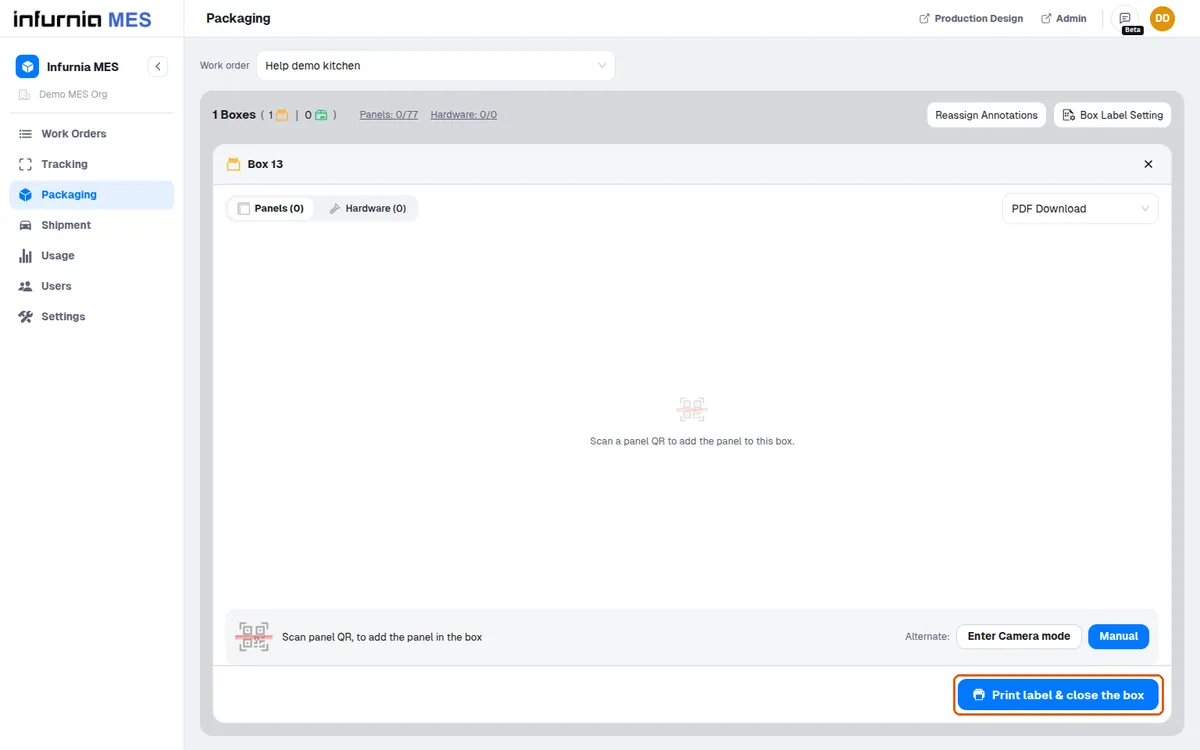
El destino de la salida depende del selector de impresora junto a las pestañas: 'PDF Download' (el valor predeterminado) guarda el PDF; 'Browser Printing' abre el diálogo de impresión del navegador (solo en escritorio); una impresora física envía el trabajo a la impresora en línea seleccionada; 'No Printing' solo cierra la caja (el botón del diálogo dice 'Close box (no printing)') y no genera ninguna etiqueta, así que cuando falte una etiqueta compruebe si se seleccionó 'No Printing' o si la impresora está desconectada.
Si la impresora en red seleccionada se desconecta, el selector vuelve por sí solo a 'No Printing' y lo indica.
El estado en línea de la impresora es en tiempo real y se basa en los latidos del controlador de impresora del sitio. Una impresora que no está confirmada como en línea —porque los pings se detuvieron (controlador apagado, pérdida de red o desconexión del socket) o porque aún no se le ha hecho ping— se muestra como desconectada, atenuada y no seleccionable en el desplegable de impresoras. Las impresoras en línea se ordenan al principio, y las pseudoopciones No Printing / PDF Download / Browser Printing permanecen fijas primero (Browser Printing solo existe en escritorio). Las acciones de impresión contra una impresora que no está en línea no producen ninguna impresión hasta que el usuario vuelva a seleccionar la impresora cuando esté de nuevo en línea. Los ajustes por impresora —nombre, tamaño de página introducido en pulgadas (alto x ancho), DPI y orientación (vertical/horizontal/automática)— se pueden editar desde el icono de engranaje en Settings > Printers o desde la opción de edición junto a cada impresora en el desplegable de impresoras; la edición se ofrece a los usuarios que pueden gestionar estaciones. Estos valores de configuración acompañan a cada trabajo de impresión, por lo que un tamaño de página u orientación incorrectos suelen corregirse aquí, no en la impresora física. Primer diagnóstico para una impresora que sigue desconectada: compruebe la alimentación y la red del dispositivo controlador.
Para reimprimir, abra la caja cerrada y pulse 'Print label' de nuevo.
✓ Comprobado en el producto el 19 de octubre de 2026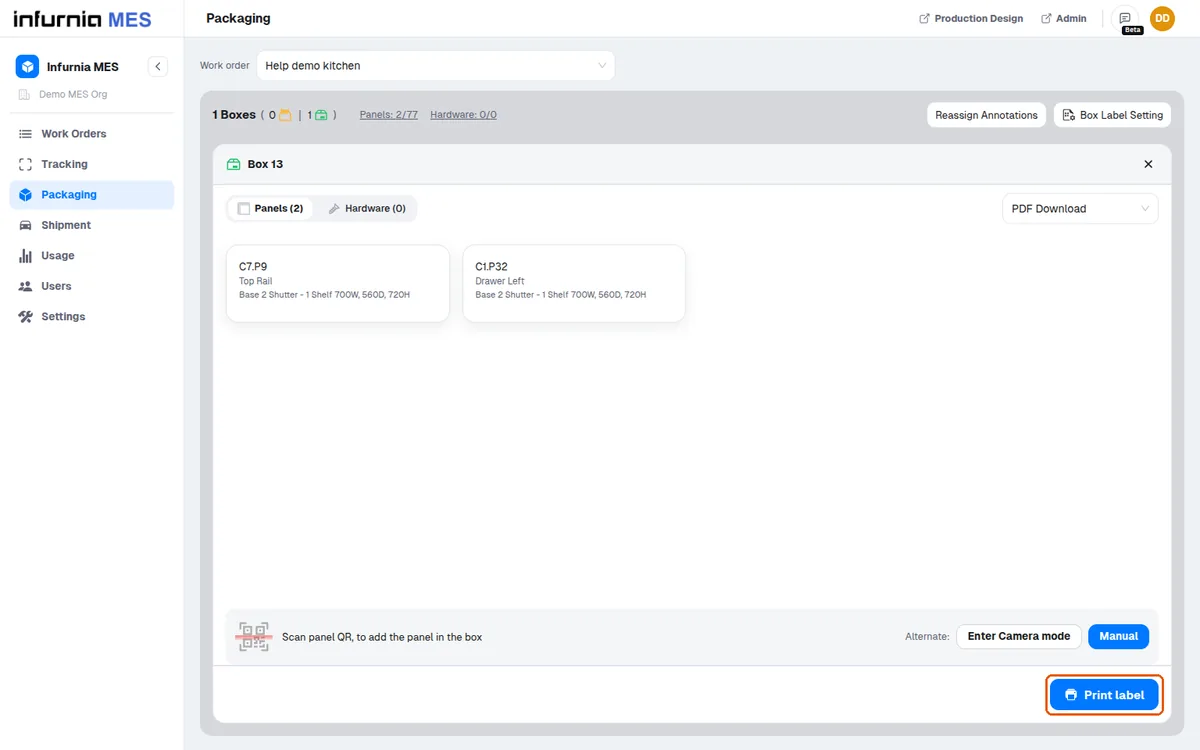
Las cajas cerradas se reabren automáticamente cuando cambia el contenido: añadir un panel a una caja cerrada pide confirmación y la reabre, y quitar un panel o hardware también la reabre, por lo que la caja debe cerrarse (y puede reimprimirse) de nuevo.
✓ Comprobado en el producto el 19 de octubre de 2026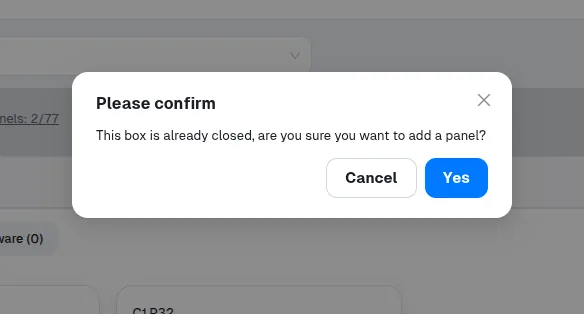
Si el contenido de una caja cambia después de crearla, la caja se reabre.
✓ Comprobado en el producto el 19 de octubre de 2026Si el contenido de una caja cambia después de crearla, su etiqueta impresa anteriormente ya no coincide con el contenido, por lo que la etiqueta debe reimprimirse para esa caja.
✓ Comprobado en el producto el 19 de octubre de 2026El diseño y el estilo de la etiqueta provienen de la plantilla de etiqueta de caja resuelta para la orden de trabajo (consulte Box Label Setting), no de nada en la propia página Packaging.
✓ Comprobado en el producto el 19 de octubre de 2026La descarga masiva 'Box Labels' puede regenerar las etiquetas de todas las cajas de la orden de trabajo en un solo PDF.
✓ Comprobado en el producto el 19 de octubre de 2026