باکس لیبل پرنٹ کریں اور باکس بند کریں، یا ایسا لیبل ٹھیک کریں جو پرنٹ نہیں ہوا
Packaging سے باکس لیبل پرنٹ کریں یا بغیر لیبل کے باکس بند کریں، اور جانیں کہ لیبل کیوں غائب ہے یا پرانا ہے۔
Packaging میں، کھلا باکس 'Print label & close the box' دکھاتا ہے۔
✓ 19 اکتوبر، 2026 کو پروڈکٹ میں جانچا گیا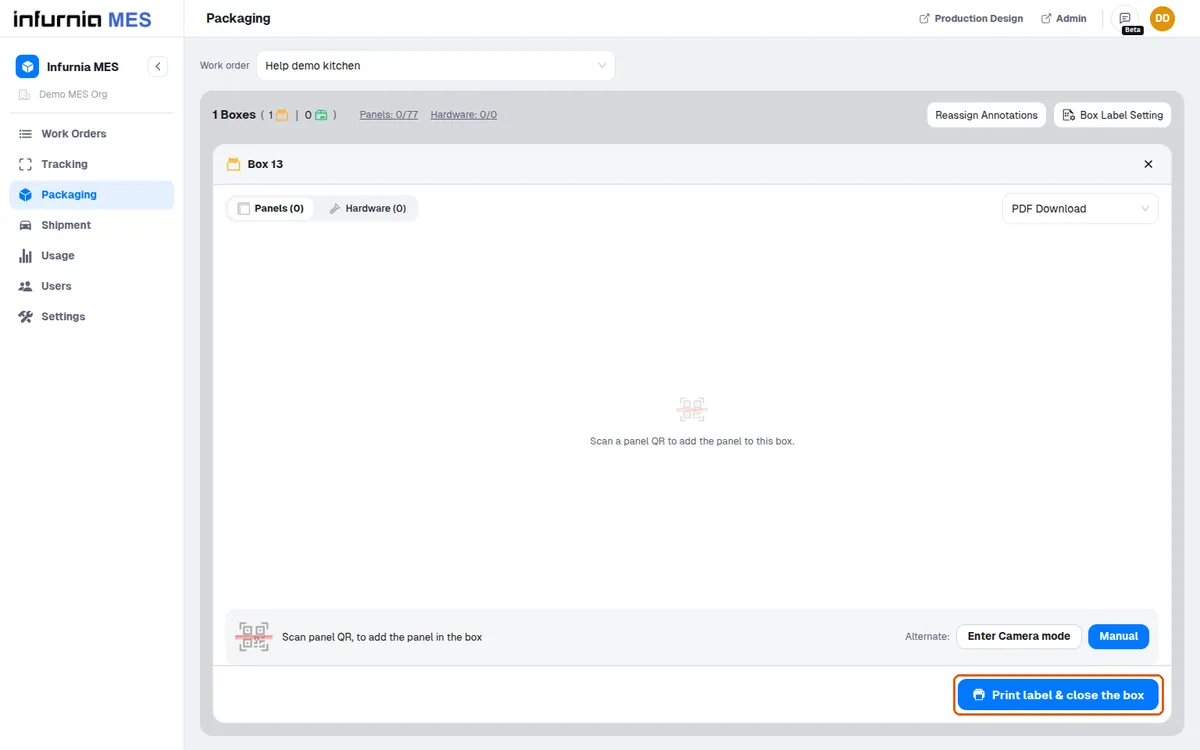
آؤٹ پٹ کہاں جاتا ہے یہ ٹیبز کے ساتھ والے پرنٹر سلیکٹر پر منحصر ہے: 'PDF Download' (ڈیفالٹ) PDF محفوظ کرتا ہے؛ 'Browser Printing' براؤزر پرنٹ ڈائیلاگ کھولتا ہے (صرف ڈیسک ٹاپ پر)؛ فزیکل پرنٹر جاب کو منتخب آن لائن پرنٹر پر بھیجتا ہے؛ 'No Printing' صرف باکس بند کرتا ہے (ڈائیلاگ کا بٹن 'Close box (no printing)' پڑھتا ہے) اور کوئی لیبل نہیں بناتا، لہٰذا جب لیبل غائب ہو تو جانچیں کہ 'No Printing' منتخب تھا یا پرنٹر آف لائن ہے۔
اگر منتخب نیٹ ورکڈ پرنٹر آف لائن ہو جائے تو سلیکٹر خود بخود 'No Printing' پر واپس آ جاتا ہے اور ایسا بتا دیتا ہے۔
پرنٹر کی آن لائن حیثیت لائیو ہے، جو سائٹ پر موجود پرنٹر کنٹرولر سے آنے والے ہارٹ بیٹس سے چلتی ہے۔ جو پرنٹر آن لائن تصدیق شدہ نہ ہو — کیونکہ پنگز رک گئی ہیں (کنٹرولر بند، نیٹ ورک منقطع، یا ساکٹ ڈس کنیکٹ) یا کیونکہ اسے ابھی پنگ نہیں کیا گیا — وہ آف لائن دکھایا جاتا ہے، گرے ہوتا ہے اور پرنٹر ڈراپ ڈاؤن میں منتخب نہیں کیا جا سکتا۔ آن لائن پرنٹرز اوپر ترتیب پاتے ہیں، اور pseudo-options No Printing / PDF Download / Browser Printing سب سے پہلے پن رہتے ہیں (Browser Printing صرف ڈیسک ٹاپ پر موجود ہے)۔ ایسے پرنٹر پر پرنٹ ایکشنز جن کی آن لائن حیثیت نہ ہو، کوئی پرنٹ آؤٹ نہیں دیتے جب تک صارف پرنٹر کے دوبارہ آن لائن ہونے پر اسے دوبارہ منتخب نہ کرے۔ فی پرنٹر ترتیبات — نام، انچ میں درج صفحہ سائز (اونچائی x چوڑائی)، DPI، اور اورینٹیشن (portrait/landscape/auto) — Settings > Printers پر گیئر آئیکن سے یا پرنٹر ڈراپ ڈاؤن میں ہر پرنٹر کے ساتھ والی ترمیمی سہولت سے قابل تدوین ہیں؛ ترمیم ان صارفین کو پیش کی جاتی ہے جو اسٹیشنز کا انتظام کر سکتے ہیں۔ یہ کنفگ اقدار ہر پرنٹ جاب کے ساتھ جاتی ہیں، لہٰذا غلط صفحہ سائز یا اورینٹیشن عموماً یہیں ٹھیک ہوتی ہے، فزیکل پرنٹر پر نہیں۔ مسلسل آف لائن پرنٹر کی پہلی تشخیص: کنٹرولر ڈیوائس کی بجلی اور نیٹ ورک جانچیں۔
دوبارہ پرنٹ کرنے کے لیے، بند باکس کھولیں اور دوبارہ 'Print label' دبائیں۔
✓ 19 اکتوبر، 2026 کو پروڈکٹ میں جانچا گیا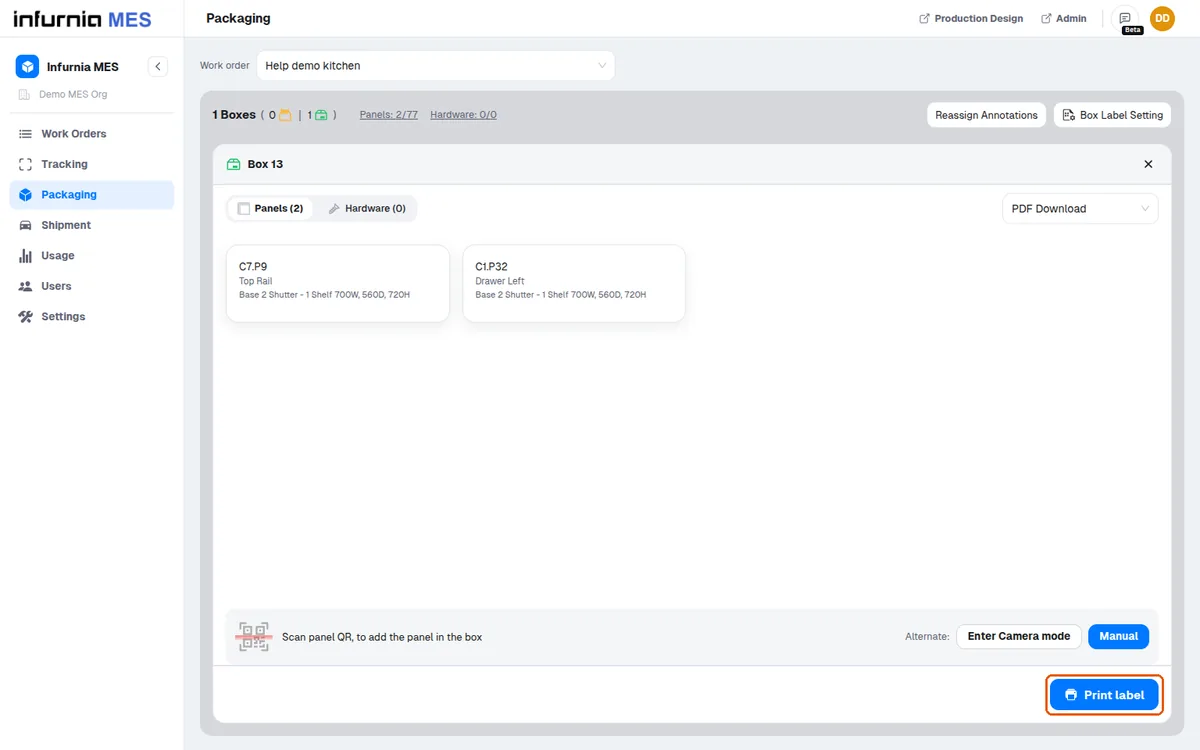
بند باکس مواد بدلنے پر خود بخود دوبارہ کھل جاتے ہیں: بند باکس میں پینل شامل کرنے پر تصدیق طلب ہوتی ہے اور باکس دوبارہ کھل جاتا ہے، اور پینل یا ہارڈ ویئر ہٹانے پر بھی دوبارہ کھل جاتا ہے، لہٰذا باکس کو دوبارہ بند کرنا (اور دوبارہ پرنٹ کرنا) ضروری ہے۔
✓ 19 اکتوبر، 2026 کو پروڈکٹ میں جانچا گیا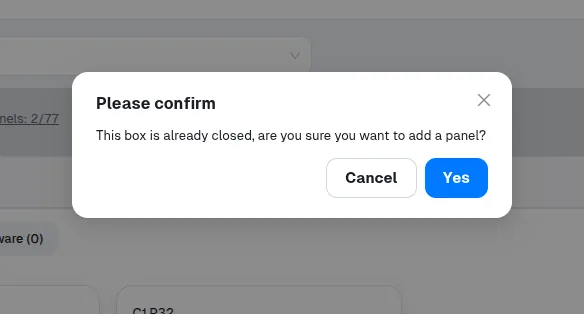
اگر باکس بننے کے بعد اس کا مواد بدل دیا جائے تو باکس دوبارہ کھل جاتا ہے۔
✓ 19 اکتوبر، 2026 کو پروڈکٹ میں جانچا گیااگر باکس بننے کے بعد اس کا مواد بدل دیا جائے تو اس کا پہلے پرنٹ شدہ لیبل مواد سے مزید مطابقت نہیں رکھتا، لہٰذا اس باکس کا لیبل دوبارہ پرنٹ کرنا ضروری ہے۔
✓ 19 اکتوبر، 2026 کو پروڈکٹ میں جانچا گیالیبل کی ترتیب اور اسٹائلنگ ورک آرڈر کے لیے طے شدہ باکس لیبل ٹیمپلیٹ سے آتی ہے (دیکھیں Box Label Setting)، خود Packaging صفحے کی کسی چیز سے نہیں۔
✓ 19 اکتوبر، 2026 کو پروڈکٹ میں جانچا گیابلک 'Box Labels' ڈاؤن لوڈ ورک آرڈر کے تمام باکسز کے لیبل ایک ہی PDF میں دوبارہ بنا سکتا ہے۔
✓ 19 اکتوبر، 2026 کو پروڈکٹ میں جانچا گیا