બોક્સ લેબલ પ્રિન્ટ કરો અને બોક્સ બંધ કરો, અથવા પ્રિન્ટ ન થયેલું લેબલ ઠીક કરો
Packaging માંથી બોક્સ લેબલ પ્રિન્ટ કરો અથવા લેબલ વિના બોક્સ બંધ કરો, અને લેબલ કેમ ખૂટે છે અથવા જૂનું છે તે જાણો.
Packaging માં, ખુલ્લું બોક્સ 'Print label & close the box' દર્શાવે છે.
✓ 19 ઑક્ટોબર, 2026ના રોજ પ્રોડક્ટમાં ચકાસેલ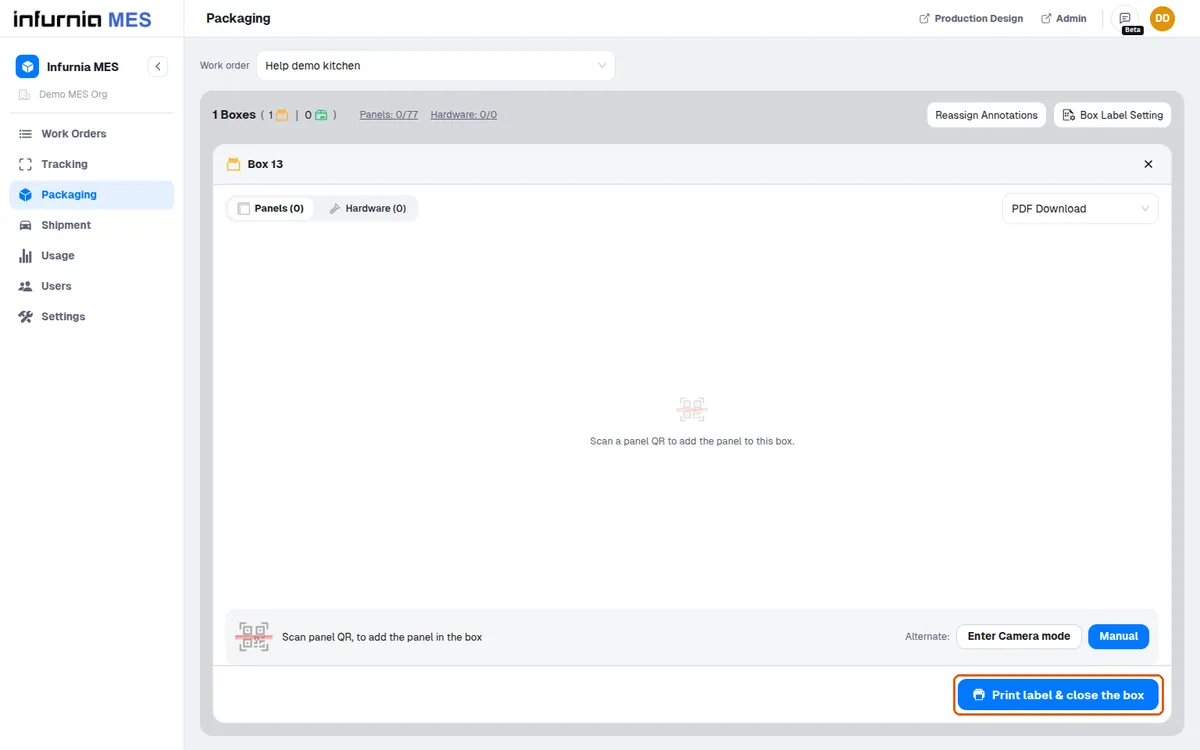
આઉટપુટ ક્યાં જાય છે તે ટૅબ્સની બાજુના પ્રિન્ટર સિલેક્ટર પર આધાર રાખે છે: 'PDF Download' (ડિફૉલ્ટ) PDF સાચવે છે; 'Browser Printing' બ્રાઉઝર પ્રિન્ટ ડાયલૉગ ખોલે છે (ફક્ત ડેસ્કટૉપ પર); ભૌતિક પ્રિન્ટર જોબને પસંદ કરેલા ઑનલાઇન પ્રિન્ટર પર મોકલે છે; 'No Printing' ફક્ત બોક્સ બંધ કરે છે (ડાયલૉગનું બટન 'Close box (no printing)' દર્શાવે છે) અને કોઈ લેબલ બનાવતું નથી, તેથી જ્યારે લેબલ ખૂટે ત્યારે તપાસો કે 'No Printing' પસંદ કરેલું હતું કે પ્રિન્ટર ઑફલાઇન છે.
જો પસંદ કરેલું નેટવર્ક પ્રિન્ટર ઑફલાઇન થાય, તો સિલેક્ટર પોતે જ પાછું 'No Printing' પર સ્વિચ થાય છે અને તેમ જણાવે છે.
પ્રિન્ટરની ઑનલાઇન સ્થિતિ લાઇવ છે, જે સાઇટ પરના પ્રિન્ટર કંટ્રોલરના હાર્ટબીટ દ્વારા ચાલે છે. જે પ્રિન્ટર ઑનલાઇન પુષ્ટિ થયેલું નથી — કારણ કે પિંગ બંધ થઈ ગયા (કંટ્રોલર બંધ, નેટવર્ક ગયું, અથવા સૉકેટ ડિસ્કનેક્ટ) અથવા કારણ કે તેને હજી પિંગ કરવામાં આવ્યું નથી — તે ઑફલાઇન તરીકે દર્શાવાય છે, ગ્રે થાય છે અને પ્રિન્ટર ડ્રોપડાઉનમાં પસંદ કરી શકાતું નથી. ઑનલાઇન પ્રિન્ટર ટોચ પર ગોઠવાય છે, અને No Printing / PDF Download / Browser Printing સ્યુડો-વિકલ્પો પહેલા પિન રહે છે (Browser Printing ફક્ત ડેસ્કટૉપ પર જ છે). ઑનલાઇન ન હોય તેવા પ્રિન્ટર પરના પ્રિન્ટ ક્રિયાઓ ત્યાં સુધી કોઈ પ્રિન્ટઆઉટ આપતા નથી જ્યાં સુધી વપરાશકર્તા પ્રિન્ટર ઑનલાઇન થાય પછી તેને ફરી પસંદ ન કરે. પ્રતિ-પ્રિન્ટર સેટિંગ્સ — નામ, ઇંચમાં દાખલ કરેલ કદ (ઊંચાઈ x પહોળાઈ), DPI, અને દિશા (portrait/landscape/auto) — Settings > Printers પરના ગિયર આઇકનથી અથવા પ્રિન્ટર ડ્રોપડાઉનમાં દરેક પ્રિન્ટરની બાજુના એડિટ એફોર્ડન્સથી સંપાદન કરી શકાય છે; સંપાદન સ્ટેશન મેનેજ કરી શકતા વપરાશકર્તાઓને ઑફર કરવામાં આવે છે. આ કૉન્ફિગ મૂલ્યો દરેક પ્રિન્ટ જોબ સાથે જાય છે, તેથી ખોટું પેજ કદ અથવા દિશા સામાન્ય રીતે અહીં ઠીક થાય છે, ભૌતિક પ્રિન્ટર પર નહીં. સતત ઑફલાઇન પ્રિન્ટર માટે પ્રથમ નિદાન: કંટ્રોલર ઉપકરણની પાવર અને નેટવર્ક તપાસો.
ફરી પ્રિન્ટ કરવા માટે, બંધ બોક્સ ખોલો અને ફરી 'Print label' દબાવો.
✓ 19 ઑક્ટોબર, 2026ના રોજ પ્રોડક્ટમાં ચકાસેલ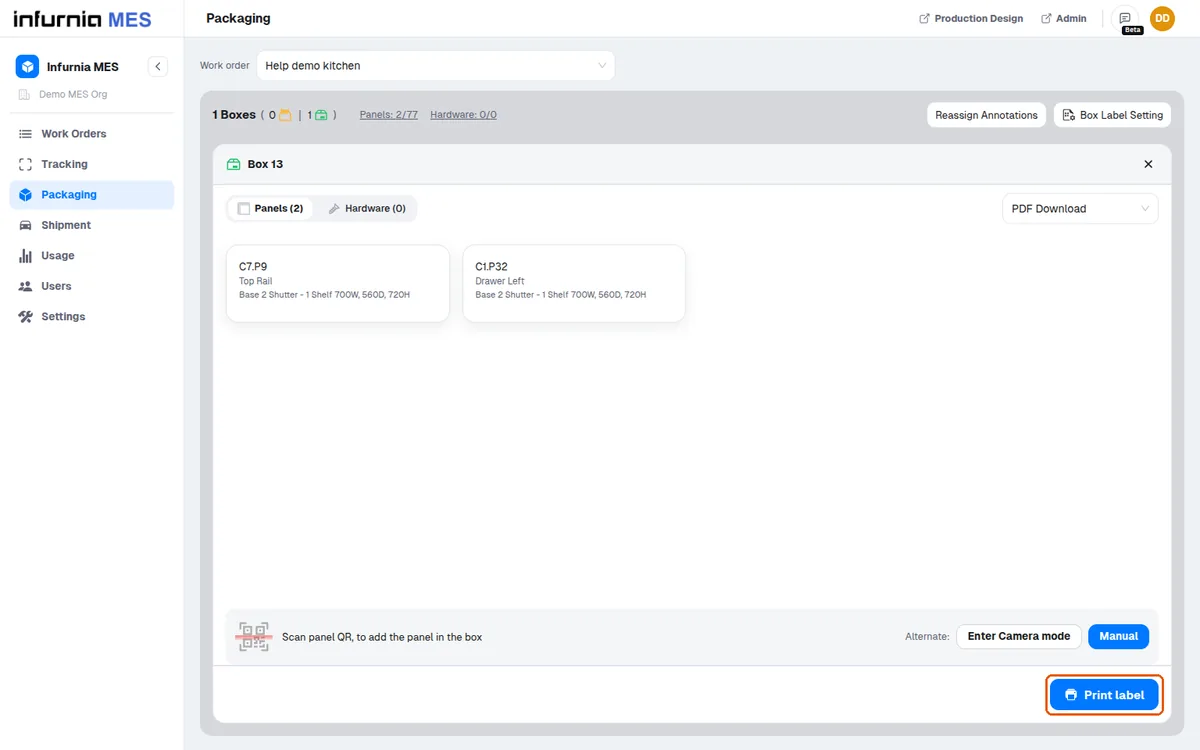
સામગ્રી બદલાય ત્યારે બંધ બોક્સ આપમેળે ફરી ખુલે છે: બંધ બોક્સમાં પેનલ ઉમેરવા પર પુષ્ટિ માગવામાં આવે છે અને તે ફરી ખુલે છે, અને પેનલ અથવા હાર્ડવેર દૂર કરવાથી પણ તે ફરી ખુલે છે, તેથી બોક્સ ફરી બંધ કરવું પડે છે (અને ફરી પ્રિન્ટ કરી શકાય છે).
✓ 19 ઑક્ટોબર, 2026ના રોજ પ્રોડક્ટમાં ચકાસેલ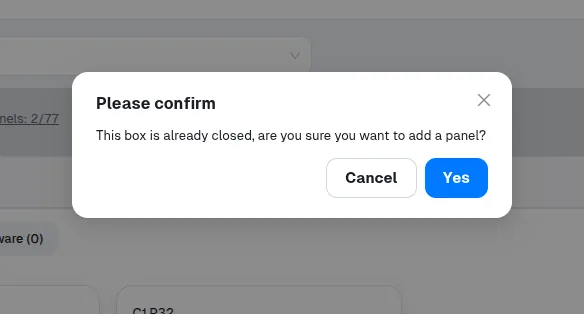
જો બોક્સ બનાવ્યા પછી તેની સામગ્રી બદલાય, તો બોક્સ ફરી ખુલે છે.
✓ 19 ઑક્ટોબર, 2026ના રોજ પ્રોડક્ટમાં ચકાસેલજો બોક્સ બનાવ્યા પછી તેની સામગ્રી બદલાય, તો તેનું પહેલાં પ્રિન્ટ થયેલું લેબલ હવે સામગ્રી સાથે મેળ ખાતું નથી, તેથી તે બોક્સ માટે લેબલ ફરી પ્રિન્ટ કરવું પડે છે.
✓ 19 ઑક્ટોબર, 2026ના રોજ પ્રોડક્ટમાં ચકાસેલલેબલનું લેઆઉટ અને સ્ટાઇલિંગ વર્ક ઓર્ડર માટે નક્કી થયેલા બોક્સ-લેબલ ટેમ્પલેટમાંથી આવે છે (Box Label Setting જુઓ), Packaging પેજ પરની કોઈ વસ્તુમાંથી નહીં.
✓ 19 ઑક્ટોબર, 2026ના રોજ પ્રોડક્ટમાં ચકાસેલબલ્ક 'Box Labels' ડાઉનલોડ વર્ક ઓર્ડરના બધા બોક્સ માટે એક જ PDF માં લેબલ ફરી બનાવી શકે છે.
✓ 19 ઑક્ટોબર, 2026ના રોજ પ્રોડક્ટમાં ચકાસેલ