Stampare un'etichetta di scatola e chiudere la scatola, oppure correggere un'etichetta che non è stata stampata
Stampa un'etichetta di scatola da Packaging o chiudi la scatola senza etichetta, e scopri perché un'etichetta manca o non è aggiornata.
In Packaging, una scatola aperta mostra 'Print label & close the box'.
✓ Verificato nel prodotto il 19 ottobre 2026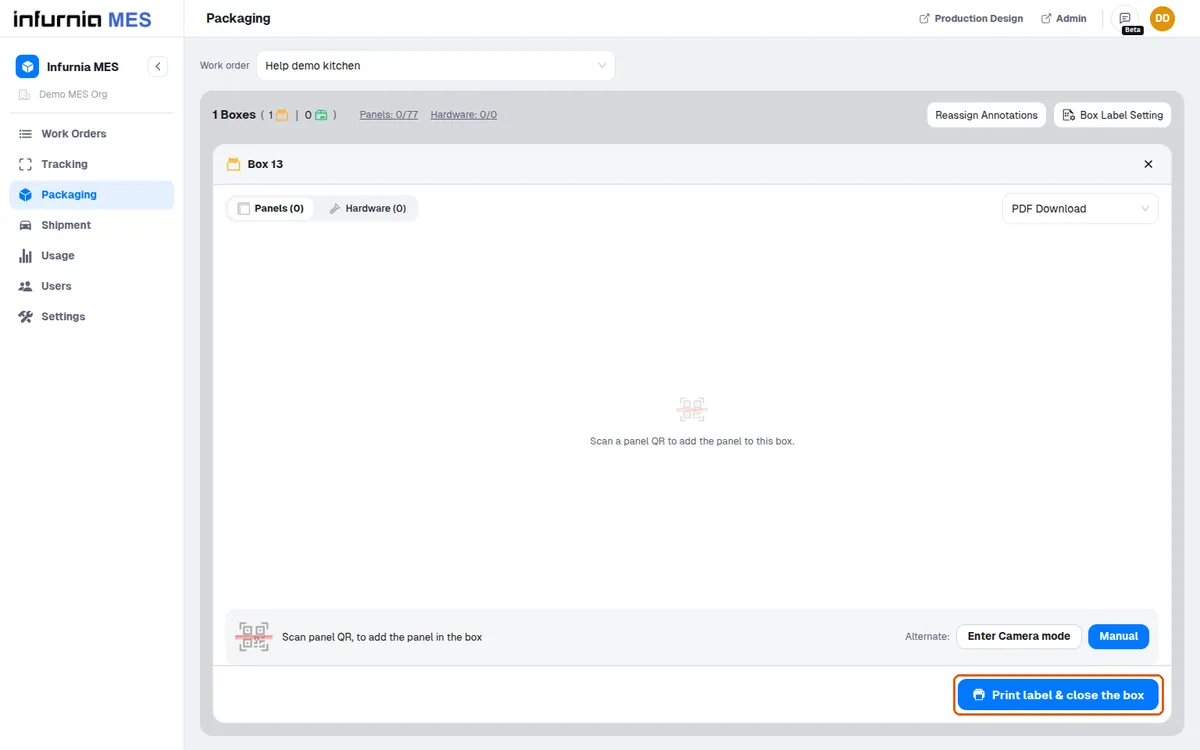
La destinazione dell'output dipende dal selettore di stampante accanto alle schede: 'PDF Download' (predefinito) salva il PDF; 'Browser Printing' apre la finestra di stampa del browser (solo desktop); una stampante fisica invia il lavoro alla stampante online selezionata; 'No Printing' chiude solo la scatola (il pulsante della finestra riporta 'Close box (no printing)') e non produce alcuna etichetta, quindi se un'etichetta manca verifica se è stato selezionato 'No Printing' o se la stampante è offline.
Se la stampante in rete selezionata va offline, il selettore torna automaticamente a 'No Printing' e lo segnala.
Lo stato online della stampante è in tempo reale, alimentato dai heartbeat del controller della stampante in sede. Una stampante non confermata online — perché i ping sono cessati (controller spento, rete persa o socket disconnesso) o perché non è ancora stata sottoposta a ping — viene mostrata come offline, in grigio e non selezionabile nel menu a discesa delle stampanti. Le stampanti online sono ordinate in cima, e le pseudo-opzioni No Printing / PDF Download / Browser Printing restano fissate per prime (Browser Printing esiste solo su desktop). Le azioni di stampa verso una stampante non online non producono alcuna stampa finché l'utente non riseleziona la stampante una volta tornata online. Le impostazioni per stampante — nome, formato pagina inserito in pollici (altezza x larghezza), DPI e orientamento (verticale/orizzontale/automatico) — sono modificabili dall'icona a ingranaggio in Settings > Printers o dal comando di modifica accanto a ciascuna stampante nel menu a discesa delle stampanti; la modifica è offerta agli utenti che possono gestire le postazioni. Questi valori di configurazione accompagnano ogni lavoro di stampa, quindi un formato pagina o un orientamento errati si correggono di solito qui, non sulla stampante fisica. Prima diagnosi per una stampante persistentemente offline: controllare alimentazione e rete del dispositivo controller.
Per ristampare, apri la scatola chiusa e premi di nuovo 'Print label'.
✓ Verificato nel prodotto il 19 ottobre 2026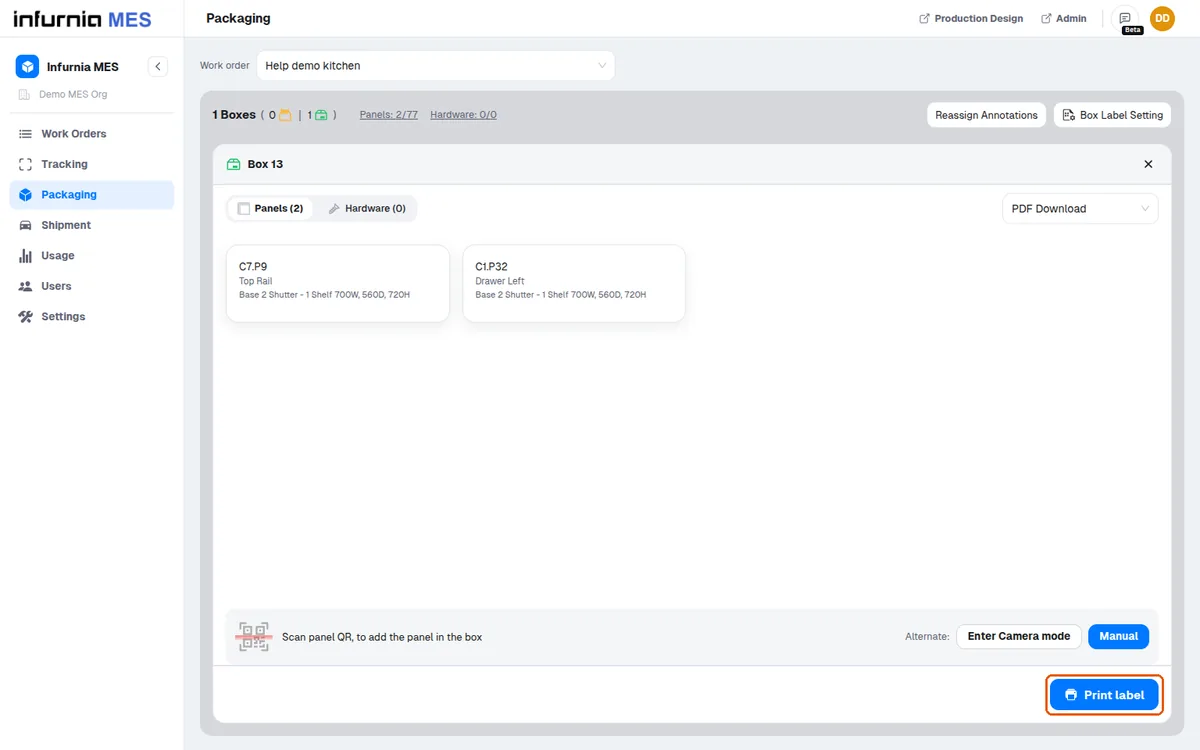
Le scatole chiuse si riaprono automaticamente quando il contenuto cambia: aggiungere un pannello a una scatola chiusa richiede conferma e la riapre, e rimuovere un pannello o un componente hardware la riapre anch'esso, quindi la scatola deve essere chiusa (e può essere ristampata) di nuovo.
✓ Verificato nel prodotto il 19 ottobre 2026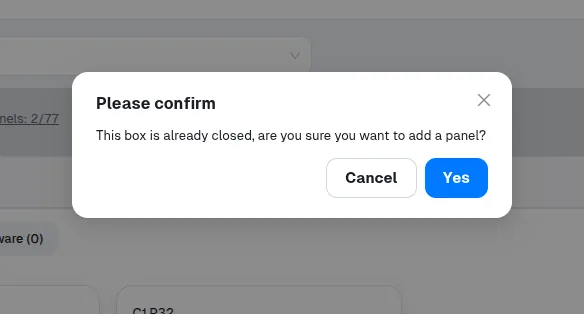
Se il contenuto di una scatola viene modificato dopo la sua creazione, la scatola si riapre.
✓ Verificato nel prodotto il 19 ottobre 2026Se il contenuto di una scatola viene modificato dopo la sua creazione, l'etichetta stampata in precedenza non corrisponde più al contenuto, quindi l'etichetta deve essere ristampata per quella scatola.
✓ Verificato nel prodotto il 19 ottobre 2026Il layout e lo stile dell'etichetta provengono dal modello di etichetta di scatola risolto per l'ordine di lavoro (vedi Box Label Setting), non da elementi presenti nella pagina Packaging stessa.
✓ Verificato nel prodotto il 19 ottobre 2026Il download massivo 'Box Labels' può rigenerare le etichette per tutte le scatole dell'ordine di lavoro in un unico PDF.
✓ Verificato nel prodotto il 19 ottobre 2026