Imprimir uma etiqueta de caixa e fechar a caixa, ou corrigir uma etiqueta que não foi impressa
Imprima uma etiqueta de caixa em Packaging ou feche a caixa sem etiqueta, e descubra por que uma etiqueta está ausente ou desatualizada.
Em Packaging, uma caixa aberta mostra 'Print label & close the box'.
✓ Verificado no produto em 19 de outubro de 2026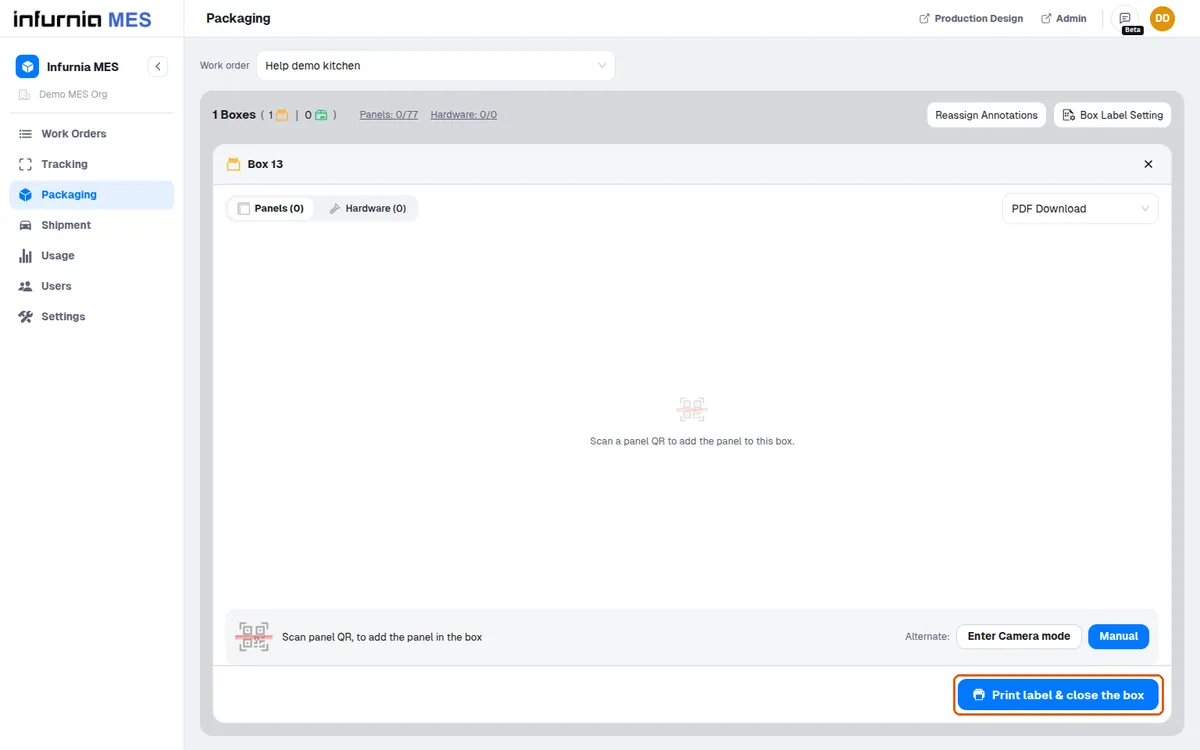
O destino da saída depende do seletor de impressora ao lado das abas: 'PDF Download' (o padrão) salva o PDF; 'Browser Printing' abre a caixa de diálogo de impressão do navegador (somente no desktop); uma impressora física envia o trabalho para a impressora online selecionada; 'No Printing' apenas fecha a caixa (o botão da caixa de diálogo exibe 'Close box (no printing)') e não gera etiqueta, então quando uma etiqueta estiver faltando, verifique se 'No Printing' foi selecionado ou se a impressora está offline.
Se a impressora em rede selecionada ficar offline, o seletor volta automaticamente para 'No Printing' e indica isso.
O status online da impressora é em tempo real, com base em heartbeats do controlador de impressora no local. Uma impressora que não está confirmada como online — porque os pings pararam (controlador desligado, perda de rede ou desconexão de socket) ou porque ainda não recebeu ping — é exibida como offline, esmaecida e não selecionável no menu suspenso de impressoras. As impressoras online são ordenadas no topo, e as pseudo-opções No Printing / PDF Download / Browser Printing permanecem fixadas primeiro (Browser Printing existe apenas no desktop). Ações de impressão em uma impressora que não está online não geram impressão até que o usuário selecione novamente a impressora quando ela voltar a ficar online. As configurações por impressora — nome, tamanho da página informado em polegadas (altura x largura), DPI e orientação (retrato/paisagem/automática) — são editáveis pelo ícone de engrenagem em Settings > Printers ou pelo controle de edição ao lado de cada impressora no menu suspenso de impressoras; a edição é oferecida aos usuários que podem gerenciar estações. Esses valores de configuração acompanham cada trabalho de impressão, então tamanho de página ou orientação incorretos geralmente são corrigidos aqui, não na impressora física. Primeiro diagnóstico para uma impressora persistentemente offline: verifique a energia e a rede do dispositivo controlador.
Para reimprimir, abra a caixa fechada e pressione 'Print label' novamente.
✓ Verificado no produto em 19 de outubro de 2026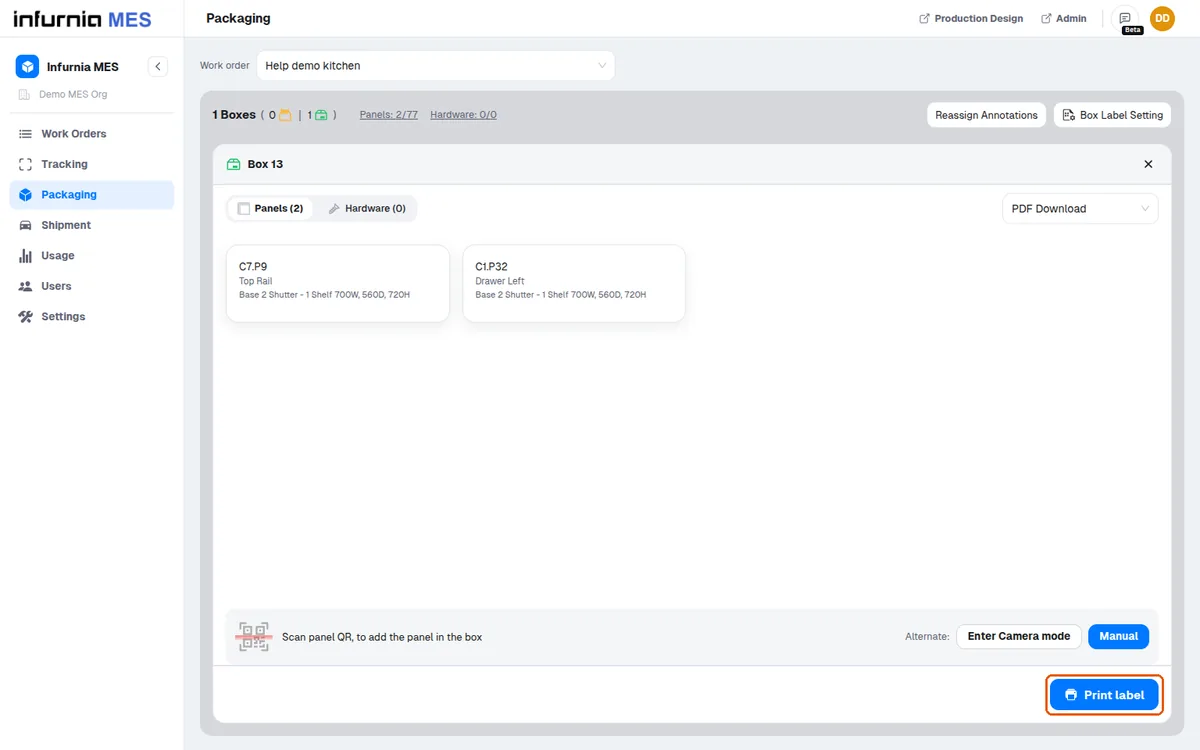
Caixas fechadas reabrem automaticamente quando o conteúdo muda: adicionar um painel a uma caixa fechada pede confirmação e a reabre, e remover um painel ou hardware também a reabre, então a caixa deve ser fechada (e pode ser reimpressa) novamente.
✓ Verificado no produto em 19 de outubro de 2026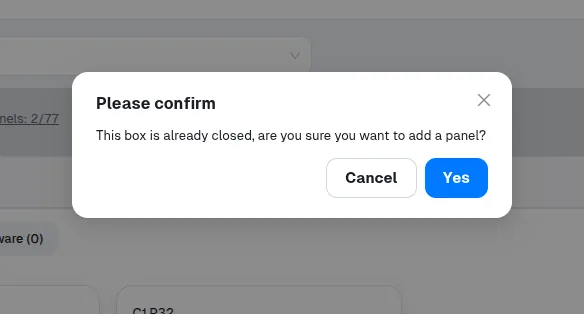
Se o conteúdo de uma caixa for alterado após sua criação, a caixa reabre.
✓ Verificado no produto em 19 de outubro de 2026Se o conteúdo de uma caixa for alterado após sua criação, a etiqueta impressa anteriormente não corresponde mais ao conteúdo, então a etiqueta deve ser reimpressa para essa caixa.
✓ Verificado no produto em 19 de outubro de 2026O layout e o estilo da etiqueta vêm do modelo de etiqueta de caixa definido para a ordem de serviço (consulte Box Label Setting), não de nada na própria página Packaging.
✓ Verificado no produto em 19 de outubro de 2026O download em massa 'Box Labels' pode regenerar as etiquetas de todas as caixas da ordem de serviço em um único PDF.
✓ Verificado no produto em 19 de outubro de 2026