ಬಾಕ್ಸ್ ಲೇಬಲ್ ಪ್ರಿಂಟ್ ಮಾಡಿ ಮತ್ತು ಬಾಕ್ಸ್ ಮುಚ್ಚಿ, ಅಥವಾ ಪ್ರಿಂಟ್ ಆಗದ ಲೇಬಲ್ ಸರಿಪಡಿಸಿ
Packaging ನಿಂದ ಬಾಕ್ಸ್ ಲೇಬಲ್ ಪ್ರಿಂಟ್ ಮಾಡಿ ಅಥವಾ ಲೇಬಲ್ ಇಲ್ಲದೆ ಬಾಕ್ಸ್ ಮುಚ್ಚಿ, ಮತ್ತು ಲೇಬಲ್ ಏಕೆ ಕಾಣೆಯಾಗಿದೆ ಅಥವಾ ಹಳೆಯದಾಗಿದೆ ಎಂದು ತಿಳಿಯಿರಿ.
Packaging ನಲ್ಲಿ, ತೆರೆದ ಬಾಕ್ಸ್ 'Print label & close the box' ತೋರಿಸುತ್ತದೆ.
✓ ಅಕ್ಟೋಬರ್ 19, 2026 ರಂದು ಪ್ರಾಡಕ್ಟ್ನಲ್ಲಿ ಪರಿಶೀಲಿಸಲಾಗಿದೆ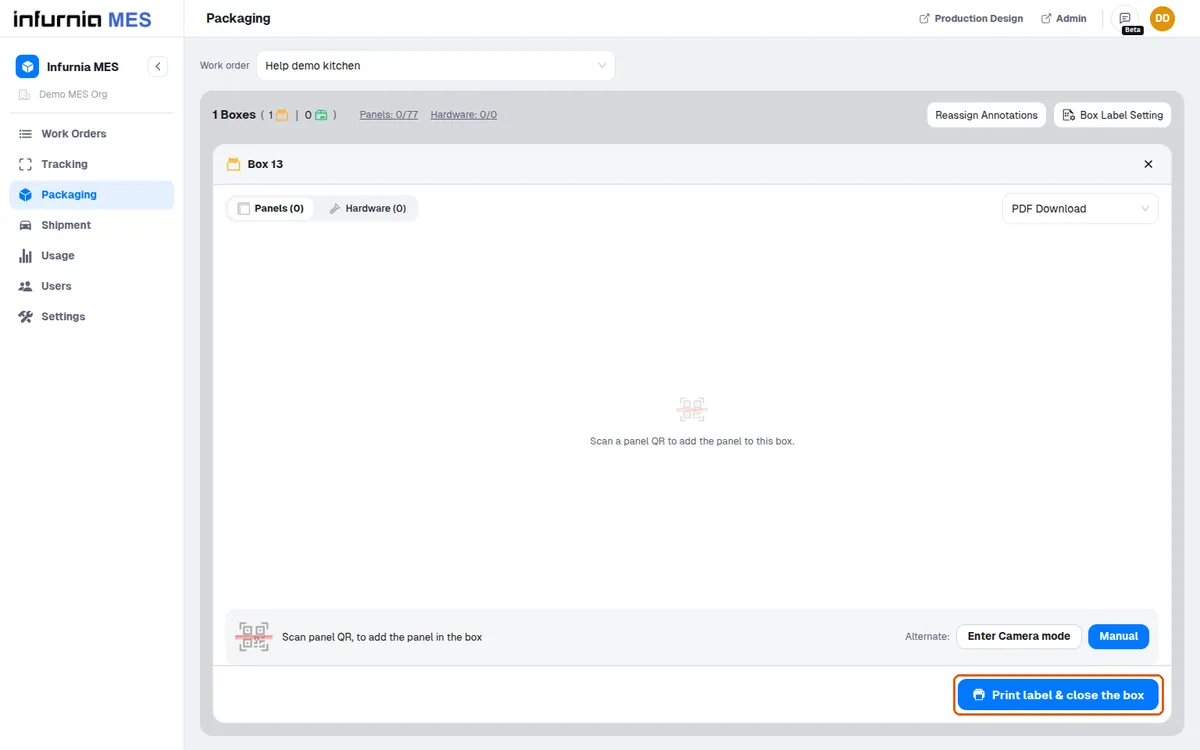
ಔಟ್ಪುಟ್ ಎಲ್ಲಿಗೆ ಹೋಗುತ್ತದೆ ಎಂಬುದು ಟ್ಯಾಬ್ಗಳ ಪಕ್ಕದ ಪ್ರಿಂಟರ್ ಸೆಲೆಕ್ಟರ್ ಅನ್ನು ಅವಲಂಬಿಸಿದೆ: 'PDF Download' (ಡೀಫಾಲ್ಟ್) PDF ಉಳಿಸುತ್ತದೆ; 'Browser Printing' ಬ್ರೌಸರ್ ಪ್ರಿಂಟ್ ಡೈಲಾಗ್ ತೆರೆಯುತ್ತದೆ (ಡೆಸ್ಕ್ಟಾಪ್ನಲ್ಲಿ ಮಾತ್ರ); ಭೌತಿಕ ಪ್ರಿಂಟರ್ ಆಯ್ಕೆಮಾಡಿದ ಆನ್ಲೈನ್ ಪ್ರಿಂಟರ್ಗೆ ಕೆಲಸ ಕಳುಹಿಸುತ್ತದೆ; 'No Printing' ಬಾಕ್ಸ್ ಅನ್ನು ಮಾತ್ರ ಮುಚ್ಚುತ್ತದೆ (ಡೈಲಾಗ್ನ ಬಟನ್ 'Close box (no printing)' ಎಂದು ತೋರಿಸುತ್ತದೆ) ಮತ್ತು ಯಾವುದೇ ಲೇಬಲ್ ಉತ್ಪಾದಿಸುವುದಿಲ್ಲ, ಆದ್ದರಿಂದ ಲೇಬಲ್ ಕಾಣೆಯಾದಾಗ 'No Printing' ಆಯ್ಕೆಯಾಗಿತ್ತೇ ಅಥವಾ ಪ್ರಿಂಟರ್ ಆಫ್ಲೈನ್ ಇದೆಯೇ ಎಂದು ಪರಿಶೀಲಿಸಿ.
ಆಯ್ಕೆಮಾಡಿದ ನೆಟ್ವರ್ಕ್ ಪ್ರಿಂಟರ್ ಆಫ್ಲೈನ್ ಆದರೆ, ಸೆಲೆಕ್ಟರ್ ತಾನೇ 'No Printing' ಗೆ ಹಿಂತಿರುಗುತ್ತದೆ ಮತ್ತು ಅದನ್ನು ತಿಳಿಸುತ್ತದೆ.
ಪ್ರಿಂಟರ್ ಆನ್ಲೈನ್ ಸ್ಥಿತಿ ಲೈವ್ ಆಗಿದ್ದು, ಸೈಟ್ನಲ್ಲಿರುವ ಪ್ರಿಂಟರ್ ಕಂಟ್ರೋಲರ್ನಿಂದ ಬರುವ ಹಾರ್ಟ್ಬೀಟ್ಗಳಿಂದ ನಿರ್ವಹಿಸಲ್ಪಡುತ್ತದೆ. ಆನ್ಲೈನ್ ಎಂದು ದೃಢೀಕರಿಸದ ಪ್ರಿಂಟರ್ — ಪಿಂಗ್ಗಳು ನಿಂತಿರುವುದರಿಂದ (ಕಂಟ್ರೋಲರ್ ಆಫ್ ಆಗಿದೆ, ನೆಟ್ವರ್ಕ್ ಕಳೆದುಹೋಗಿದೆ, ಅಥವಾ ಸಾಕೆಟ್ ಡಿಸ್ಕನೆಕ್ಟ್ ಆಗಿದೆ) ಅಥವಾ ಇನ್ನೂ ಪಿಂಗ್ ಆಗಿಲ್ಲದ ಕಾರಣ — ಆಫ್ಲೈನ್ ಎಂದು ತೋರಿಸಲಾಗುತ್ತದೆ, ಬೂದು ಬಣ್ಣದಲ್ಲಿ ಮತ್ತು ಪ್ರಿಂಟರ್ ಡ್ರಾಪ್ಡೌನ್ನಲ್ಲಿ ಆಯ್ಕೆ ಮಾಡಲಾಗದಂತೆ ಇರುತ್ತದೆ. ಆನ್ಲೈನ್ ಪ್ರಿಂಟರ್ಗಳು ಟಾಪ್ಗೆ ವಿಂಗಡಿಸಲ್ಪಡುತ್ತವೆ, ಮತ್ತು No Printing / PDF Download / Browser Printing ಎಂಬ ಸ್ಯೂಡೋ-ಆಯ್ಕೆಗಳು ಮೊದಲು ಪಿನ್ ಆಗಿರುತ್ತವೆ (Browser Printing ಡೆಸ್ಕ್ಟಾಪ್ನಲ್ಲಿ ಮಾತ್ರ ಇರುತ್ತದೆ). ಆನ್ಲೈನ್ನಲ್ಲಿಲ್ಲದ ಪ್ರಿಂಟರ್ಗೆ ಪ್ರಿಂಟ್ ಕ್ರಿಯೆಗಳು ಪ್ರಿಂಟರ್ ಮತ್ತೆ ಆನ್ಲೈನ್ ಆದ ನಂತರ ಬಳಕೆದಾರರು ಅದನ್ನು ಮತ್ತೆ ಆಯ್ಕೆಮಾಡುವವರೆಗೆ ಯಾವುದೇ ಪ್ರಿಂಟ್ ಔಟ್ಪುಟ್ ನೀಡುವುದಿಲ್ಲ. ಪ್ರತಿ ಪ್ರಿಂಟರ್ನ ಸೆಟ್ಟಿಂಗ್ಗಳು — ಹೆಸರು, ಇಂಚುಗಳಲ್ಲಿ ನಮೂದಿಸಿದ ಪುಟ ಗಾತ್ರ (ಎತ್ತರ x ಅಗಲ), DPI, ಮತ್ತು ಓರಿಯೆಂಟೇಶನ್ (portrait/landscape/auto) — Settings > Printers ನಲ್ಲಿನ ಗೇರ್ ಐಕಾನ್ನಿಂದ ಅಥವಾ ಪ್ರಿಂಟರ್ ಡ್ರಾಪ್ಡೌನ್ನಲ್ಲಿ ಪ್ರತಿ ಪ್ರಿಂಟರ್ನ ಪಕ್ಕದಲ್ಲಿರುವ ಎಡಿಟ್ ಆಫರ್ಡೆನ್ಸ್ನಿಂದ ಸಂಪಾದಿಸಬಹುದು; ಸ್ಟೇಶನ್ಗಳನ್ನು ನಿರ್ವಹಿಸಬಲ್ಲ ಬಳಕೆದಾರರಿಗೆ ಸಂಪಾದನೆ ನೀಡಲಾಗುತ್ತದೆ. ಈ ಕಾನ್ಫಿಗ್ ಮೌಲ್ಯಗಳು ಪ್ರತಿ ಪ್ರಿಂಟ್ ಕೆಲಸದೊಂದಿಗೆ ಹೋಗುತ್ತವೆ, ಆದ್ದರಿಂದ ತಪ್ಪಾದ ಪುಟ ಗಾತ್ರ ಅಥವಾ ಓರಿಯೆಂಟೇಶನ್ ಸಾಮಾನ್ಯವಾಗಿ ಇಲ್ಲಿ ಫಿಕ್ಸೆಡ್ ಆಗುತ್ತದೆ, ಭೌತಿಕ ಪ್ರಿಂಟರ್ನಲ್ಲಿ ಅಲ್ಲ. ನಿರಂತರವಾಗಿ ಆಫ್ಲೈನ್ ಇರುವ ಪ್ರಿಂಟರ್ಗೆ ಮೊದಲ ರೋಗನಿರ್ಣಯ: ಕಂಟ್ರೋಲರ್ ಸಾಧನದ ಪವರ್ ಮತ್ತು ನೆಟ್ವರ್ಕ್ ಪರಿಶೀಲಿಸಿ.
ಮತ್ತೆ ಪ್ರಿಂಟ್ ಮಾಡಲು, ಮುಚ್ಚಿದ ಬಾಕ್ಸ್ ತೆರೆದು ಮತ್ತೆ 'Print label' ಒತ್ತಿ.
✓ ಅಕ್ಟೋಬರ್ 19, 2026 ರಂದು ಪ್ರಾಡಕ್ಟ್ನಲ್ಲಿ ಪರಿಶೀಲಿಸಲಾಗಿದೆ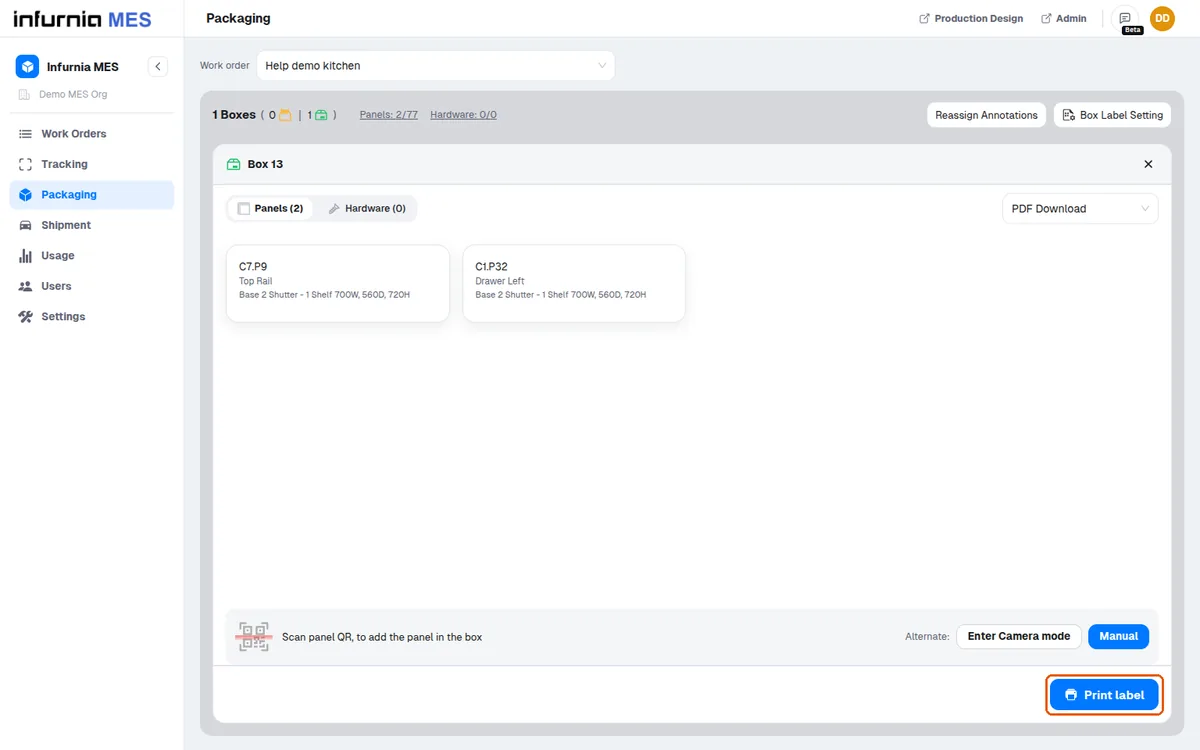
ವಿಷಯಗಳು ಬದಲಾದಾಗ Closed boxes ತಾನೇ ಮತ್ತೆ ತೆರೆಯುತ್ತದೆ: ಮುಚ್ಚಿದ ಬಾಕ್ಸ್ಗೆ ಪ್ಯಾನೆಲ್ ಸೇರಿಸಿದರೆ ದೃಢೀಕರಣ ಕೇಳಿ ಅದನ್ನು ಮತ್ತೆ ತೆರೆಯುತ್ತದೆ, ಮತ್ತು ಪ್ಯಾನೆಲ್ ಅಥವಾ ಹಾರ್ಡ್ವೇರ್ ತೆಗೆದರೂ ಅದನ್ನು ಮತ್ತೆ ತೆರೆಯುತ್ತದೆ, ಆದ್ದರಿಂದ ಬಾಕ್ಸ್ ಮತ್ತೆ ಮುಚ್ಚಬೇಕು (ಮತ್ತು ಮತ್ತೆ ಪ್ರಿಂಟ್ ಮಾಡಬಹುದು).
✓ ಅಕ್ಟೋಬರ್ 19, 2026 ರಂದು ಪ್ರಾಡಕ್ಟ್ನಲ್ಲಿ ಪರಿಶೀಲಿಸಲಾಗಿದೆ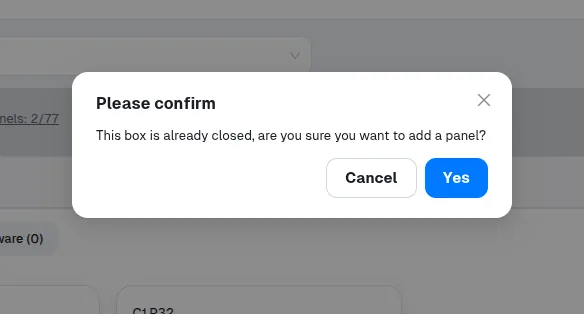
ಬಾಕ್ಸ್ ರಚಿಸಿದ ನಂತರ ಅದರ ವಿಷಯಗಳು ಬದಲಾದರೆ, ಬಾಕ್ಸ್ ಮತ್ತೆ ತೆರೆಯುತ್ತದೆ.
✓ ಅಕ್ಟೋಬರ್ 19, 2026 ರಂದು ಪ್ರಾಡಕ್ಟ್ನಲ್ಲಿ ಪರಿಶೀಲಿಸಲಾಗಿದೆಬಾಕ್ಸ್ ರಚಿಸಿದ ನಂತರ ಅದರ ವಿಷಯಗಳು ಬದಲಾದರೆ, ಹಿಂದೆ ಪ್ರಿಂಟ್ ಆದ ಅದರ ಲೇಬಲ್ ಇನ್ನು ವಿಷಯಗಳಿಗೆ ಹೊಂದಿಕೆಯಾಗುವುದಿಲ್ಲ, ಆದ್ದರಿಂದ ಆ ಬಾಕ್ಸ್ಗೆ ಲೇಬಲ್ ಮತ್ತೆ ಪ್ರಿಂಟ್ ಮಾಡಬೇಕು.
✓ ಅಕ್ಟೋಬರ್ 19, 2026 ರಂದು ಪ್ರಾಡಕ್ಟ್ನಲ್ಲಿ ಪರಿಶೀಲಿಸಲಾಗಿದೆಲೇಬಲ್ ವಿನ್ಯಾಸ ಮತ್ತು ಸ್ಟೈಲಿಂಗ್ ವರ್ಕ್ ಆರ್ಡರ್ಗೆ ನಿರ್ಧರಿಸಲಾದ ಬಾಕ್ಸ್-ಲೇಬಲ್ ಟೆಂಪ್ಲೇಟ್ನಿಂದ ಬರುತ್ತದೆ (Box Label Setting ನೋಡಿ), Packaging ಪುಟದಲ್ಲಿನ ಯಾವುದರಿಂದಲೂ ಅಲ್ಲ.
✓ ಅಕ್ಟೋಬರ್ 19, 2026 ರಂದು ಪ್ರಾಡಕ್ಟ್ನಲ್ಲಿ ಪರಿಶೀಲಿಸಲಾಗಿದೆಬಲ್ಕ್ 'Box Labels' ಡೌನ್ಲೋಡ್ ವರ್ಕ್ ಆರ್ಡರ್ನ ಎಲ್ಲಾ ಬಾಕ್ಸ್ಗಳಿಗೆ ಒಂದೇ PDF ನಲ್ಲಿ ಲೇಬಲ್ಗಳನ್ನು ಮತ್ತೆ ರಚಿಸಬಹುದು.
✓ ಅಕ್ಟೋಬರ್ 19, 2026 ರಂದು ಪ್ರಾಡಕ್ಟ್ನಲ್ಲಿ ಪರಿಶೀಲಿಸಲಾಗಿದೆ