बॉक्स लेबल प्रिंट करें और बॉक्स बंद करें, या ऐसा लेबल ठीक करें जो प्रिंट नहीं हुआ
Packaging से बॉक्स लेबल प्रिंट करें या बिना लेबल के बॉक्स बंद करें, और पता लगाएँ कि लेबल क्यों गायब है या पुराना है।
Packaging में, खुला बॉक्स 'Print label & close the box' दिखाता है।
✓ 19 अक्टूबर 2026 को प्रोडक्ट में जाँचा गया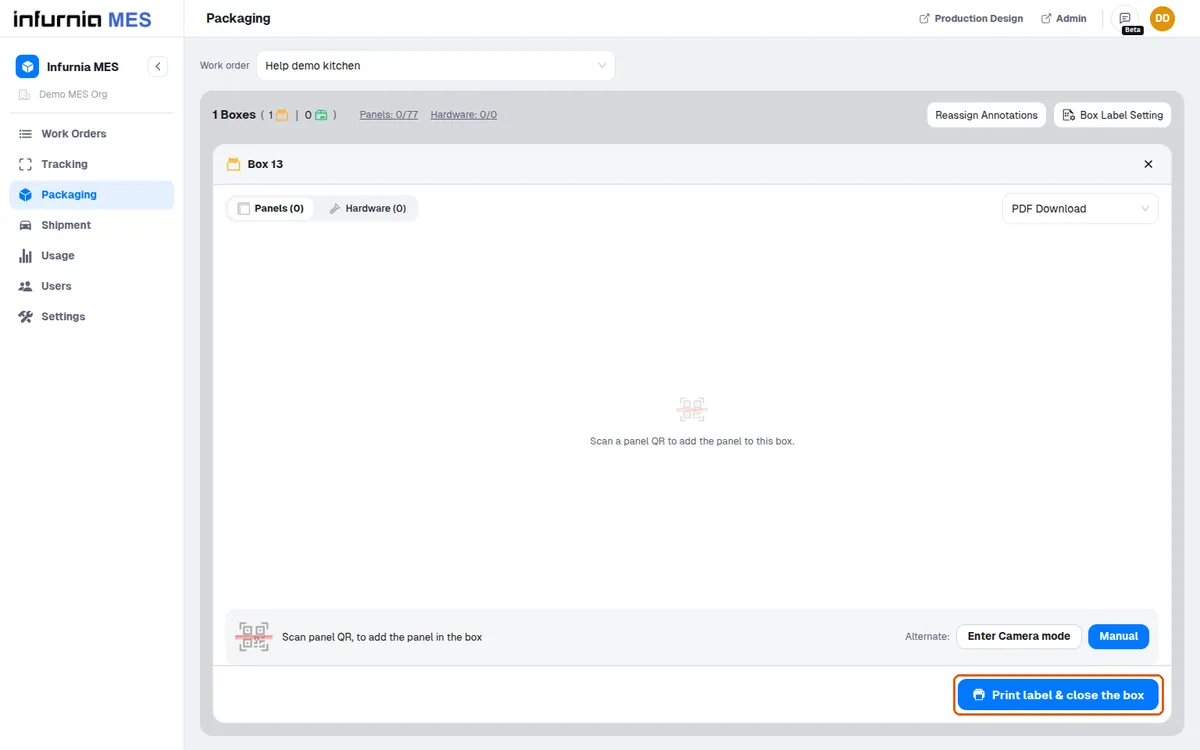
आउटपुट कहाँ जाता है यह टैब के बगल वाले प्रिंटर सेलेक्टर पर निर्भर करता है: 'PDF Download' (डिफ़ॉल्ट) PDF सेव करता है; 'Browser Printing' ब्राउज़र प्रिंट डायलॉग खोलता है (केवल डेस्कटॉप); भौतिक प्रिंटर जॉब को चयनित ऑनलाइन प्रिंटर पर भेजता है; 'No Printing' केवल बॉक्स बंद करता है (डायलॉग का बटन 'Close box (no printing)' दिखाता है) और कोई लेबल नहीं बनाता, इसलिए जब लेबल गायब हो तो जाँचें कि 'No Printing' चयनित था या प्रिंटर ऑफ़लाइन है।
यदि चयनित नेटवर्क प्रिंटर ऑफ़लाइन हो जाता है, तो सेलेक्टर स्वयं 'No Printing' पर वापस आ जाता है और ऐसा बताता है।
प्रिंटर की ऑनलाइन स्थिति लाइव होती है, जो साइट पर मौजूद प्रिंटर कंट्रोलर से आने वाले हार्टबीट से चलती है। जो प्रिंटर ऑनलाइन पुष्ट नहीं है — क्योंकि पिंग रुक गई (कंट्रोलर बंद, नेटवर्क छूट गया, या सॉकेट डिस्कनेक्ट) या क्योंकि उसे अभी पिंग नहीं किया गया — वह ऑफ़लाइन दिखता है, ग्रे होता है और प्रिंटर ड्रॉपडाउन में चुना नहीं जा सकता। ऑनलाइन प्रिंटर टॉप पर क्रमबद्ध होते हैं, और छद्म-विकल्प No Printing / PDF Download / Browser Printing पहले पिन रहते हैं (Browser Printing केवल डेस्कटॉप पर मौजूद है)। जो प्रिंटर ऑनलाइन नहीं है उस पर प्रिंट क्रियाएँ तब तक कोई प्रिंटआउट नहीं देतीं जब तक उपयोगकर्ता प्रिंटर के ऑनलाइन होने पर उसे फिर से चयनित न करे। प्रति-प्रिंटर सेटिंग्स — नाम, इंच में दर्ज पेज साइज़ (ऊँचाई x चौड़ाई), DPI, और ओरिएंटेशन (portrait/landscape/auto) — Settings > Printers पर गियर आइकन से या प्रिंटर ड्रॉपडाउन में प्रत्येक प्रिंटर के बगल वाले edit affordance से संपादित की जा सकती हैं; संपादन उन उपयोगकर्ताओं को दिया जाता है जो स्टेशन प्रबंधित कर सकते हैं। ये कॉन्फ़िग मान हर प्रिंट जॉब के साथ जाते हैं, इसलिए गलत पेज साइज़ या ओरिएंटेशन आमतौर पर यहीं फिक्स्ड किया जाता है, भौतिक प्रिंटर पर नहीं। लगातार ऑफ़लाइन प्रिंटर के लिए पहला निदान: कंट्रोलर डिवाइस की पावर और नेटवर्क जाँचें।
फिर से प्रिंट करने के लिए, बंद बॉक्स खोलें और 'Print label' फिर से दबाएँ।
✓ 19 अक्टूबर 2026 को प्रोडक्ट में जाँचा गया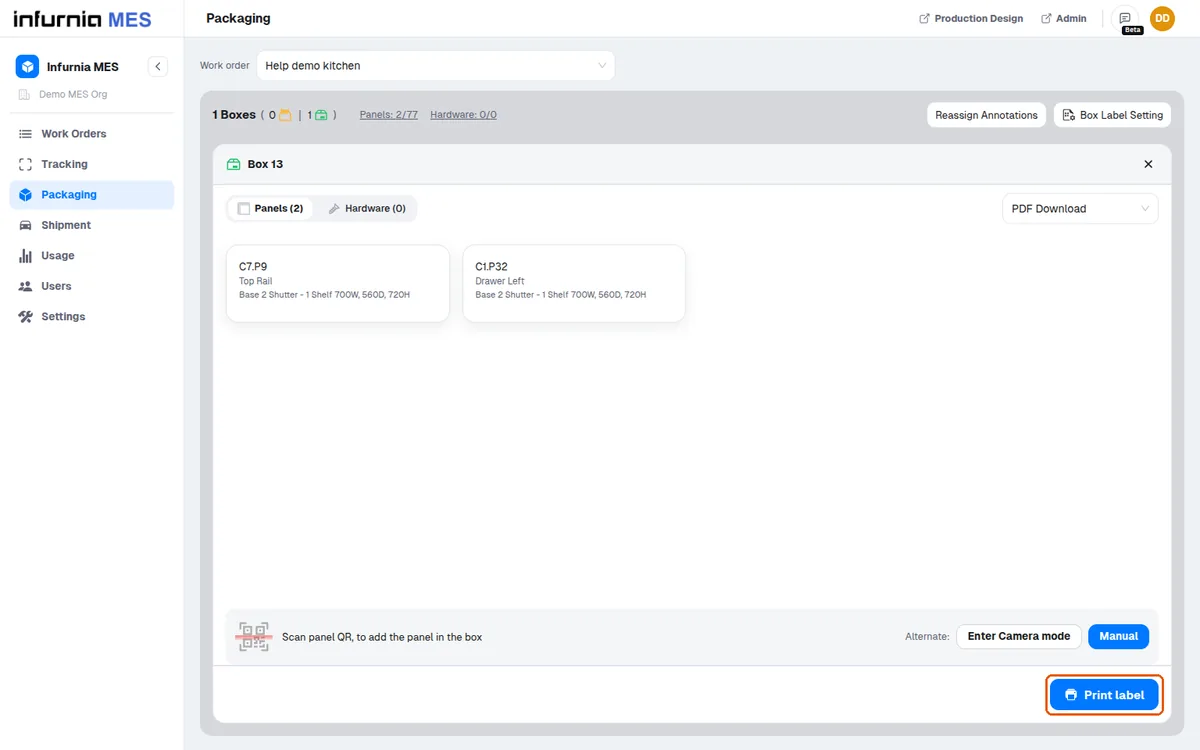
Closed boxes सामग्री बदलने पर स्वचालित रूप से फिर खुलते हैं: बंद बॉक्स में पैनल जोड़ने पर पुष्टि माँगी जाती है और वह फिर खुलता है, और पैनल या हार्डवेयर हटाने पर भी वह फिर खुलता है, इसलिए बॉक्स को फिर से बंद करना होगा (और फिर से प्रिंट किया जा सकता है)।
✓ 19 अक्टूबर 2026 को प्रोडक्ट में जाँचा गया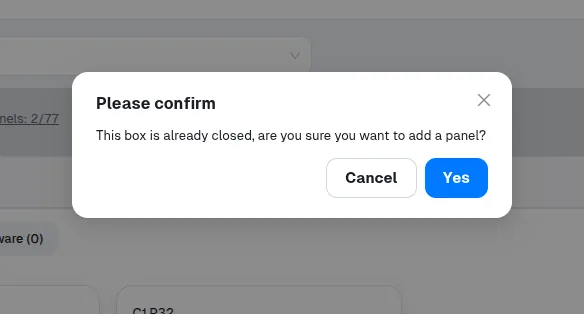
यदि बॉक्स बनने के बाद उसकी सामग्री बदली जाती है, तो बॉक्स फिर खुल जाता है।
✓ 19 अक्टूबर 2026 को प्रोडक्ट में जाँचा गयायदि बॉक्स बनने के बाद उसकी सामग्री बदली जाती है, तो उसका पहले प्रिंट किया गया लेबल सामग्री से मेल नहीं खाता, इसलिए उस बॉक्स के लिए लेबल फिर से प्रिंट करना होगा।
✓ 19 अक्टूबर 2026 को प्रोडक्ट में जाँचा गयालेबल का लेआउट और स्टाइलिंग वर्क ऑर्डर के लिए तय बॉक्स-लेबल टेम्पलेट से आते हैं (देखें Box Label Setting), Packaging पेज पर किसी चीज़ से नहीं।
✓ 19 अक्टूबर 2026 को प्रोडक्ट में जाँचा गयाबल्क 'Box Labels' डाउनलोड वर्क ऑर्डर के सभी बॉक्स के लेबल एक ही PDF में फिर से बना सकता है।
✓ 19 अक्टूबर 2026 को प्रोडक्ट में जाँचा गया