कई इकाइयों पर एक साथ सामग्री बदलें
हर इकाई को अलग-अलग संपादित करने के बजाय कई चयनित इकाइयों पर एक साथ नई कोर सामग्री या फिनिश लागू करें।
इकाई सूची में कई इकाइयाँ चुनने और कोर सामग्री सेटिंग में कोर सामग्री बदलने से नई कोर सामग्री सभी चयनित इकाइयों पर एक साथ लागू हो जाती है, इसलिए पूरा डिज़ाइन फिर से बनाने की आवश्यकता नहीं होती।
आधार कैबिनेट की कोर सामग्री कैबिनेट की सामग्री सेटिंग से प्रत्येक कैबिनेट के लिए अलग से सेट की जा सकती है, या बल्क संपादन के माध्यम से कई चयनित इकाइयों पर एक साथ लागू की जा सकती है, ताकि कोर पल्ले की सामग्री से मेल खाए।
जब कई कैबिनेट और अलमारियाँ डिफ़ॉल्ट पल्ले के रंग के साथ आएँ, तो उन सभी को एक साथ चुनें और पूरे चयन के लिए पल्ले के रंग का विकल्प एक बार बदलें; परिवर्तन एक-एक करके संपादित करने के बजाय प्रत्येक चयनित इकाई पर एक साथ लागू होता है।
कई कैबिनेट या अलमारियों की सामग्री एक साथ बदलने के लिए, ऑब्जेक्ट चुनें (बाएँ से दायाँ खींचने पर केवल वे आइटम चुने जाते हैं जो पूरी तरह क्षेत्र के अंदर हैं; दायाँ से बाएँ खींचने पर हर वह आइटम चुना जाता है जिसे वह छूता है), सामान्य गुण / सामान्य मॉड्यूलर क्रियाएँ फलक खोलें, फिर Cabinets and Wardrobes पर जाएँ और Change Material चुनें। सामग्री टैब के समान सामग्री विकल्प दिखाई देते हैं, जिनमें आंतरिक, कोर सामग्री और किनारा पट्टी शामिल हैं, और परिवर्तन सभी चयनित आइटम पर लागू होता है।
✓ 20 अक्टूबर 2026 को प्रोडक्ट में जाँचा गया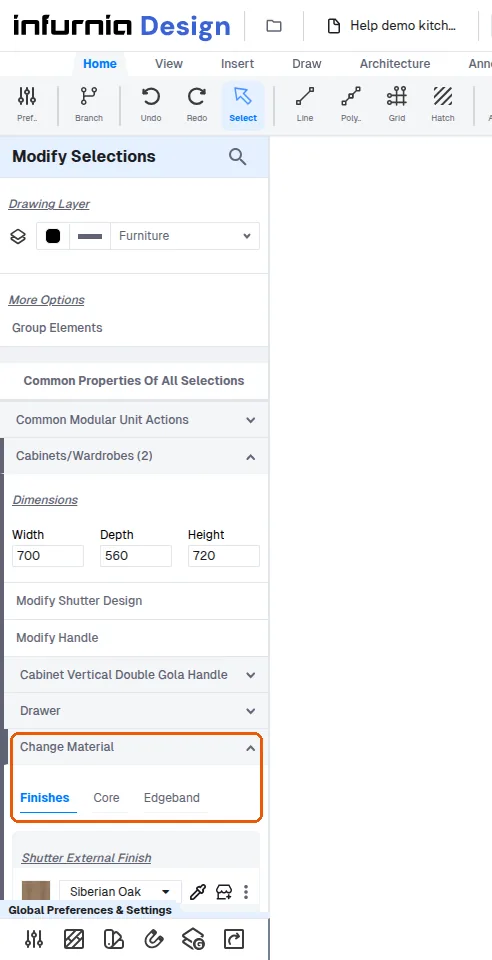
किसी समूह के भीतर एक कैबिनेट बदलने के लिए, समूह के चयन वृक्ष में उस कैबिनेट को चुनें (Group, Cabinet के ऊपर) और फिनिश परिवर्तन कैबिनेट स्तर पर करें; परिवर्तन केवल चयनित कैबिनेट पर लागू होता है जब तक वह समूह में रहता है।