Cambia i materiali su più unità contemporaneamente
Applica un nuovo materiale del cuore o una nuova finitura a molte unità selezionate in un'unica operazione, invece di modificarle una per una.
Selezionando più unità nell'elenco unità e cambiando il materiale del cuore nelle impostazioni del materiale del cuore, il nuovo materiale del cuore viene applicato a tutte le unità selezionate contemporaneamente, così non è necessario rifare l'intero progetto.
Il materiale del cuore della struttura di un mobile base può essere impostato esplicitamente per singolo mobile dalle impostazioni materiali del mobile, oppure applicato a più unità selezionate contemporaneamente tramite la modifica in blocco, così la struttura corrisponde al materiale dell'anta.
Quando più mobili e armadi arrivano con il colore anta predefinito, selezionali tutti insieme e cambia l'opzione colore anta una sola volta per l'intera selezione; la modifica viene applicata a ogni unità selezionata contemporaneamente invece di modificarle una per una.
Per cambiare il materiale di più mobili o armadi contemporaneamente, seleziona gli oggetti (il trascinamento da sinistra a destra seleziona solo gli elementi interamente all'interno dell'area; il trascinamento da destra a sinistra seleziona ogni elemento che tocca), apri il pannello proprietà comuni / azioni modulari comuni, poi vai su Mobili e Armadi e scegli Change Material. Compaiono le stesse opzioni materiale della scheda materiale, tra cui interno, materiale del cuore e bordo, e la modifica si applica a tutti gli elementi selezionati.
✓ Verificato nel prodotto il 20 ottobre 2026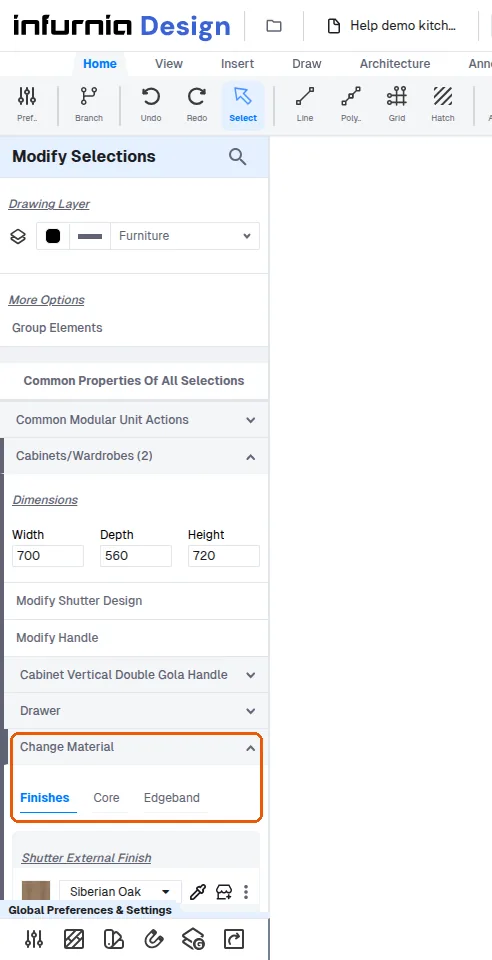
Per cambiare un singolo mobile all'interno di un gruppo, seleziona quel mobile nell'albero di selezione del gruppo (Gruppo sopra Mobile) ed esegui la modifica della finitura a livello del mobile; la modifica si applica solo al mobile selezionato finché rimane nel gruppo.