एक साथ कई unit पर material बदलें
हर एक को संपादित करने के बजाय एक ही बार में कई चयनित unit पर नया core material या finish लागू करें।
unit सूची में कई unit चुनकर core material सेटिंग में core material बदलने पर नया core material सभी चयनित unit पर एक साथ लागू हो जाता है, इसलिए पूरा डिज़ाइन फिर से बनाने की आवश्यकता नहीं होती।
base cabinet का carcass/core material प्रत्येक cabinet के material सेटिंग से स्पष्ट रूप से सेट किया जा सकता है, या bulk edit के माध्यम से कई चयनित unit पर एक साथ लागू किया जा सकता है, ताकि carcass shutter material से मेल खाए।
जब कई cabinet और wardrobe डिफ़ॉल्ट shutter रंग के साथ आएं, तो उन सभी को एक साथ चुनें और पूरे चयन के लिए shutter रंग विकल्प एक बार बदलें; परिवर्तन हर एक को संपादित करने के बजाय हर चयनित unit पर एक साथ लागू होता है।
एक साथ कई cabinet या wardrobe का material बदलने के लिए, ऑब्जेक्ट चुनें (left से right खींचने पर केवल वे आइटम चुने जाते हैं जो पूरी तरह area के अंदर हों; right से left खींचने पर हर वह आइटम चुना जाता है जिसे वह छूता है), common properties / common modular actions panel खोलें, फिर Cabinets and Wardrobes पर जाएं और Change Material चुनें। material टैब के समान material विकल्प दिखाई देते हैं, जिनमें internal, core material और edgeband शामिल हैं, और परिवर्तन सभी चयनित आइटम पर लागू होता है।
✓ 20 अक्टूबर 2026 को प्रोडक्ट में जाँचा गया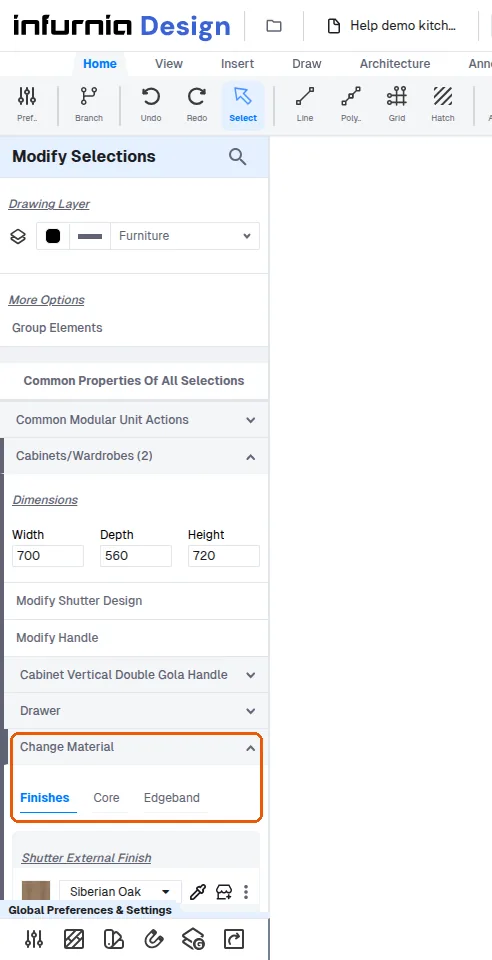
किसी समूह के अंदर एक cabinet बदलने के लिए, समूह के selection tree में उस cabinet को चुनें (Group, Cabinet के ऊपर) और finish परिवर्तन cabinet level पर करें; परिवर्तन केवल चयनित cabinet पर लागू होता है जब तक वह समूह में रहता है।