Alterar materiais em várias unidades de uma vez
Aplique um novo material de núcleo ou acabamento a muitas unidades selecionadas de uma só vez, em vez de editar uma por uma.
Selecionar várias unidades na lista de unidades e alterar o material de núcleo na configuração de material de núcleo aplica o novo material de núcleo a todas as unidades selecionadas de uma vez, sem precisar refazer o design inteiro.
O material de núcleo da carcaça de um armário inferior pode ser definido explicitamente por armário nas configurações de material do armário, ou aplicado a várias unidades selecionadas de uma vez pela edição em massa, para que a carcaça corresponda ao material das portas.
Quando vários armários e guarda-roupas vêm com a cor de porta padrão, selecione todos juntos e altere a opção de cor das portas uma vez para toda a seleção; a alteração é aplicada a todas as unidades selecionadas de uma vez, em vez de editá-las uma por uma.
Para alterar o material de vários armários ou guarda-roupas de uma vez, selecione os objetos (arrastar da esquerda para a direita seleciona apenas itens totalmente dentro da área; arrastar da direita para a esquerda seleciona todos os itens que toca), abra o painel de propriedades comuns / ações modulares comuns e vá em Armários e guarda-roupas e escolha Change Material. Aparecem as mesmas opções de material da aba de material, incluindo interno, material de núcleo e fita de borda, e a alteração se aplica a todos os itens selecionados.
✓ Verificado no produto em 20 de outubro de 2026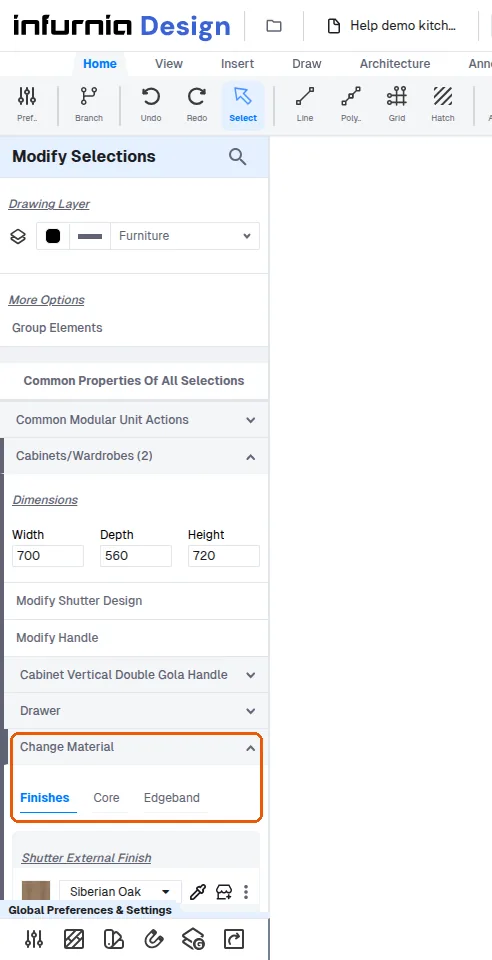
Para alterar um armário dentro de um grupo, selecione esse armário na árvore de seleção do grupo (Grupo acima de Armário) e faça a alteração de acabamento no nível do armário; a alteração se aplica apenas ao armário selecionado enquanto ele permanecer no grupo.