Изменение материалов сразу у нескольких единиц
Примените новый основной материал или отделку сразу ко многим выбранным единицам, а не редактируйте каждую по отдельности.
Если выбрать несколько единиц в списке единиц и изменить основной материал в настройке основного материала, новый основной материал применится ко всем выбранным единицам сразу, и весь дизайн не придётся переделывать.
Основной материал корпуса тумбы можно задать отдельно для каждой тумбы в настройках материалов тумбы или применить сразу к нескольким выбранным единицам через массовое редактирование, чтобы корпус соответствовал материалу фасада.
Если несколько тумб и шкафов добавлены с цветом фасада по умолчанию, выделите их все вместе и один раз измените параметр цвета фасада для всего выделения; изменение применится ко всем выбранным единицам сразу, а не по одной.
Чтобы изменить материал сразу у нескольких тумб или шкафов, выделите объекты (перетаскивание слева направо выделяет только объекты, полностью попавшие в область; перетаскивание справа налево выделяет все объекты, которых оно касается), откройте панель общих свойств / общих модульных действий, затем перейдите в раздел Cabinets and Wardrobes и выберите Change Material. Появятся те же параметры материала, что и на вкладке материала, включая внутренний материал, основной материал и кромку, и изменение применится ко всем выбранным объектам.
✓ Проверено в продукте 20 октября 2026 г.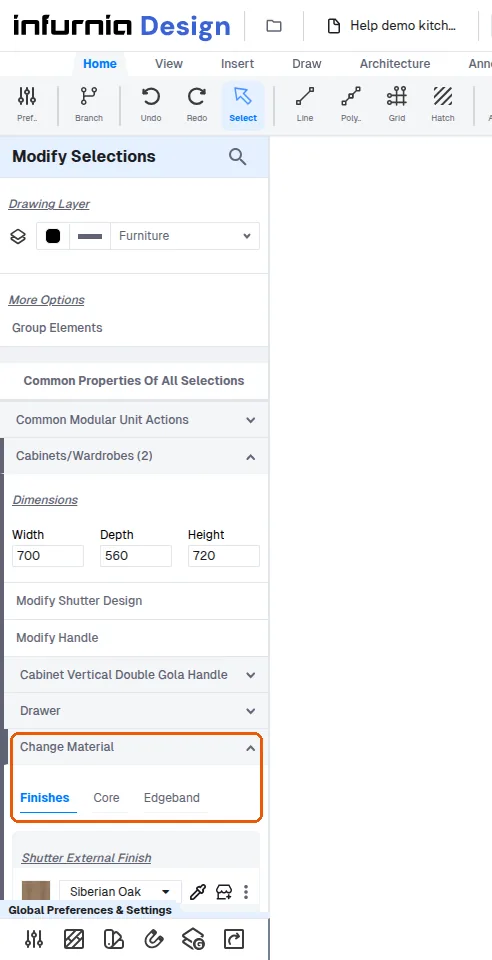
Чтобы изменить одну тумбу внутри группы, выберите эту тумбу в дереве выбора группы (Group выше Cabinet) и измените отделку на уровне тумбы; изменение применится только к выбранной тумбе, пока она остаётся в группе.