Cambiar materiales en varias unidades a la vez
Aplique un nuevo material del núcleo o acabado a muchas unidades seleccionadas de una vez en lugar de editar cada una.
Seleccionar varias unidades en la lista de unidades y cambiar el material del núcleo en el ajuste de material del núcleo aplica el nuevo material del núcleo a todas las unidades seleccionadas a la vez, por lo que no es necesario rehacer todo el diseño.
El material del núcleo del cuerpo de un mueble bajo se puede definir explícitamente por mueble desde los ajustes de material del mueble, o aplicarse a varias unidades seleccionadas a la vez mediante la edición masiva, para que el cuerpo coincida con el material de la puerta.
Cuando varios muebles y armarios lleguen con el color de puerta predeterminado, selecciónelos todos juntos y cambie la opción de color de puerta una vez para toda la selección; el cambio se aplica a cada unidad seleccionada a la vez en lugar de editarlas una por una.
Para cambiar el material de varios muebles o armarios a la vez, seleccione los objetos (arrastrar de izquierda a derecha selecciona solo los elementos totalmente dentro del área; arrastrar de derecha a izquierda selecciona cada elemento que toca), abra el panel de propiedades comunes / acciones modulares comunes, luego vaya a Cabinets and Wardrobes y elija Change Material. Aparecen las mismas opciones de material que en la pestaña de material, incluidos interno, material del núcleo y canto, y el cambio se aplica a todos los elementos seleccionados.
✓ Comprobado en el producto el 20 de octubre de 2026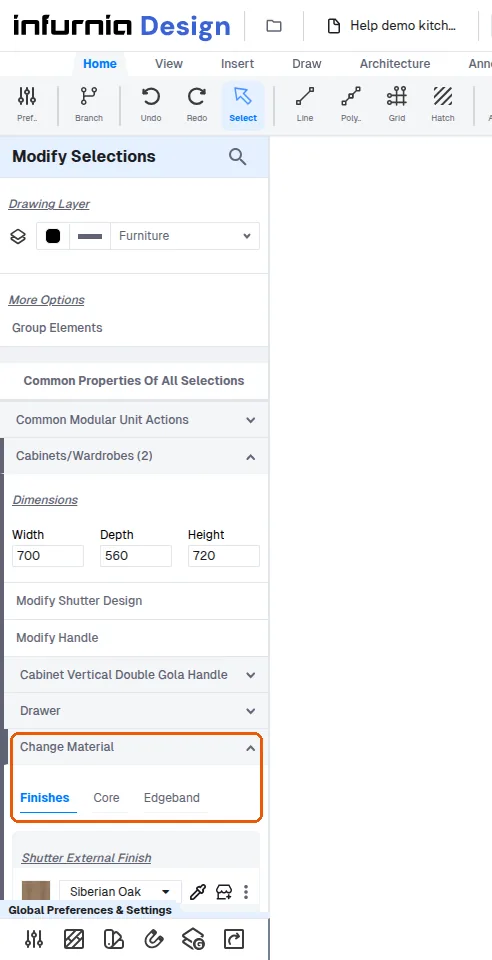
Para cambiar un mueble dentro de un grupo, seleccione ese mueble en el árbol de selección del grupo (Group encima de Cabinet) y realice el cambio de acabado en el nivel del mueble; el cambio se aplica solo al mueble seleccionado mientras permanece en el grupo.