Materialien mehrerer Einheiten gleichzeitig ändern
Wenden Sie ein neues Trägermaterial oder eine neue Oberfläche auf viele ausgewählte Einheiten auf einmal an, statt jede einzeln zu bearbeiten.
Wenn Sie mehrere Einheiten in der Einheitenliste auswählen und das Trägermaterial in der Einstellung für das Trägermaterial ändern, wird das neue Trägermaterial auf alle ausgewählten Einheiten auf einmal angewendet, sodass das gesamte Design nicht neu erstellt werden muss.
Das Korpus-/Trägermaterial eines Unterschranks kann pro Schrank in den Materialeinstellungen des Schranks festgelegt oder über die Massenbearbeitung auf mehrere ausgewählte Einheiten auf einmal angewendet werden, sodass der Korpus zum Frontmaterial passt.
Wenn mehrere Schränke und Kleiderschränke mit der Standard-Frontfarbe hereinkommen, wählen Sie alle zusammen aus und ändern Sie die Option für die Frontfarbe einmal für die gesamte Auswahl; die Änderung wird auf jede ausgewählte Einheit auf einmal angewendet, statt sie einzeln zu bearbeiten.
Um das Material mehrerer Schränke oder Kleiderschränke auf einmal zu ändern, wählen Sie die Objekte aus (Ziehen von links nach rechts wählt nur Elemente aus, die vollständig im Bereich liegen; Ziehen von rechts nach links wählt jedes Element aus, das berührt wird), öffnen Sie das Panel für gemeinsame Eigenschaften / gemeinsame modulare Aktionen und gehen Sie dann zu Schränke und Kleiderschränke und wählen Sie Change Material. Es erscheinen dieselben Materialoptionen wie auf der Registerkarte Material, einschließlich Innenmaterial, Trägermaterial und Kantenband, und die Änderung gilt für alle ausgewählten Elemente.
✓ Am 20. Oktober 2026 im Produkt geprüft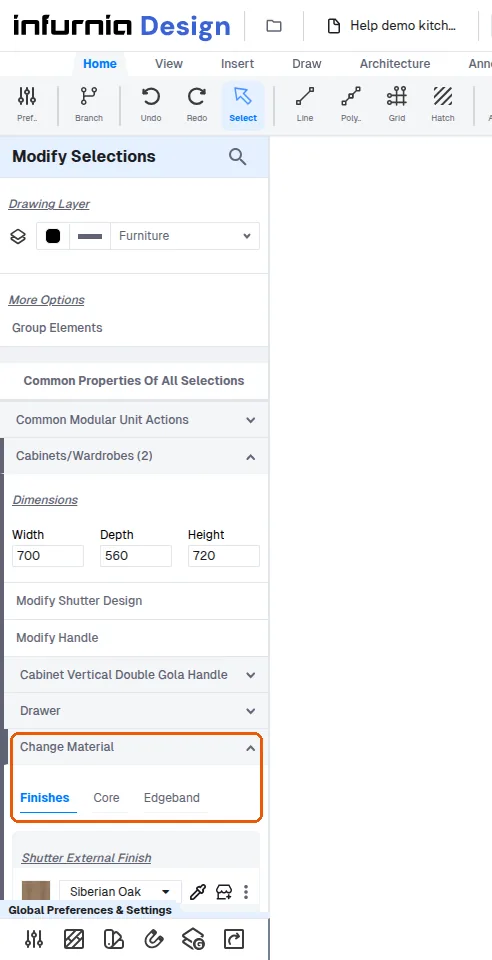
Um einen Schrank innerhalb einer Gruppe zu ändern, wählen Sie diesen Schrank im Auswahlbaum der Gruppe (Gruppe über Schrank) aus und nehmen Sie die Oberflächenänderung auf Schrankebene vor; die Änderung gilt nur für den ausgewählten Schrank, solange er in der Gruppe bleibt.