ಹಲವು ಯುನಿಟ್ಗಳಲ್ಲಿ ಒಟ್ಟಿಗೆ material ಬದಲಿಸಿ
ಪ್ರತಿಯೊಂದನ್ನು ಸಂಪಾದಿಸುವ ಬದಲು, ಆಯ್ಕೆ ಮಾಡಿದ ಹಲವು ಯುನಿಟ್ಗಳಿಗೆ ಒಂದೇ ಬಾರಿಗೆ ಹೊಸ core material ಅಥವಾ finish ಅನ್ವಯಿಸಿ.
ಯುನಿಟ್ ಪಟ್ಟಿಯಲ್ಲಿ ಹಲವು ಯುನಿಟ್ಗಳನ್ನು ಆಯ್ಕೆ ಮಾಡಿ core material ಸೆಟ್ಟಿಂಗ್ನಲ್ಲಿ core material ಬದಲಿಸಿದರೆ, ಆಯ್ಕೆ ಮಾಡಿದ ಎಲ್ಲಾ ಯುನಿಟ್ಗಳಿಗೆ ಒಂದೇ ಬಾರಿಗೆ ಹೊಸ core material ಅನ್ವಯವಾಗುತ್ತದೆ; ಹೀಗಾಗಿ ಇಡೀ ವಿನ್ಯಾಸವನ್ನು ಮತ್ತೆ ಮಾಡಬೇಕಾಗಿಲ್ಲ.
base cabinetನ carcass/core material ಅನ್ನು ಪ್ರತಿ cabinetನ material ಸೆಟ್ಟಿಂಗ್ಗಳಿಂದ ಸ್ಪಷ್ಟವಾಗಿ ಹೊಂದಿಸಬಹುದು, ಅಥವಾ bulk edit ಮೂಲಕ ಆಯ್ಕೆ ಮಾಡಿದ ಹಲವು ಯುನಿಟ್ಗಳಿಗೆ ಒಂದೇ ಬಾರಿಗೆ ಅನ್ವಯಿಸಬಹುದು; ಇದರಿಂದ carcass, shutter materialಗೆ ಹೊಂದುತ್ತದೆ.
ಹಲವು cabinet ಮತ್ತು wardrobeಗಳು default shutter ಬಣ್ಣದೊಂದಿಗೆ ಬಂದಾಗ, ಅವೆಲ್ಲವನ್ನೂ ಒಟ್ಟಿಗೆ ಆಯ್ಕೆ ಮಾಡಿ ಇಡೀ ಆಯ್ಕೆಗೆ ಒಮ್ಮೆ shutter ಬಣ್ಣದ ಆಯ್ಕೆಯನ್ನು ಬದಲಿಸಿ; ಒಂದೊಂದಾಗಿ ಸಂಪಾದಿಸುವ ಬದಲು ಆಯ್ಕೆ ಮಾಡಿದ ಪ್ರತಿ ಯುನಿಟ್ಗೂ ಬದಲಾವಣೆ ಒಂದೇ ಬಾರಿಗೆ ಅನ್ವಯವಾಗುತ್ತದೆ.
ಹಲವು cabinet ಅಥವಾ wardrobeಗಳ material ಅನ್ನು ಒಂದೇ ಬಾರಿಗೆ ಬದಲಿಸಲು, ವಸ್ತುಗಳನ್ನು ಆಯ್ಕೆ ಮಾಡಿ (left-to-right drag ಎಂಬುದು area ಒಳಗೆ ಸಂಪೂರ್ಣವಾಗಿರುವ ವಸ್ತುಗಳನ್ನು ಮಾತ್ರ ಆಯ್ಕೆ ಮಾಡುತ್ತದೆ; right-to-left drag ಎಂಬುದು ಅದು ಸ್ಪರ್ಶಿಸುವ ಪ್ರತಿ ವಸ್ತುವನ್ನೂ ಆಯ್ಕೆ ಮಾಡುತ್ತದೆ), common properties / common modular actions panel ತೆರೆದು, ನಂತರ Cabinets and Wardrobes ಗೆ ಹೋಗಿ Change Material ಆಯ್ಕೆ ಮಾಡಿ. material ಟ್ಯಾಬ್ನಲ್ಲಿರುವಂತೆಯೇ ಇರುವ material ಆಯ್ಕೆಗಳು ಕಾಣಿಸುತ್ತವೆ, ಅವುಗಳಲ್ಲಿ internal, core material ಮತ್ತು edgeband ಸೇರಿವೆ, ಮತ್ತು ಬದಲಾವಣೆ ಆಯ್ಕೆ ಮಾಡಿದ ಎಲ್ಲಾ ವಸ್ತುಗಳಿಗೆ ಅನ್ವಯವಾಗುತ್ತದೆ.
✓ ಅಕ್ಟೋಬರ್ 20, 2026 ರಂದು ಪ್ರಾಡಕ್ಟ್ನಲ್ಲಿ ಪರಿಶೀಲಿಸಲಾಗಿದೆ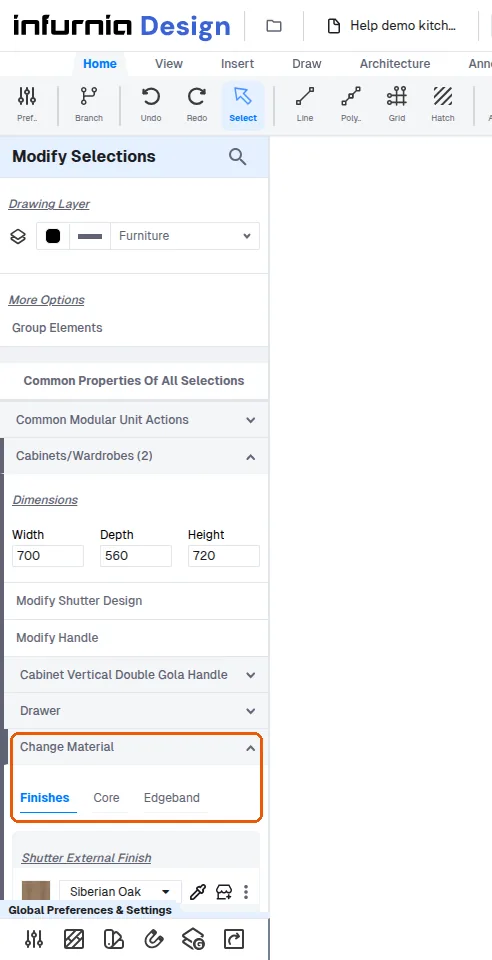
To change one cabinet inside a group, select that cabinet in the group's selection tree (Group above Cabinet) and make the finish change at the cabinet level; the change applies only to the selected cabinet while it remains in the group.