Crie e bloqueie uma vista antes de adicioná-la a uma apresentação
Crie uma vista para cada elevação, bloqueie-a para preservar seu estado e adicione-a à apresentação para a saída voltada ao cliente.
Após concluir o design, crie uma vista para cada elevação e bloqueie-a.
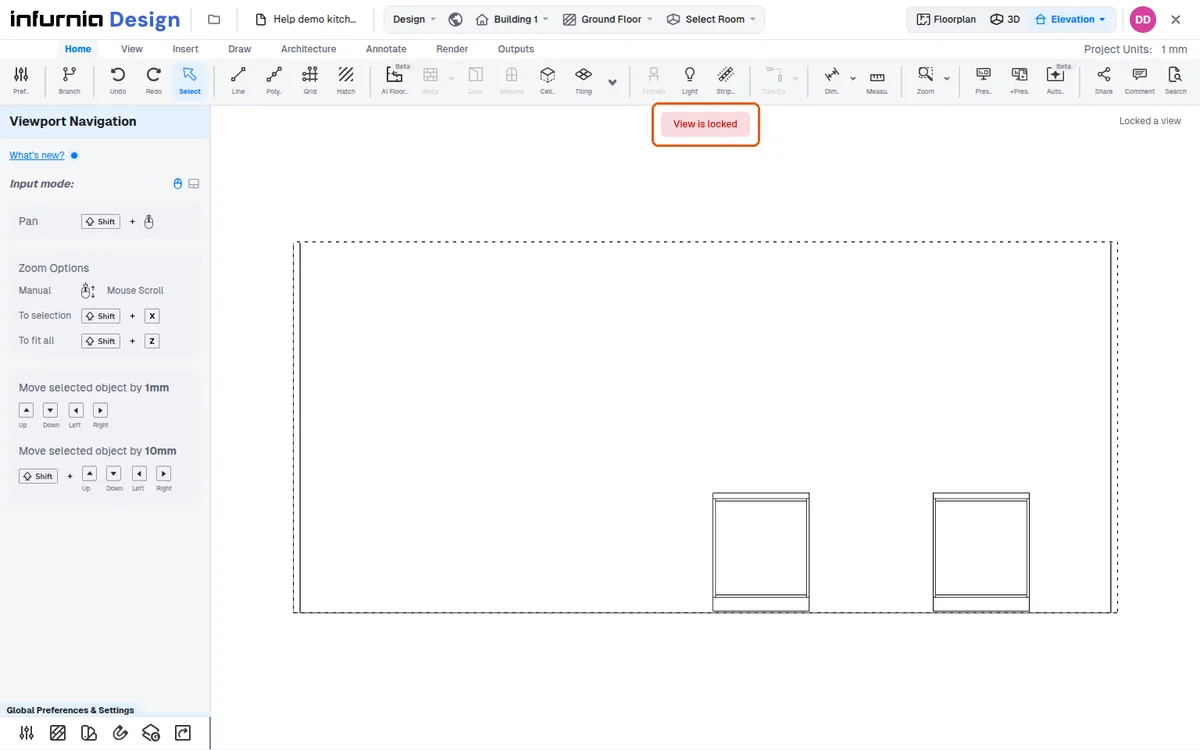
Bloquear a vista preserva seu estado, para que ela possa ser adicionada a uma folha de apresentação sem novas edições.
✓ Verificado no produto em 10 de outubro de 2026Depois de bloqueada, a vista pode ser adicionada à apresentação (PPT) para a saída voltada ao cliente.
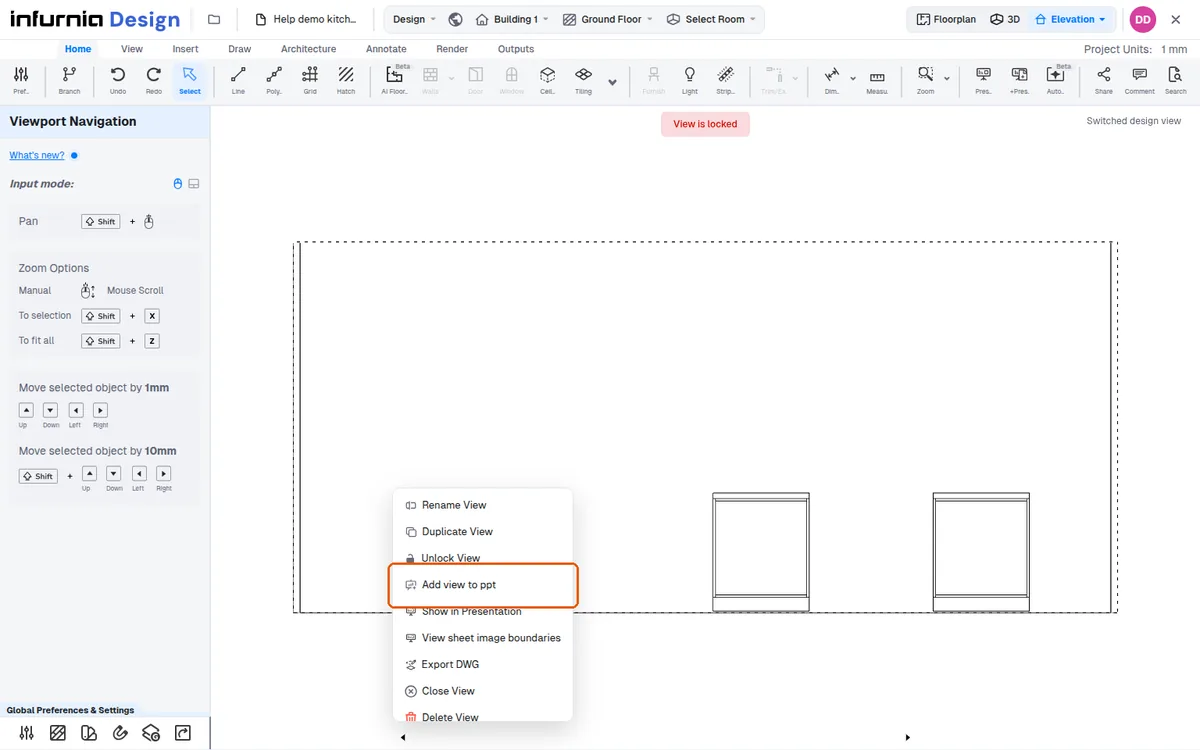
Ao definir e bloquear uma vista, o bloqueio se aplica apenas a essa vista específica, não ao projeto inteiro. As outras vistas mantêm suas próprias configurações.
✓ Verificado no produto em 9 de outubro de 2026Para mostrar a mesma elevação em estilos diferentes, crie uma vista, configure-a (por exemplo, rich view com shutters ativado) e bloqueie-a. Em seguida, volte para free view, crie outra vista (por exemplo, modo skeleton) e bloqueie-a também. Alternar entre as vistas bloqueadas mostra cada estilo de elevação. A mesma abordagem funciona para vistas de planta baixa e 3D.