প্ৰেজেন্টেশ্যনত যোগ কৰাৰ আগতে এটা ভিউ সৃষ্টি কৰি লক কৰক
প্ৰতিটো elevation ৰ বাবে এটা ভিউ সৃষ্টি কৰক, ইয়াৰ অৱস্থা সংৰক্ষণ কৰিবলৈ লক কৰক, আৰু ক্লায়েন্টৰ বাবে আউটপুট দিবলৈ প্ৰেজেন্টেশ্যনত যোগ কৰক।
ডিজাইন সম্পূৰ্ণ হোৱাৰ পিছত, প্ৰতিটো elevation ৰ বাবে এটা ভিউ সৃষ্টি কৰি লক কৰক।
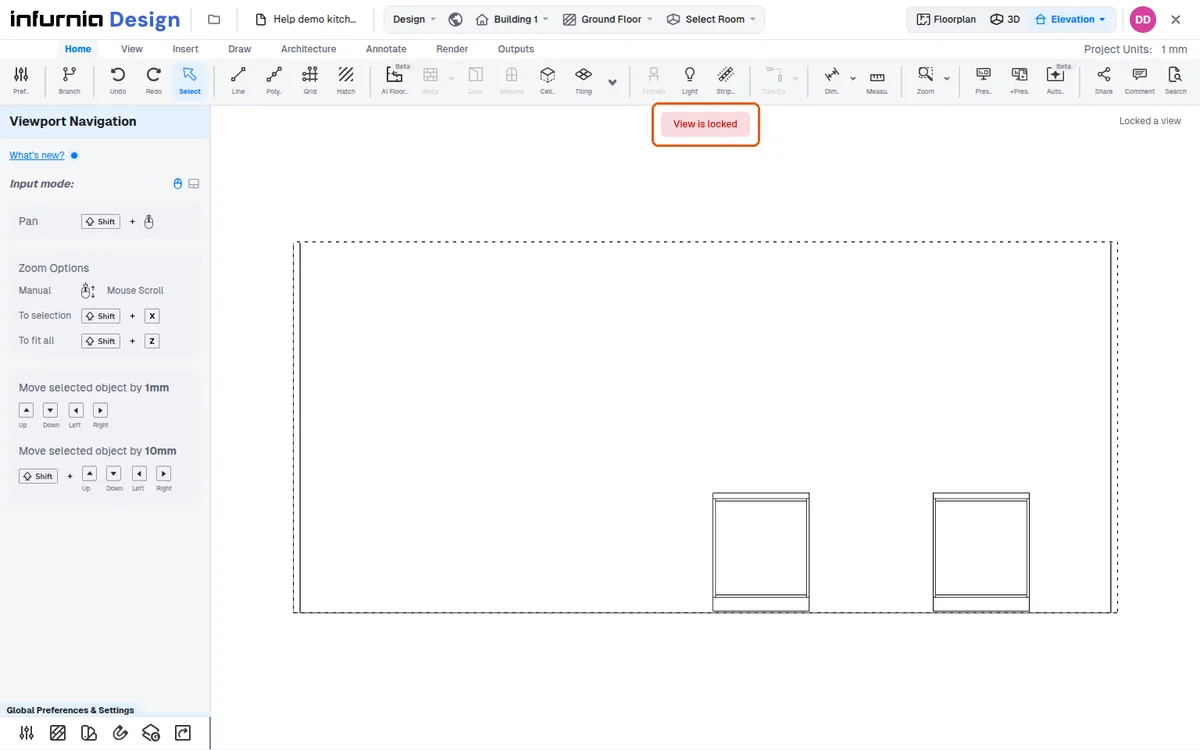
ভিউ লক কৰিলে ইয়াৰ অৱস্থা সংৰক্ষিত হয়, যাতে অধিক সম্পাদনা নকৰাকৈ ইয়াক প্ৰেজেন্টেশ্যন শ্বীটত যোগ কৰিব পাৰি।
✓ ১০ অক্টোবৰ, ২০২৬ তাৰিখে প্ৰডাক্টত পৰীক্ষা কৰা হৈছেলক কৰাৰ পিছত, ক্লায়েন্টৰ বাবে আউটপুট দিবলৈ ভিউটো প্ৰেজেন্টেশ্যন (PPT) ত যোগ কৰিব পাৰি।
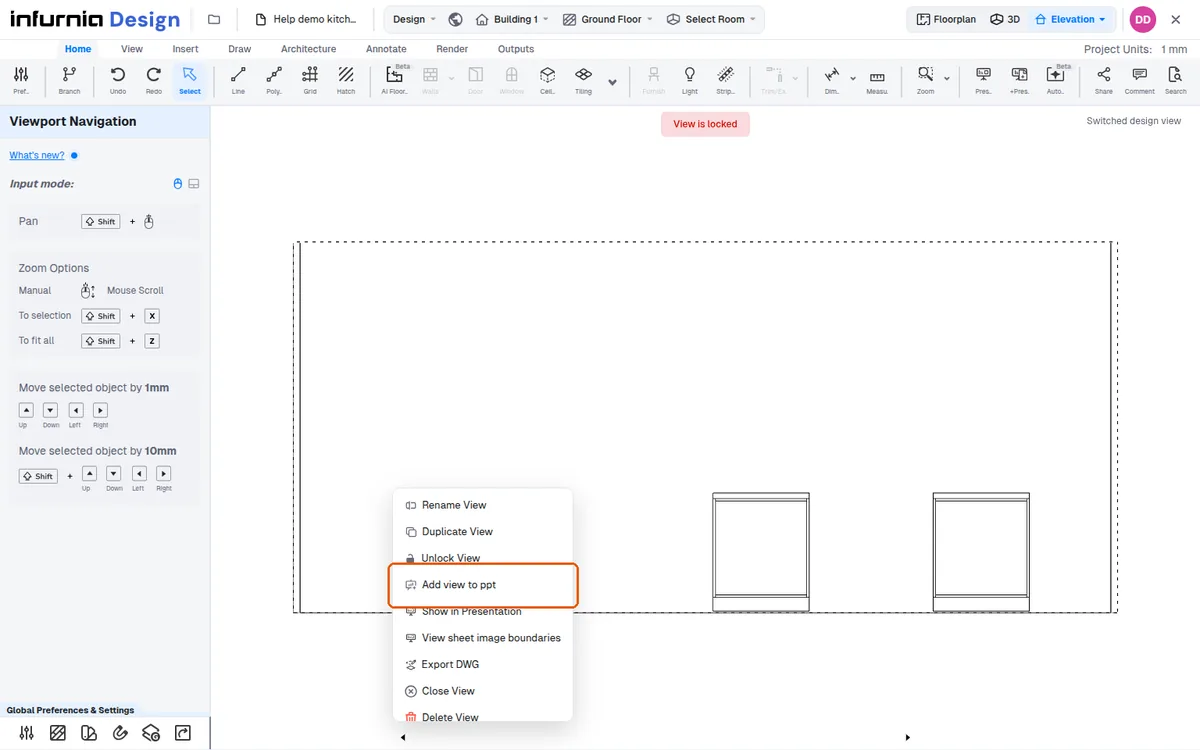
আপুনি এটা ভিউ ছেট কৰি লক কৰিলে, লকটো কেৱল সেই নিৰ্দিষ্ট ভিউত প্ৰযোজ্য হয়, গোটেই প্ৰজেক্টত নহয়। অন্য ভিউবোৰে নিজৰ ছেটিংছ ৰাখে।
✓ ৯ অক্টোবৰ, ২০২৬ তাৰিখে প্ৰডাক্টত পৰীক্ষা কৰা হৈছেএকে elevation বিভিন্ন শৈলীত দেখুৱাবলৈ, এটা ভিউ সৃষ্টি কৰক, ছেট আপ কৰক (উদাহৰণস্বৰূপে shutters on ৰ সৈতে rich view), আৰু লক কৰক। তাৰ পিছত free view লৈ ঘূৰি যাওক, আন এটা ভিউ সৃষ্টি কৰক (উদাহৰণস্বৰূপে skeleton mode), আৰু সেটাও লক কৰক। লক কৰা ভিউবোৰৰ মাজত সলনি কৰিলে প্ৰতিটো elevation শৈলী দেখুৱায়। একেই পদ্ধতি floor plan আৰু 3D ভিউৰ বাবেও কাম কৰে।