Creare e bloccare una vista prima di aggiungerla a una presentazione
Crea una vista per ogni prospetto, bloccala per conservarne lo stato e aggiungila alla presentazione per l'output destinato al cliente.
Dopo aver completato la progettazione, crea una vista per ogni prospetto e bloccala.
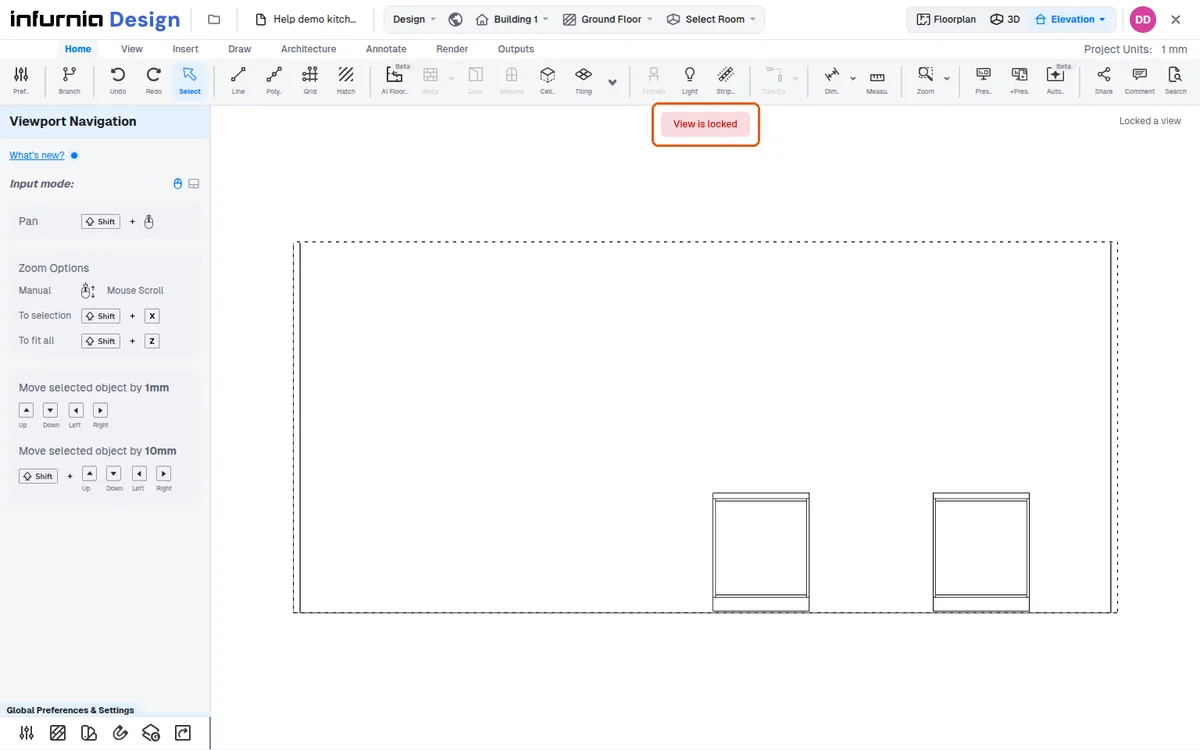
Bloccare la vista ne conserva lo stato, così può essere aggiunta a un foglio di presentazione senza ulteriori modifiche.
✓ Verificato nel prodotto il 10 ottobre 2026Una volta bloccata, la vista può essere aggiunta alla presentazione (PPT) per l'output destinato al cliente.
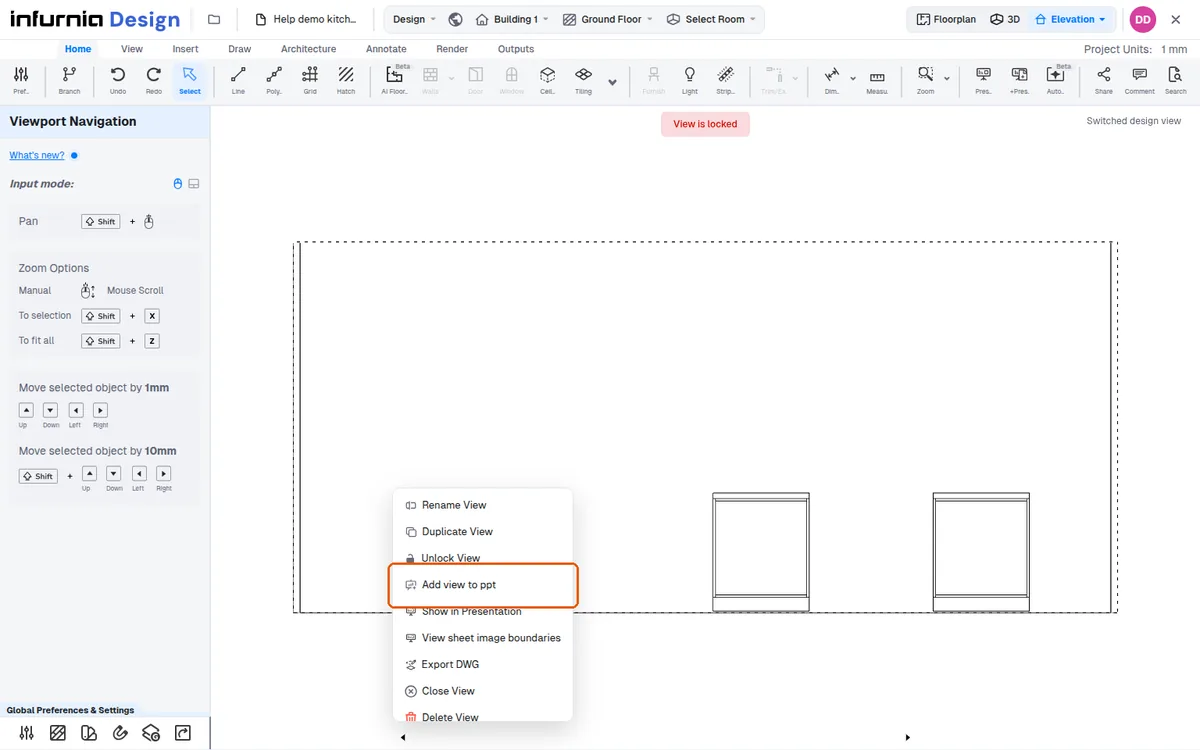
Quando imposti e blocchi una vista, il blocco si applica solo a quella specifica vista, non all'intero progetto. Le altre viste mantengono le proprie impostazioni.
✓ Verificato nel prodotto il 9 ottobre 2026Per mostrare lo stesso prospetto in stili diversi, crea una vista, impostala (ad esempio rich view con le persiane attive) e bloccala. Poi torna alla vista libera, crea un'altra vista (ad esempio modalità skeleton) e blocca anche quella. Passando da una vista bloccata all'altra viene mostrato ogni stile del prospetto. Lo stesso approccio vale per la pianta e le viste 3D.