પ્રેઝન્ટેશનમાં ઉમેરતા પહેલાં વ્યૂ બનાવો અને લૉક કરો
દરેક એલિવેશન માટે વ્યૂ બનાવો, તેની સ્થિતિ જાળવી રાખવા તેને લૉક કરો અને ક્લાયન્ટ માટેના આઉટપુટ માટે તેને પ્રેઝન્ટેશનમાં ઉમેરો.
ડિઝાઇન પૂર્ણ થયા પછી, દરેક એલિવેશન માટે વ્યૂ બનાવો અને તેને લૉક કરો.
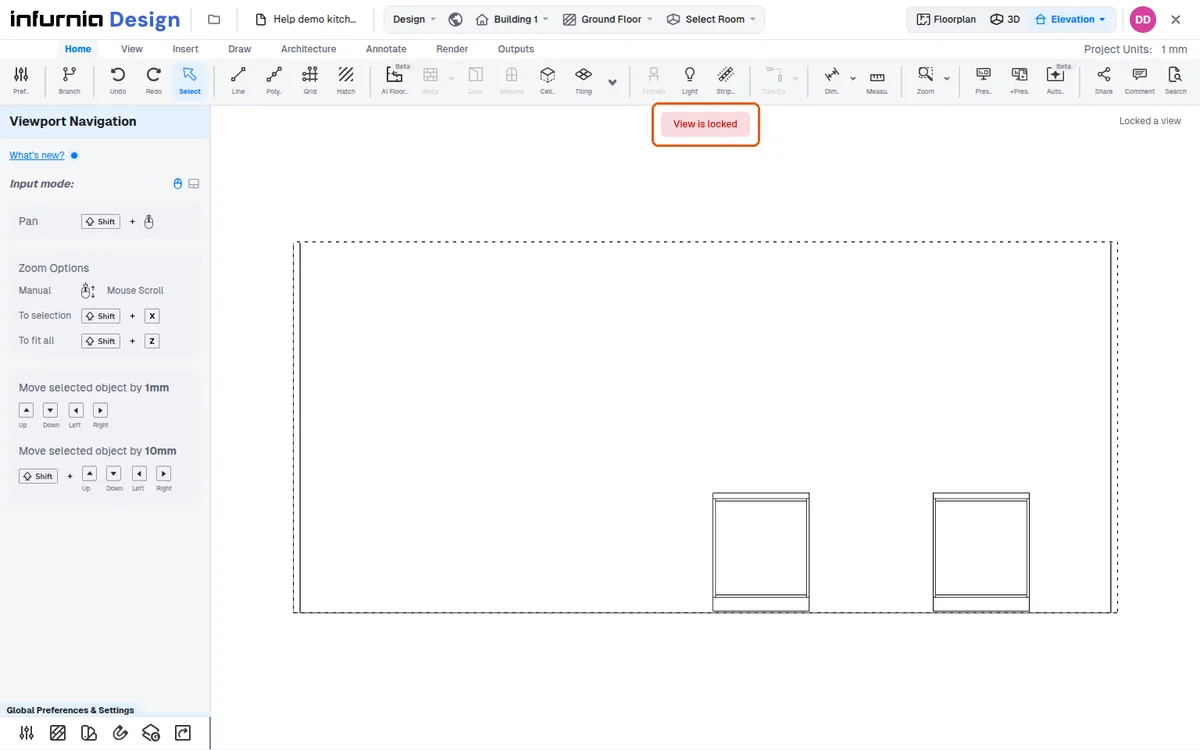
વ્યૂને લૉક કરવાથી તેની સ્થિતિ જળવાઈ રહે છે, જેથી વધુ ફેરફાર કર્યા વિના તેને પ્રેઝન્ટેશન શીટમાં ઉમેરી શકાય.
✓ 10 ઑક્ટોબર, 2026ના રોજ પ્રોડક્ટમાં ચકાસેલલૉક થયા પછી, ક્લાયન્ટ માટેના આઉટપુટ માટે વ્યૂને પ્રેઝન્ટેશન (PPT) માં ઉમેરી શકાય છે.
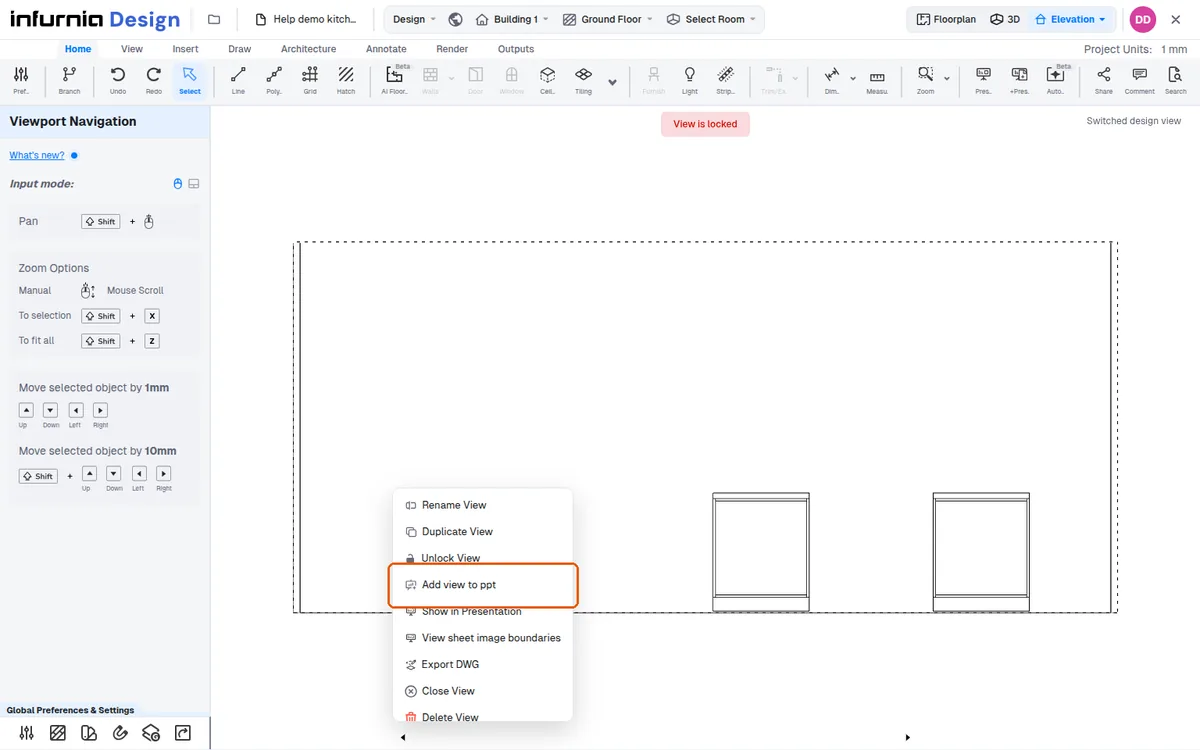
જ્યારે તમે વ્યૂ સેટ કરો અને લૉક કરો, ત્યારે લૉક ફક્ત તે જ વ્યૂ પર લાગુ થાય છે, આખા પ્રોજેક્ટ પર નહીં. અન્ય વ્યૂ તેમના પોતાના સેટિંગ્સ જાળવી રાખે છે.
✓ 9 ઑક્ટોબર, 2026ના રોજ પ્રોડક્ટમાં ચકાસેલએક જ એલિવેશનને જુદી જુદી શૈલીમાં દર્શાવવા માટે, વ્યૂ બનાવો, તેને સેટ કરો (ઉદાહરણ તરીકે શટર ચાલુ સાથે rich view) અને લૉક કરો. પછી free view પર પાછા જાઓ, બીજો વ્યૂ બનાવો (ઉદાહરણ તરીકે skeleton mode) અને તેને પણ લૉક કરો. લૉક કરેલા વ્યૂ વચ્ચે સ્વિચ કરવાથી દરેક એલિવેશન શૈલી દેખાય છે. આ જ પદ્ધતિ ફ્લોર પ્લાન અને 3D વ્યૂ માટે પણ કામ કરે છે.