ప్రదర్శనలో జోడించే ముందు వ్యూను సృష్టించి లాక్ చేయండి
ప్రతి ఎలివేషన్ కోసం వ్యూను సృష్టించండి, దాని స్థితిని కాపాడేందుకు లాక్ చేయండి, ఆపై క్లయింట్కు చూపే అవుట్పుట్ కోసం దాన్ని ప్రదర్శనలో జోడించండి.
డిజైన్ పూర్తయిన తర్వాత, ప్రతి ఎలివేషన్ కోసం వ్యూను సృష్టించి లాక్ చేయండి.
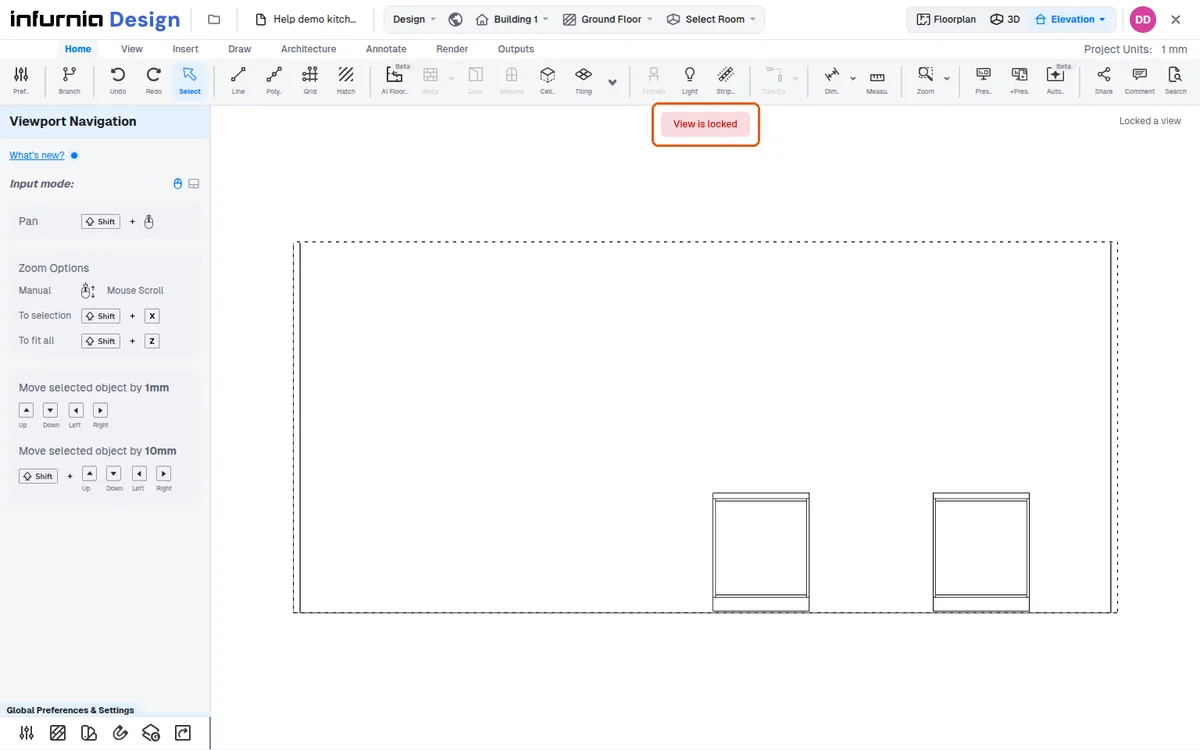
వ్యూను లాక్ చేయడం దాని స్థితిని కాపాడుతుంది, తద్వారా మరిన్ని మార్పులు లేకుండా దాన్ని ప్రదర్శన షీట్లో జోడించవచ్చు.
✓ 10 అక్టోబర్, 2026న ప్రోడక్ట్లో తనిఖీ చేయబడిందిలాక్ చేసిన తర్వాత, క్లయింట్కు చూపే అవుట్పుట్ కోసం ఆ వ్యూను ప్రదర్శన (PPT)లో జోడించవచ్చు.
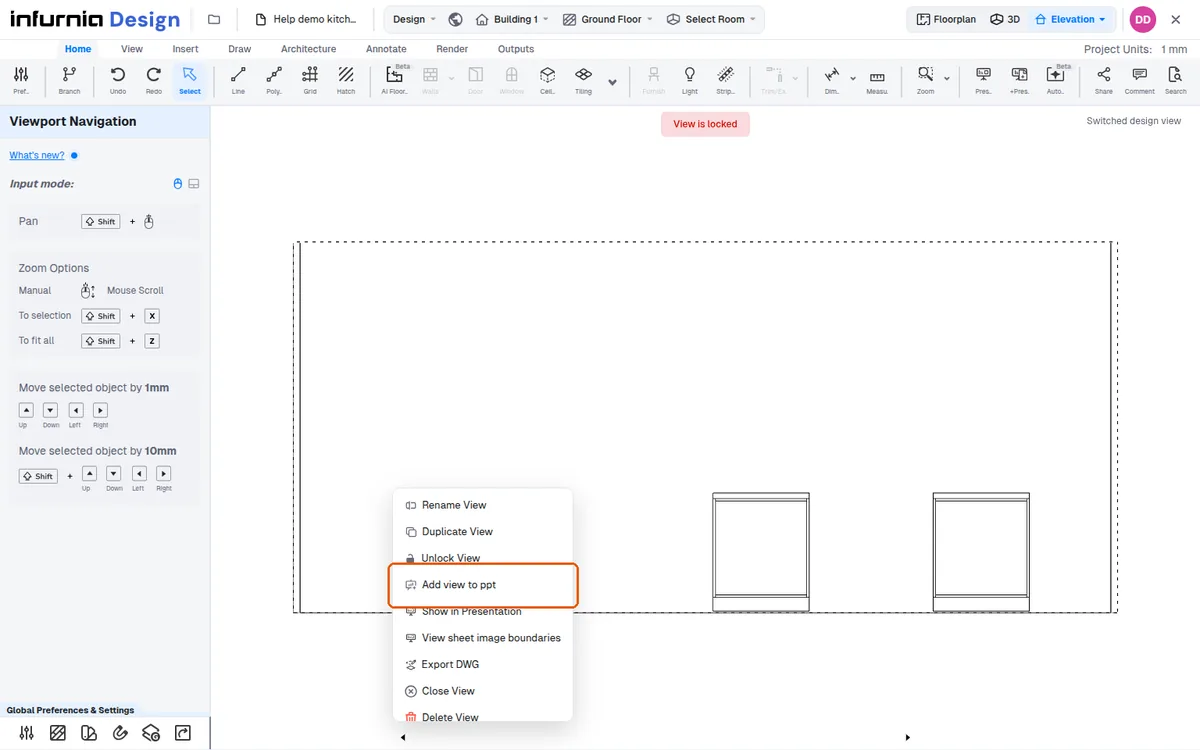
మీరు వ్యూను సెట్ చేసి లాక్ చేసినప్పుడు, ఆ లాక్ ఆ నిర్దిష్ట వ్యూకు మాత్రమే వర్తిస్తుంది, మొత్తం ప్రాజెక్టుకు కాదు. ఇతర వ్యూలు తమ సెట్టింగ్లను కలిగి ఉంటాయి.
✓ 9 అక్టోబర్, 2026న ప్రోడక్ట్లో తనిఖీ చేయబడిందిఒకే ఎలివేషన్ను వేర్వేరు శైలుల్లో చూపించాలంటే, వ్యూను సృష్టించి, దాన్ని సెటప్ చేసి (ఉదాహరణకు షట్టర్లతో rich view), లాక్ చేయండి. తర్వాత free viewకు తిరిగి వెళ్లి, మరో వ్యూను సృష్టించి (ఉదాహరణకు skeleton mode), దాన్ని కూడా లాక్ చేయండి. లాక్ చేసిన వ్యూల మధ్య మారడం ద్వారా ప్రతి ఎలివేషన్ శైలి కనిపిస్తుంది. ఇదే విధానం floor plan మరియు 3D వ్యూలకూ పనిచేస్తుంది.