Создайте и заблокируйте вид перед добавлением его в презентацию
Создайте вид для каждого фасада, заблокируйте его, чтобы сохранить его состояние, и добавьте его в презентацию для материалов для клиентов.
После завершения проектирования создайте вид для каждого фасада и заблокируйте его.
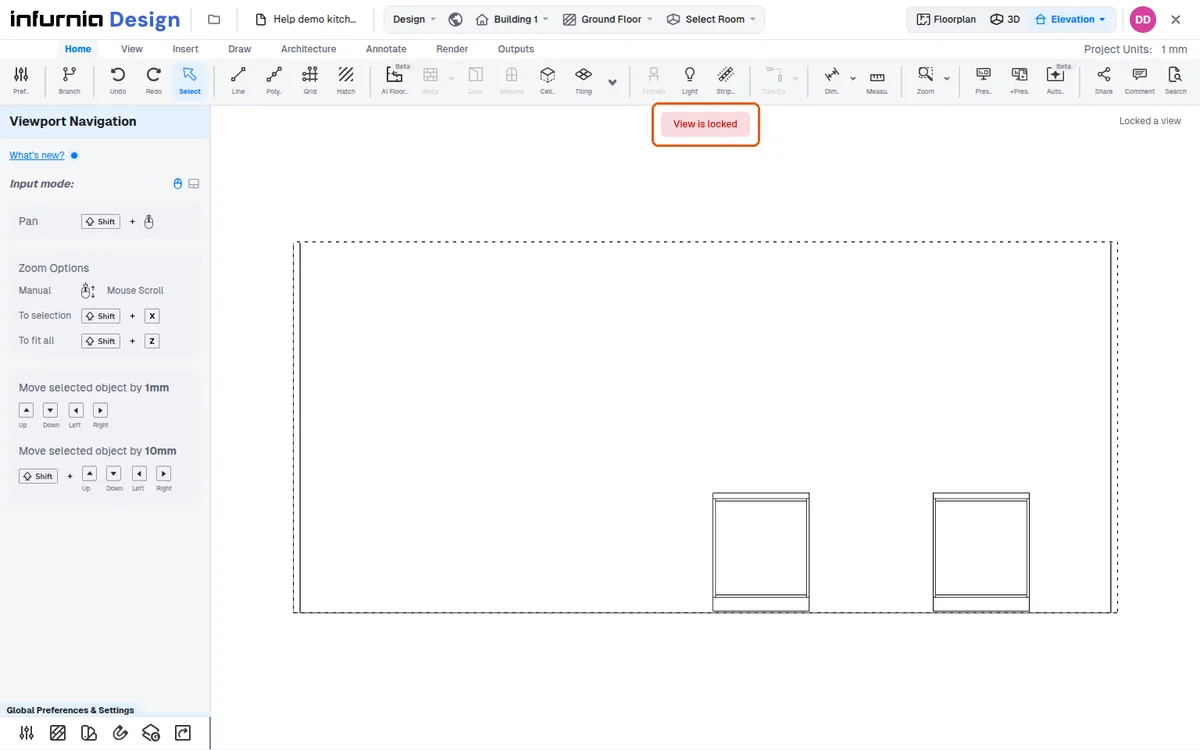
Блокировка вида сохраняет его состояние, поэтому его можно добавить на лист презентации без дальнейших правок.
✓ Проверено в продукте 10 октября 2026 г.После блокировки вид можно добавить в презентацию (PPT) для материалов для клиентов.
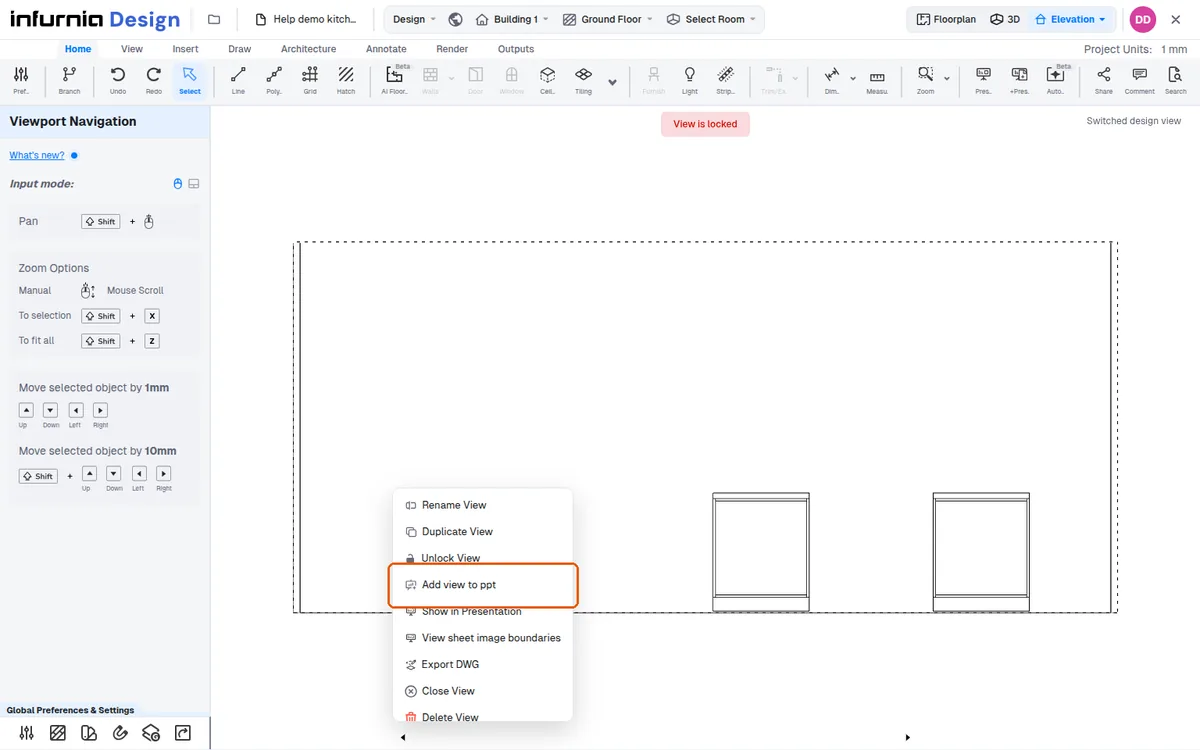
Когда вы настраиваете и блокируете вид, блокировка применяется только к этому конкретному виду, а не ко всему проекту. Другие виды сохраняют свои собственные настройки.
✓ Проверено в продукте 9 октября 2026 г.Чтобы показать один и тот же фасад в разных стилях, создайте вид, настройте его (например, rich view с включёнными ставнями) и заблокируйте. Затем вернитесь в free view, создайте другой вид (например, skeleton mode) и тоже заблокируйте его. Переключение между заблокированными видами показывает каждый стиль фасада. Тот же подход работает для видов плана этажа и 3D.