Créer et verrouiller une vue avant de l'ajouter à une présentation
Créez une vue pour chaque élévation, verrouillez-la pour préserver son état, puis ajoutez-la à la présentation pour une sortie destinée au client.
Une fois la conception terminée, créez une vue pour chaque élévation et verrouillez-la.
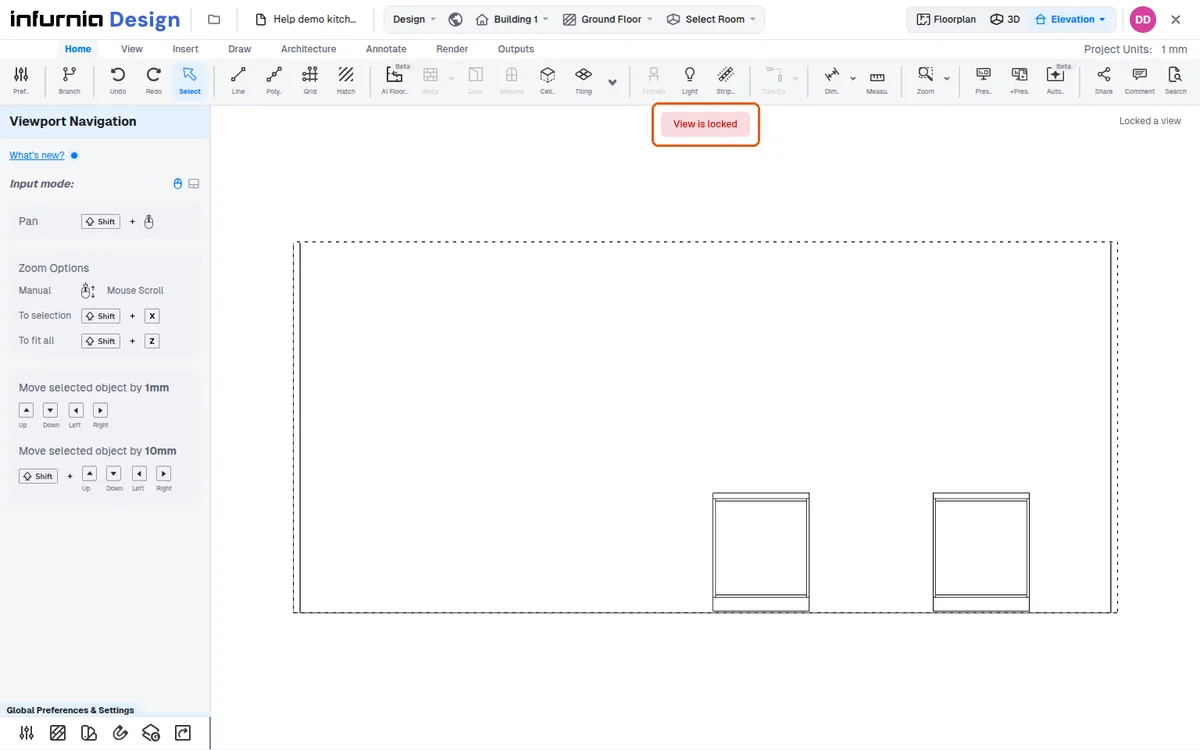
Le verrouillage de la vue préserve son état afin qu'elle puisse être ajoutée à une feuille de présentation sans autres modifications.
✓ Vérifié dans le produit le 10 octobre 2026Une fois verrouillée, la vue peut être ajoutée à la présentation (PPT) pour une sortie destinée au client.
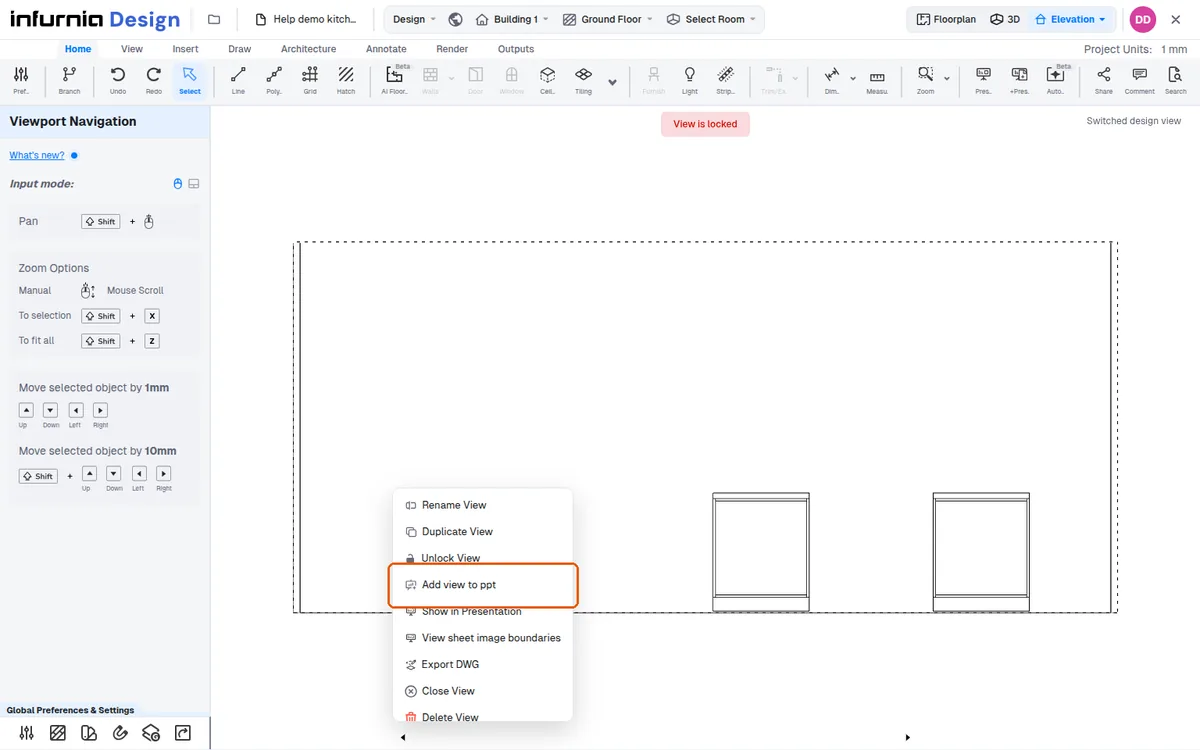
Lorsque vous définissez et verrouillez une vue, le verrou s'applique uniquement à cette vue, pas à l'ensemble du projet. Les autres vues conservent leurs propres paramètres.
✓ Vérifié dans le produit le 9 octobre 2026Pour afficher la même élévation dans différents styles, créez une vue, configurez-la (par exemple rich view avec les volets activés), puis verrouillez-la. Revenez ensuite en free view, créez une autre vue (par exemple en mode skeleton), puis verrouillez-la également. Le passage d'une vue verrouillée à l'autre affiche chaque style d'élévation. La même approche fonctionne pour les vues de plan d'étage et 3D.