ಪ್ರಸ್ತುತಿಗೆ ಸೇರಿಸುವ ಮೊದಲು ವ್ಯೂವನ್ನು ರಚಿಸಿ ಮತ್ತು ಲಾಕ್ ಮಾಡಿ
ಪ್ರತಿ ಎಲಿವೇಶನ್ಗೂ ವ್ಯೂವನ್ನು ರಚಿಸಿ, ಅದರ ಸ್ಥಿತಿಯನ್ನು ಕಾಪಾಡಲು ಲಾಕ್ ಮಾಡಿ, ಮತ್ತು ಗ್ರಾಹಕರಿಗೆ ತೋರಿಸುವ ಔಟ್ಪುಟ್ಗಾಗಿ ಅದನ್ನು ಪ್ರಸ್ತುತಿಗೆ ಸೇರಿಸಿ.
ವಿನ್ಯಾಸ ಪೂರ್ಣಗೊಂಡ ನಂತರ, ಪ್ರತಿ ಎಲಿವೇಶನ್ಗೂ ವ್ಯೂವನ್ನು ರಚಿಸಿ ಮತ್ತು ಲಾಕ್ ಮಾಡಿ.
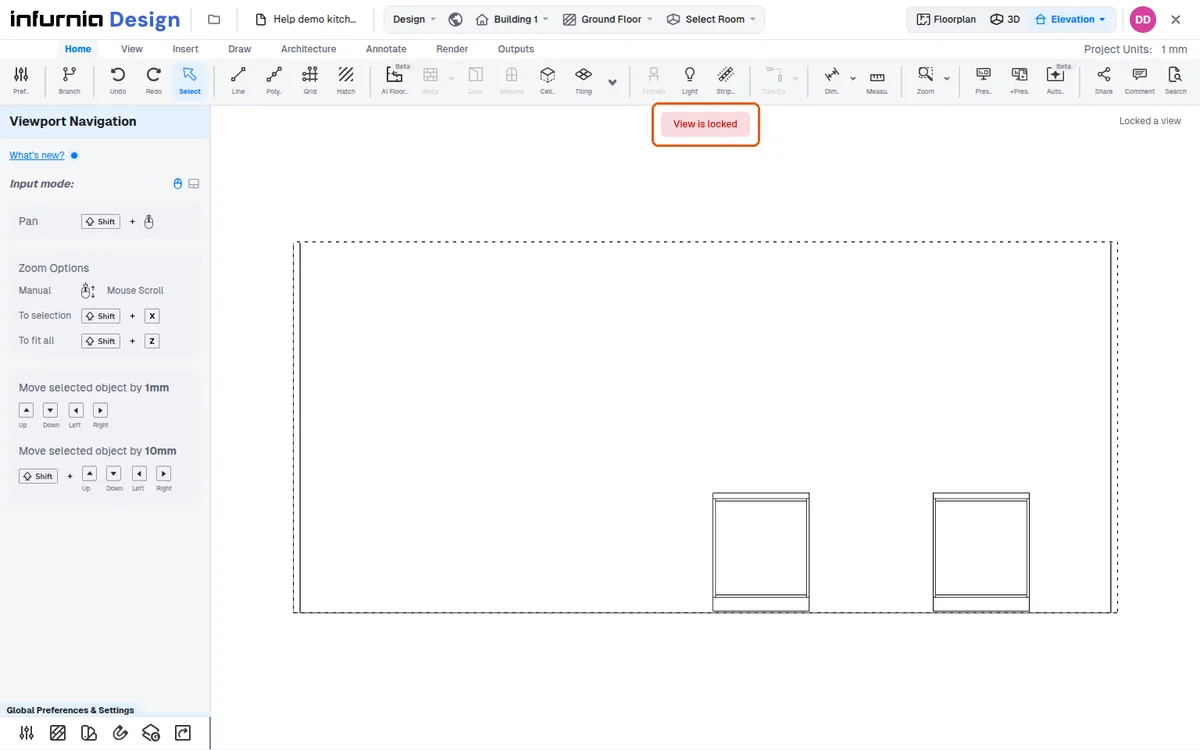
ವ್ಯೂವನ್ನು ಲಾಕ್ ಮಾಡುವುದರಿಂದ ಅದರ ಸ್ಥಿತಿ ಕಾಪಾಡಲ್ಪಡುತ್ತದೆ, ಹಾಗಾಗಿ ಹೆಚ್ಚಿನ ಸಂಪಾದನೆಗಳಿಲ್ಲದೆ ಅದನ್ನು ಪ್ರಸ್ತುತಿ sheet ಗೆ ಸೇರಿಸಬಹುದು.
✓ ಅಕ್ಟೋಬರ್ 10, 2026 ರಂದು ಪ್ರಾಡಕ್ಟ್ನಲ್ಲಿ ಪರಿಶೀಲಿಸಲಾಗಿದೆಒಮ್ಮೆ ಲಾಕ್ ಆದ ನಂತರ, ಗ್ರಾಹಕರಿಗೆ ತೋರಿಸುವ ಔಟ್ಪುಟ್ಗಾಗಿ ವ್ಯೂವನ್ನು ಪ್ರಸ್ತುತಿ (PPT) ಗೆ ಸೇರಿಸಬಹುದು.
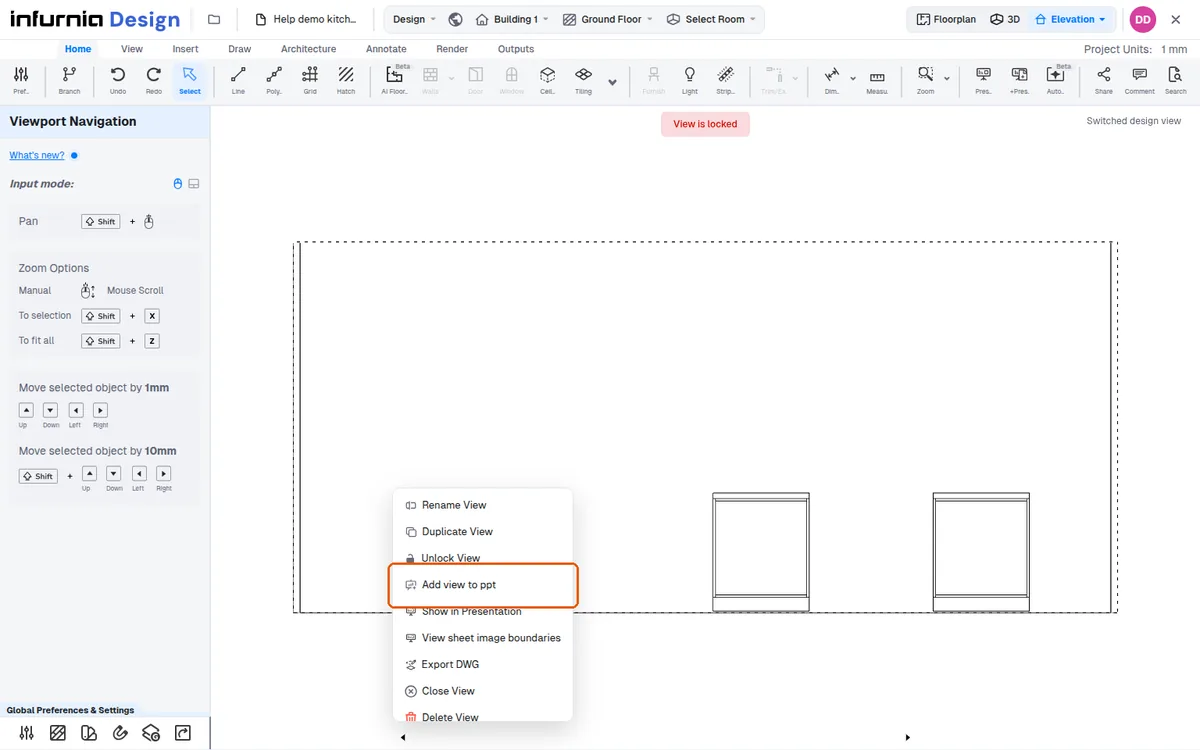
ನೀವು ವ್ಯೂವನ್ನು ಸೆಟ್ ಮಾಡಿ ಲಾಕ್ ಮಾಡಿದಾಗ, ಆ ಲಾಕ್ ಆ ನಿರ್ದಿಷ್ಟ ವ್ಯೂಗೆ ಮಾತ್ರ ಅನ್ವಯಿಸುತ್ತದೆ, ಇಡೀ ಪ್ರಾಜೆಕ್ಟ್ಗೆ ಅಲ್ಲ. ಇತರ ವ್ಯೂಗಳು ತಮ್ಮದೇ ಸೆಟ್ಟಿಂಗ್ಗಳನ್ನು ಉಳಿಸಿಕೊಳ್ಳುತ್ತವೆ.
✓ ಅಕ್ಟೋಬರ್ 9, 2026 ರಂದು ಪ್ರಾಡಕ್ಟ್ನಲ್ಲಿ ಪರಿಶೀಲಿಸಲಾಗಿದೆಅದೇ ಎಲಿವೇಶನ್ ಅನ್ನು ಬೇರೆ ಬೇರೆ ಶೈಲಿಗಳಲ್ಲಿ ತೋರಿಸಲು, ವ್ಯೂವನ್ನು ರಚಿಸಿ, ಅದನ್ನು ಸೆಟ್ ಮಾಡಿ (ಉದಾಹರಣೆಗೆ shutter ಸಹಿತ rich view), ಮತ್ತು ಲಾಕ್ ಮಾಡಿ. ನಂತರ free view ಗೆ ಹಿಂತಿರುಗಿ, ಇನ್ನೊಂದು ವ್ಯೂವನ್ನು ರಚಿಸಿ (ಉದಾಹರಣೆಗೆ skeleton mode), ಮತ್ತು ಅದನ್ನೂ ಲಾಕ್ ಮಾಡಿ. ಲಾಕ್ ಆದ ವ್ಯೂಗಳ ನಡುವೆ ಬದಲಾಯಿಸುವುದರಿಂದ ಪ್ರತಿ ಎಲಿವೇಶನ್ ಶೈಲಿಯೂ ಕಾಣುತ್ತದೆ. floor plan ಮತ್ತು 3D ವ್ಯೂಗಳಿಗೂ ಇದೇ ವಿಧಾನ ಅನ್ವಯಿಸುತ್ತದೆ.