Brands 페이지의 탭과 편집 또는 삭제 아이콘이 없는 이유 이해하기
Org, Global, Deleted Brands의 차이, 편집 및 휴지통 아이콘이 자사 조직의 브랜드에만 표시되는 이유, 브랜드를 추가하여 선택 가능하게 만드는 방법을 알아봅니다.
Brands 페이지에는 세 개의 탭이 있습니다: Org Brands(사용자의 조직이 생성), Global Brands(Infurnia/다른 스토어에서 제공, 읽기 전용), Deleted Brands(삭제 날짜 포함). 편집 및 휴지통 아이콘은 사용자의 자사 조직이 소유하고 아직 삭제되지 않은 브랜드에만 마우스를 올리면 표시됩니다. '이 브랜드를 왜 편집할 수 없나요'라고 묻는 사용자는 거의 항상 Global 브랜드를 보고 있는 것입니다. 브랜드를 삭제하면 'Brand will be deleted permanently.'으로 확인을 요청하며, 이후 브랜드는 Deleted Brands 탭으로 이동합니다. UI에는 복원 버튼이 없습니다. 삭제 취소에는 백엔드 개입이 필요하므로 포털 관점에서 삭제는 사실상 영구적입니다. 검색 상자는 활성 브랜드와 삭제된 브랜드를 이름으로 동시에 필터링합니다. 비즈니스 단위 보기에서는 목록이 현재 BU로 한정되며, org/BU 토글을 전환하면 반환되는 브랜드가 달라집니다. 표시상의 특이점 하나: 하단의 페이지네이터는 Org/Global 탭만 집계하므로 Deleted 탭에서는 페이지 컨트롤이 이상하게 보일 수 있습니다. SKU에 대한 브랜드 할당은 SKU 편집 / 일괄 생성에서 이루어집니다(CSV 템플릿의 brand_id 열, 유효한 ID를 나열한 Brand Reference 시트 포함).
브랜드는 관리자의 Brands 페이지에서 Add Brand 버튼으로 생성합니다.
✓ 2026년 10월 20일에 제품에서 확인됨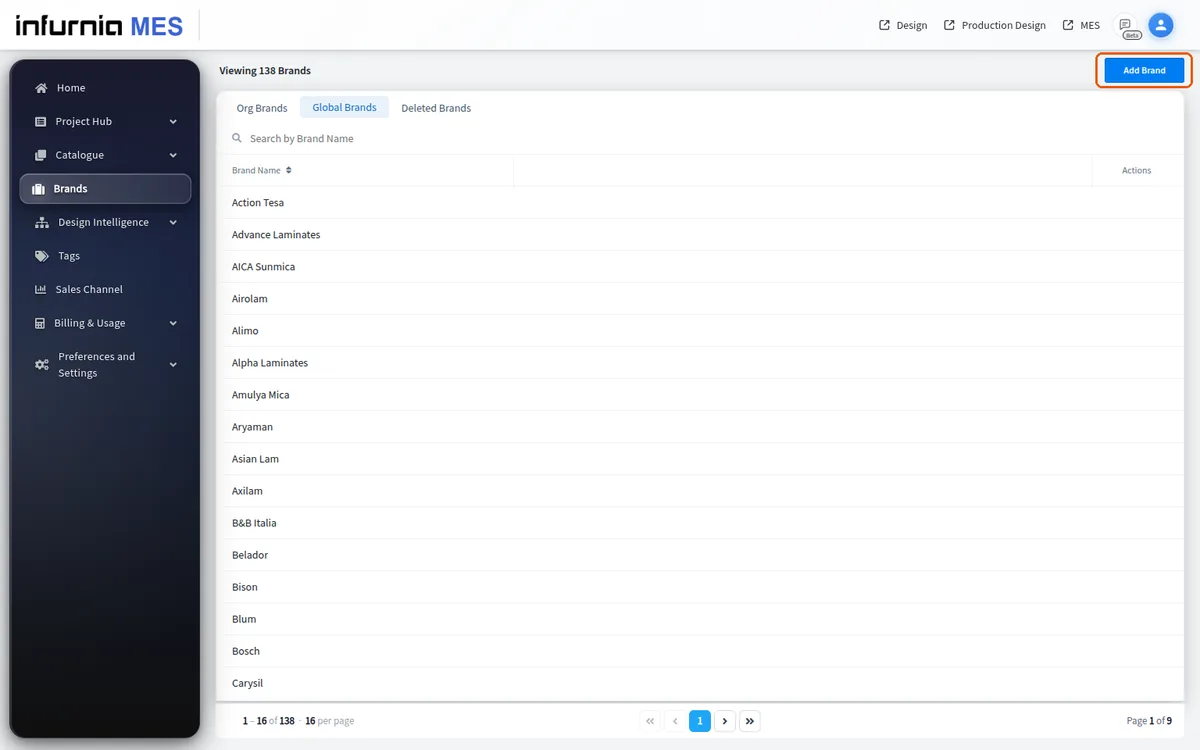
그곳에서 추가된 브랜드는 조직 자체 브랜드 목록의 일부가 되며 디자이너가 선택할 수 있습니다.
✓ 2026년 10월 19일에 제품에서 확인됨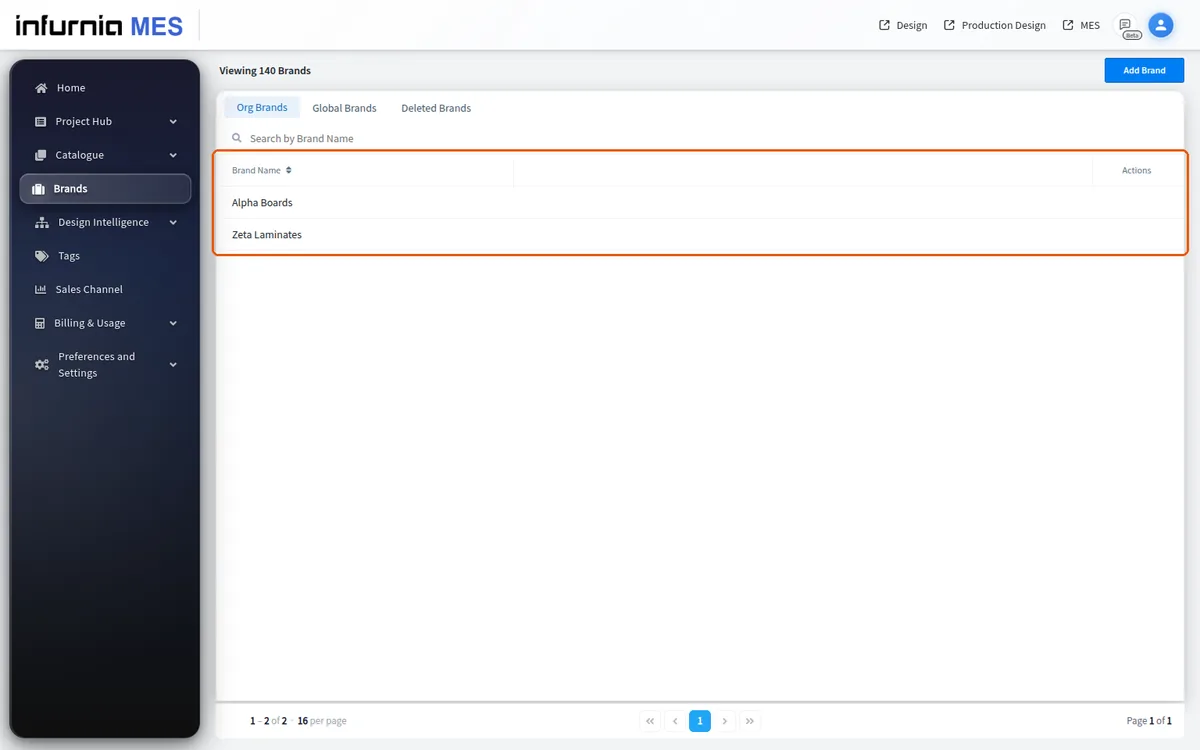
추가되지 않은 브랜드(그리고 Infurnia 글로벌 또는 구독 카탈로그 브랜드가 아닌 브랜드)는 목록에 나타나지 않습니다.
✓ 2026년 10월 19일에 제품에서 확인됨브랜드를 마감재에 할당하려면 먼저 브랜드를 생성해야 합니다(Brands 페이지 → Add Brand → 이름 입력 → 저장).
✓ 2026년 10월 19일에 제품에서 확인됨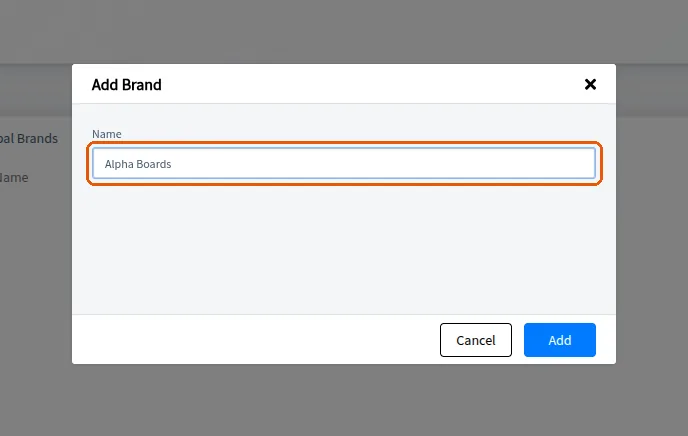
저장되면 마감재의 재료 정보를 편집할 때 해당 브랜드를 선택할 수 있습니다.
✓ 2026년 10월 19일에 제품에서 확인됨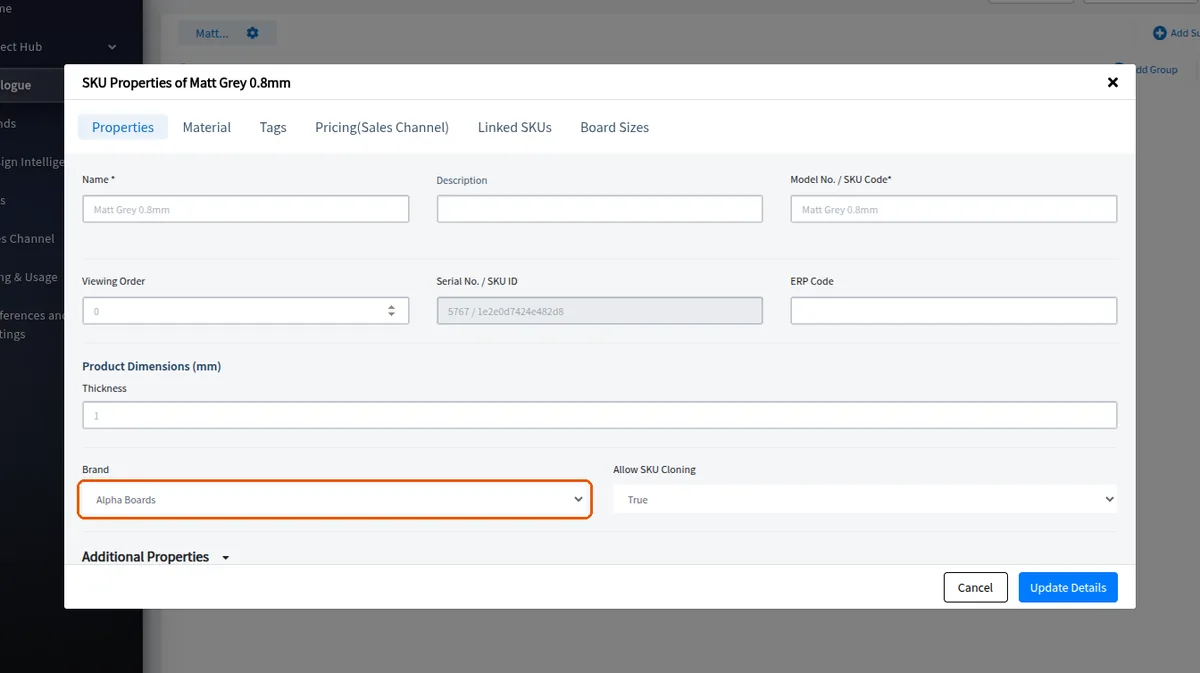
목록에 없는 로컬 하드웨어 또는 기타 브랜드는 Brands 페이지에서 사용자 지정 브랜드로 추가할 수 있으며, 이후 조직의 항목에 선택 가능하게 됩니다.
✓ 2026년 10월 19일에 제품에서 확인됨브랜드는 하드웨어, 마감재, 코어 재료를 포함한 모든 재료 유형에 대해 생성할 수 있습니다.
✓ 2026년 10월 19일에 제품에서 확인됨추가되면 브랜드는 Brands 페이지의 Org Brands 탭(조직 자체 브랜드)에 알파벳순으로 나타납니다. Global Brands 탭에는 Infurnia의 브랜드가 나열되며 해당 브랜드는 표시되지 않습니다.
브랜드는 재료를 생성할 때 선택할 수 있습니다.
✓ 2026년 10월 19일에 제품에서 확인됨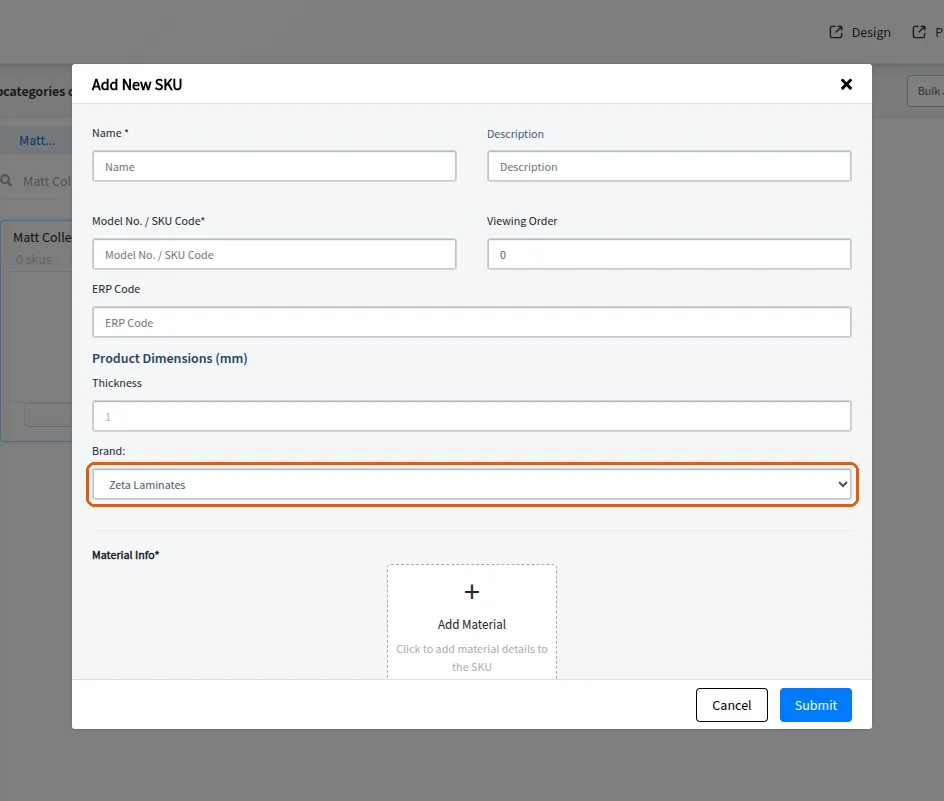
Brands > Add Brand를 선택하면 Name 필드 하나와 Cancel / Add가 있는 작은 'Add Brand' 대화 상자가 열립니다.
✓ 2026년 10월 20일에 제품에서 확인됨