Comprender las pestañas de la página Brands y los iconos de edición o eliminación que faltan
Descubra en qué se diferencian Org, Global y Deleted Brands, por qué los iconos de edición y papelera solo aparecen en las marcas de su propia organización y cómo añadir una marca para que se pueda seleccionar.
La página Brands tiene tres pestañas: Org Brands (creadas por la organización del usuario), Global Brands (proporcionadas por Infurnia/otras tiendas, solo lectura) y Deleted Brands (con fecha de eliminación). Los iconos de edición y papelera aparecen al pasar el cursor solo para las marcas propiedad de la propia organización del usuario y que aún no se han eliminado; un usuario que pregunta «¿por qué no puedo editar esta marca?» casi siempre está viendo una marca Global. Al eliminar una marca se pide confirmación con 'Brand will be deleted permanently.'; la marca pasa entonces a la pestaña Deleted Brands. No hay botón de restauración en la interfaz: recuperar una marca eliminada requiere intervención del backend, así que considere las eliminaciones como efectivamente permanentes desde la perspectiva del portal. El cuadro de búsqueda filtra a la vez las marcas activas y las eliminadas por nombre. En la vista de unidad de negocio, la lista se limita a la BU actual; cambiar el conmutador org/BU cambia las marcas que se devuelven. Una particularidad de visualización: el paginador de la parte inferior solo cuenta las pestañas Org/Global, por lo que los controles de página pueden parecer incorrectos en la pestaña Deleted. La asignación de marcas a SKU se realiza en la edición de SKU / creación masiva (columna brand_id en las plantillas CSV, con una hoja Brand Reference que enumera los ID válidos).
Las marcas se crean desde la página Brands en el área de administración mediante el botón Add Brand.
✓ Comprobado en el producto el 20 de octubre de 2026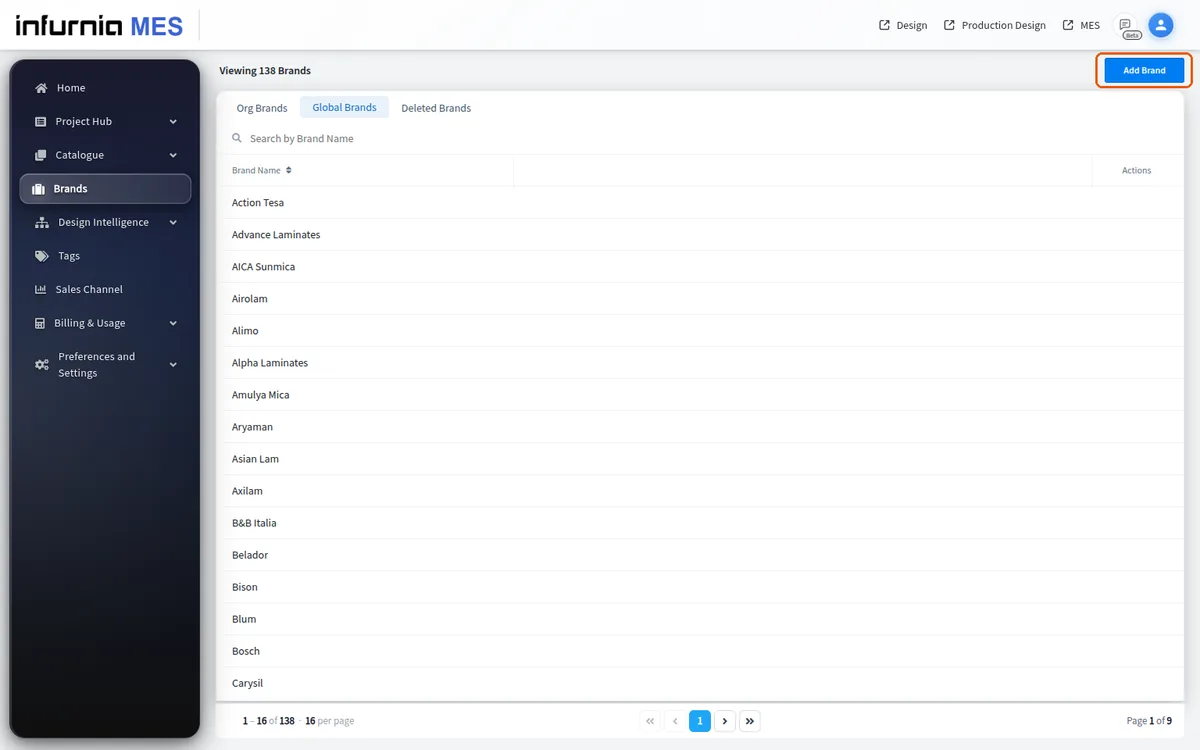
Una marca añadida allí pasa a formar parte de la lista de marcas propias de la organización y se puede seleccionar para los diseñadores.
✓ Comprobado en el producto el 19 de octubre de 2026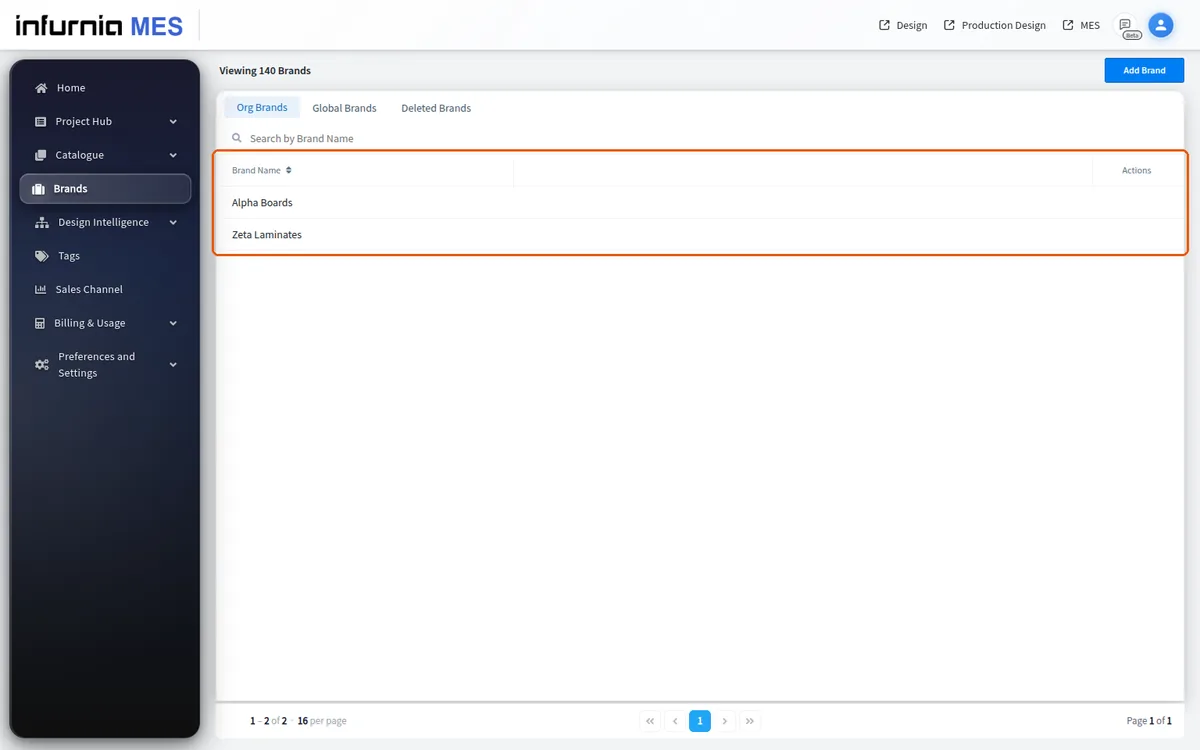
Las marcas que nunca se añaden (y que no son marcas globales de Infurnia ni de catálogos suscritos) no aparecen en la lista.
✓ Comprobado en el producto el 19 de octubre de 2026Primero debe crearse una marca (página Brands → Add Brand → introducir el nombre → guardar) antes de poder asignarla a un acabado.
✓ Comprobado en el producto el 19 de octubre de 2026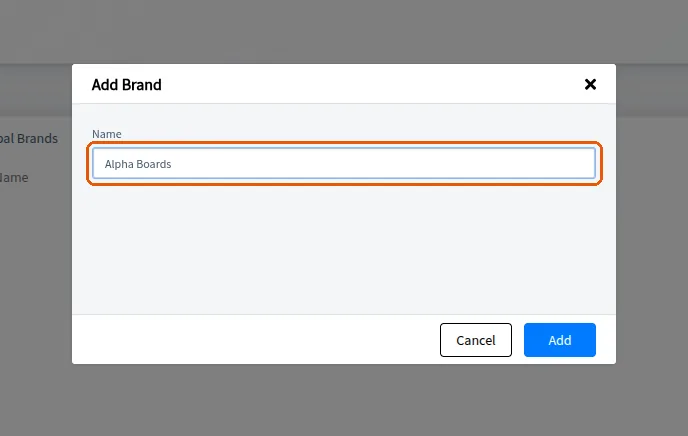
Una vez guardada, la marca se puede seleccionar al editar la información de material de un acabado.
✓ Comprobado en el producto el 19 de octubre de 2026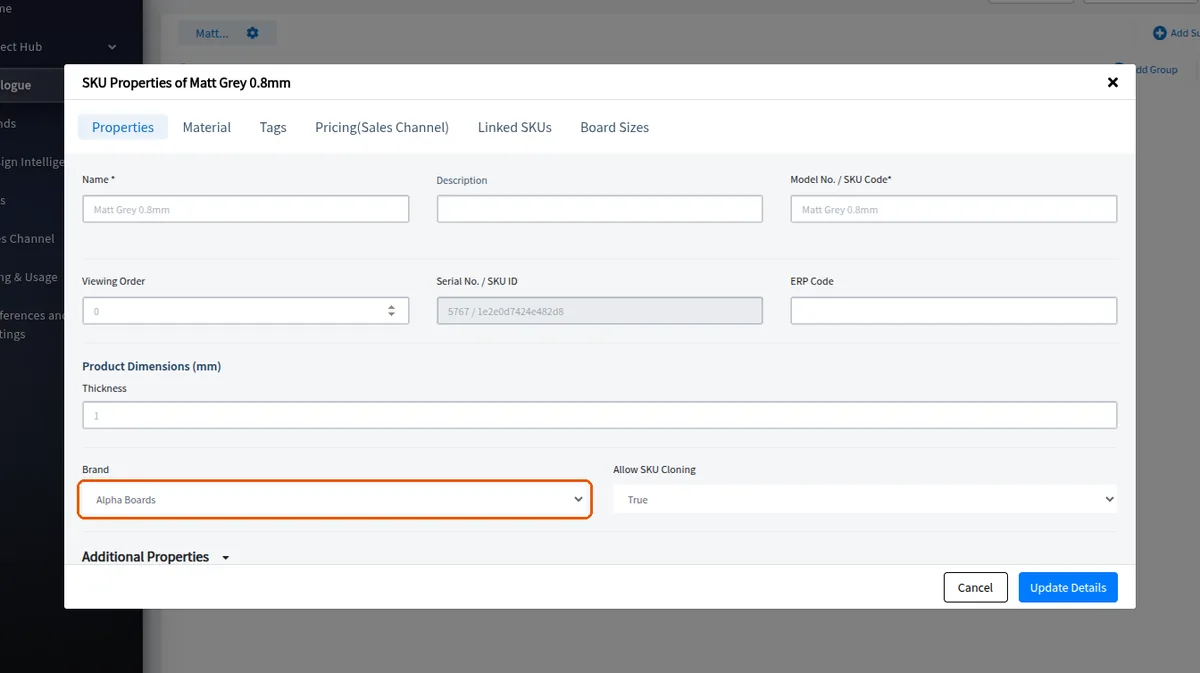
Una marca local de herrajes u otra marca que aún no esté en la lista se puede añadir como marca personalizada desde la página Brands; después se podrá seleccionar para los artículos de la organización.
✓ Comprobado en el producto el 19 de octubre de 2026Se puede crear una marca para cualquier tipo de material, incluidos herrajes, acabados y materiales base.
✓ Comprobado en el producto el 19 de octubre de 2026Una vez añadida, la marca aparece en la pestaña Org Brands de la página Brands (las marcas propias de la organización), en orden alfabético. La pestaña Global Brands enumera las marcas de Infurnia y no la muestra.
Se puede seleccionar una marca al crear un material.
✓ Comprobado en el producto el 19 de octubre de 2026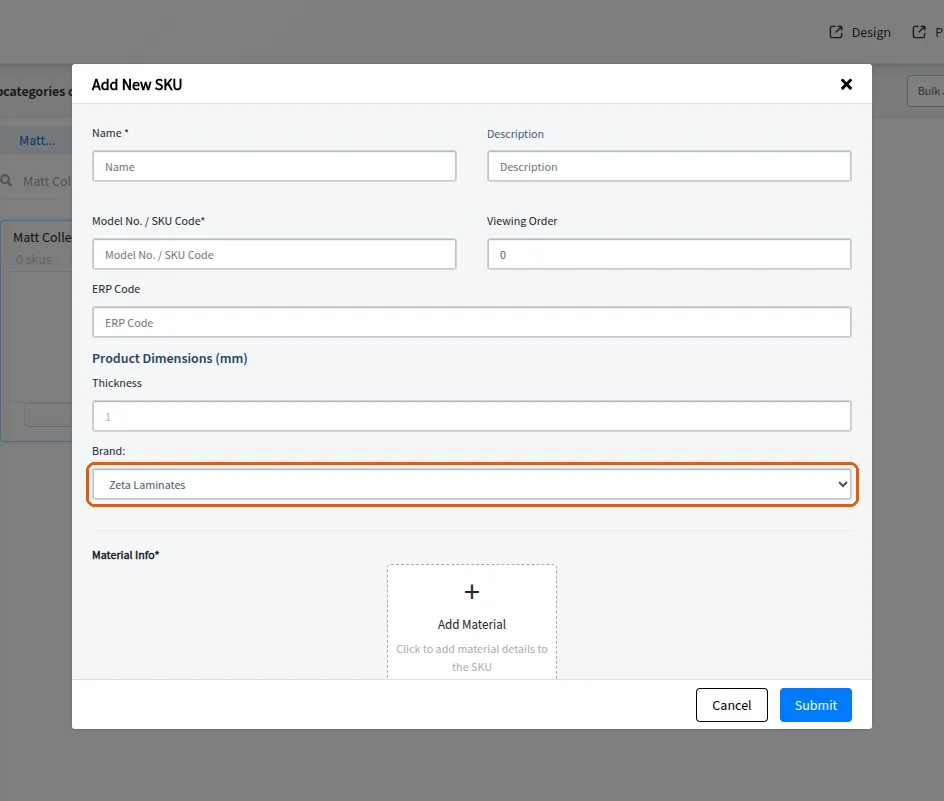
Brands > Add Brand abre un pequeño diálogo 'Add Brand' con un único campo Name y Cancel / Add.
✓ Comprobado en el producto el 20 de octubre de 2026