了解 Brands 页面标签页以及缺失的编辑或删除图标
了解 Org、Global 和 Deleted Brands 之间的区别,为什么编辑和垃圾桶图标只出现在你自己组织的品牌上,以及如何添加品牌使其可被选择。
Brands 页面有三个标签页:Org Brands(由用户组织创建)、Global Brands(由 Infurnia/其他商店提供,只读)和 Deleted Brands(含删除日期)。编辑和垃圾桶图标仅在悬停时出现在用户自己组织拥有且尚未删除的品牌上——用户问“为什么我不能编辑这个品牌”时,几乎总是因为看到的是 Global 品牌。删除品牌时会用 'Brand will be deleted permanently.' 请求确认;随后该品牌会移到 Deleted Brands 标签页。UI 中没有恢复按钮——取消删除需要后端干预,因此从门户的角度看,删除实际上是永久性的。搜索框会同时按名称筛选活动品牌和已删除品牌。在业务单元视图中,列表范围限定为当前 BU;切换 org/BU 开关会改变返回的品牌。一个显示上的小问题:底部的分页器只统计 Org/Global 标签页,因此 Deleted 标签页上的页面控件可能看起来不对。将品牌分配给 SKU 的操作在 SKU 编辑/批量创建中进行(CSV 模板中的 brand_id 列,并有一个 Brand Reference 工作表列出有效 ID)。
品牌在管理端的 Brands 页面通过 Add Brand 按钮创建。
✓ 已于 2026年10月20日 在产品中核实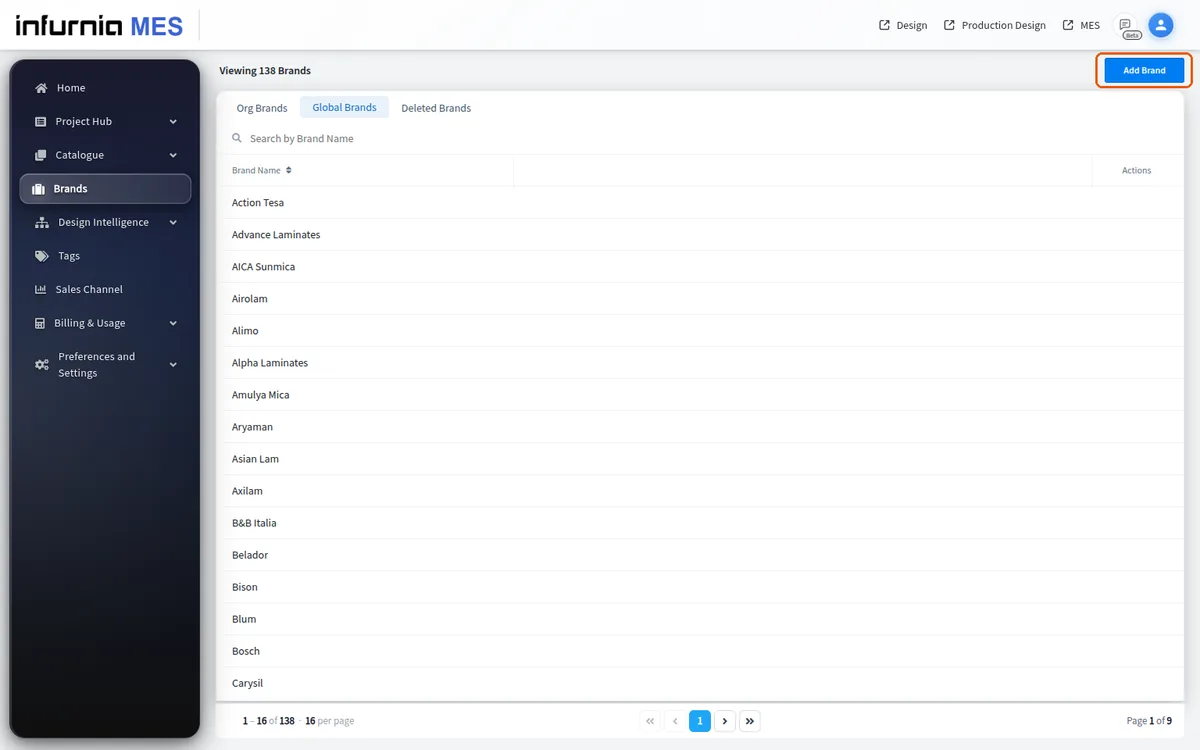
在那里添加的品牌会成为组织自有品牌列表的一部分,并可被设计师选择。
✓ 已于 2026年10月19日 在产品中核实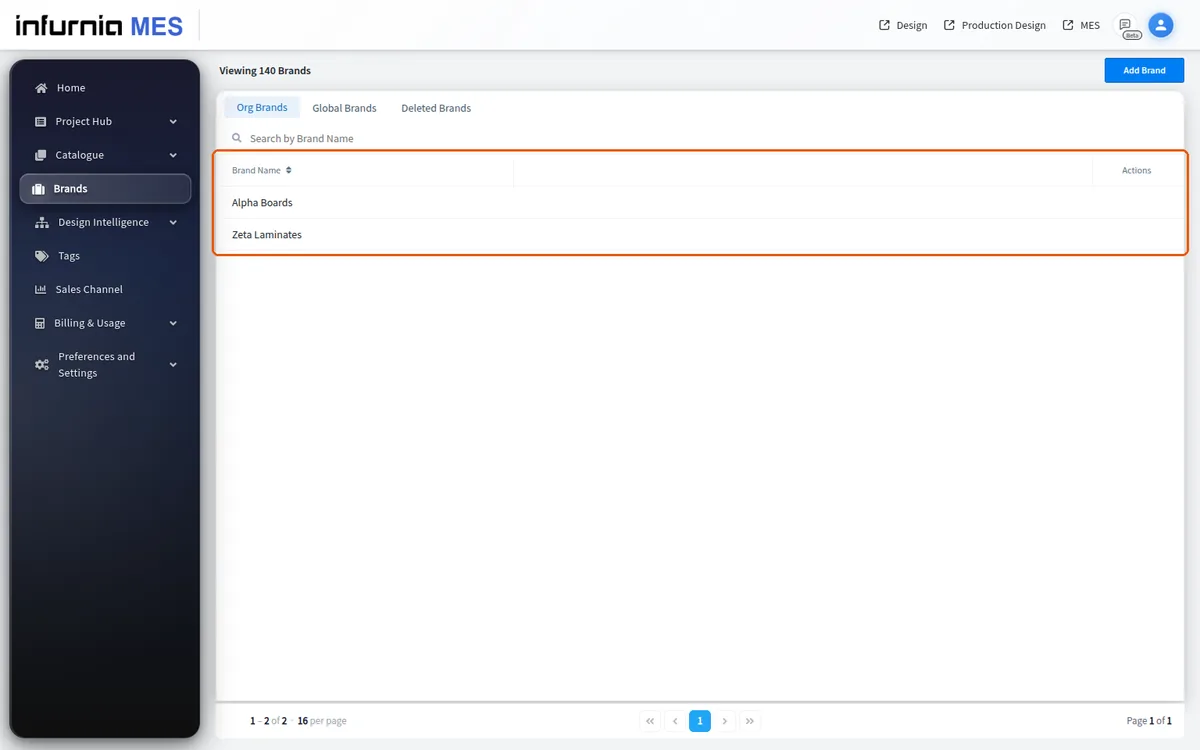
从未添加的品牌(且不是 Infurnia 全局品牌或已订阅目录品牌)不会出现在列表中。
✓ 已于 2026年10月19日 在产品中核实必须先创建品牌(Brands 页面 → Add Brand → 输入名称 → 保存),然后才能将其分配给饰面。
✓ 已于 2026年10月19日 在产品中核实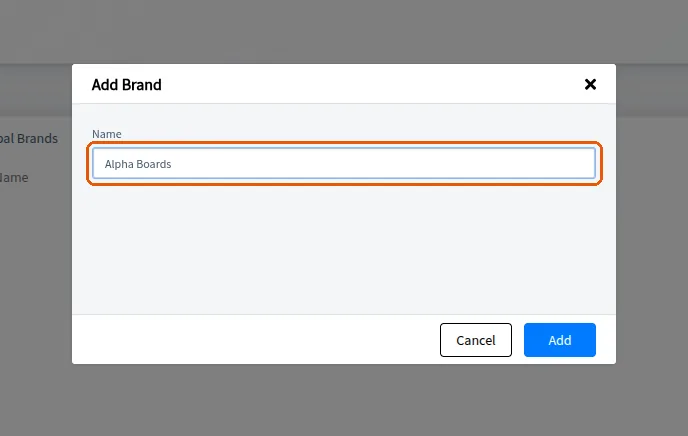
保存后,在编辑饰面的材料信息时该品牌即可被选择。
✓ 已于 2026年10月19日 在产品中核实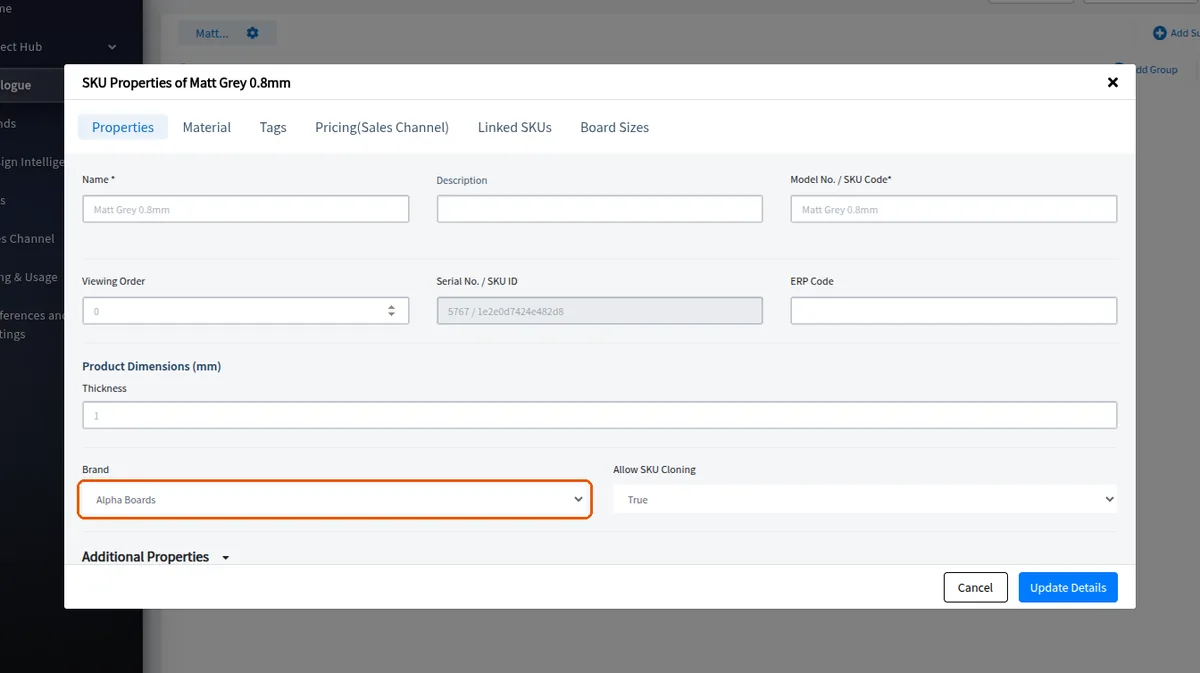
尚未在列表中的本地五金或其他品牌可以从 Brands 页面添加为自定义品牌,之后即可供组织的项目选择。
✓ 已于 2026年10月19日 在产品中核实可以为任何材料类型创建品牌,包括五金、饰面和芯材。
✓ 已于 2026年10月19日 在产品中核实添加后,品牌会按字母顺序出现在 Brands 页面的 Org Brands 标签页(组织自有品牌)中。Global Brands 标签页列出 Infurnia 的品牌,不会显示该品牌。
创建材料时可以选择品牌。
✓ 已于 2026年10月19日 在产品中核实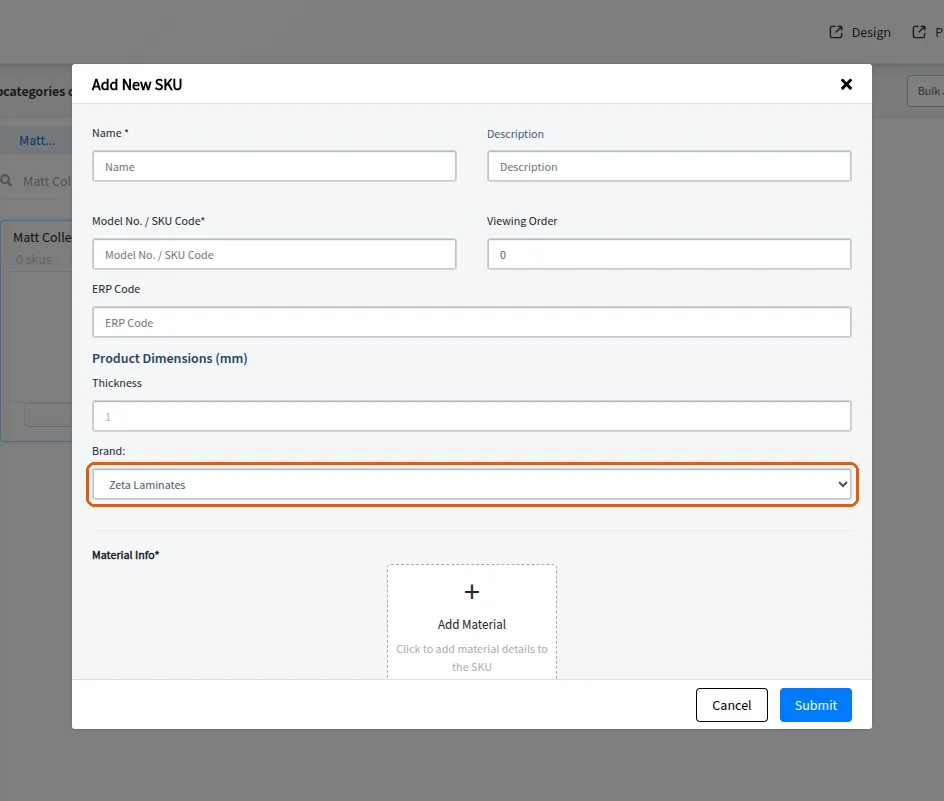
Brands > Add Brand 会打开一个小型 'Add Brand' 对话框,其中只有一个 Name 字段以及 Cancel / Add。
✓ 已于 2026年10月20日 在产品中核实