Comprendere le schede della pagina Brands e le icone di modifica o eliminazione mancanti
Scopri come differiscono Org, Global e Deleted Brands, perché le icone di modifica ed eliminazione compaiono solo per i brand della tua organizzazione e come aggiungere un brand affinché diventi selezionabile.
La pagina Brands ha tre schede: Org Brands (creati dall'organizzazione dell'utente), Global Brands (forniti da Infurnia/altri store, in sola lettura) e Deleted Brands (con data di eliminazione). Le icone di modifica ed eliminazione compaiono al passaggio del mouse solo per i brand di proprietà dell'organizzazione dell'utente e non ancora eliminati: un utente che chiede 'perché non posso modificare questo brand' sta quasi sempre guardando un brand Global. L'eliminazione di un brand richiede conferma con 'Brand will be deleted permanently.'; il brand passa quindi alla scheda Deleted Brands. Non esiste un pulsante di ripristino nell'interfaccia: il ripristino richiede un intervento sul backend, quindi considera le eliminazioni come effettivamente permanenti dal punto di vista del portale. La casella di ricerca filtra contemporaneamente per nome sia i brand attivi sia quelli eliminati. Nella vista per business unit l'elenco è limitato alla BU corrente; cambiando l'interruttore org/BU cambiano i brand restituiti. Una particolarità di visualizzazione: il paginatore in basso conta solo le schede Org/Global, quindi i controlli di pagina possono apparire errati nella scheda Deleted. L'assegnazione dei brand agli SKU avviene nella modifica SKU / creazione in blocco (colonna brand_id nei modelli CSV, con un foglio Brand Reference che elenca gli ID validi).
I brand vengono creati dalla pagina Brands nell'area amministrativa tramite il pulsante Add Brand.
✓ Verificato nel prodotto il 20 ottobre 2026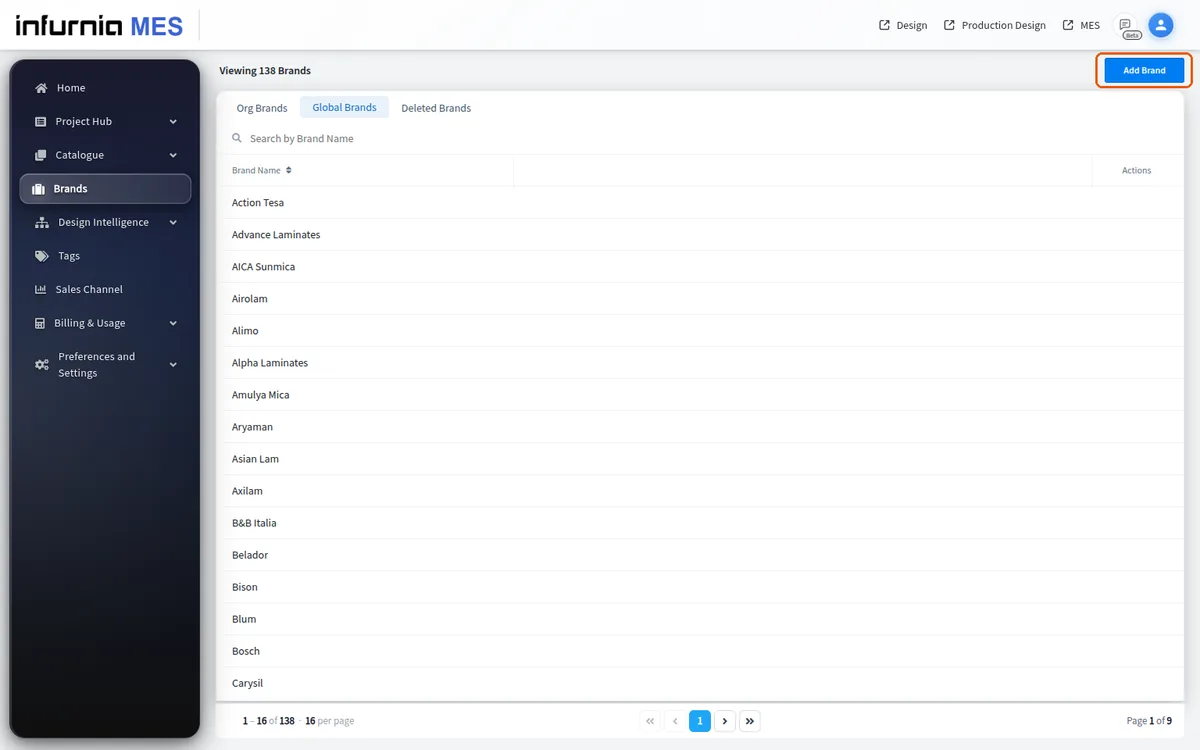
Un brand aggiunto in questo modo entra nell'elenco dei brand dell'organizzazione ed è selezionabile per i designer.
✓ Verificato nel prodotto il 19 ottobre 2026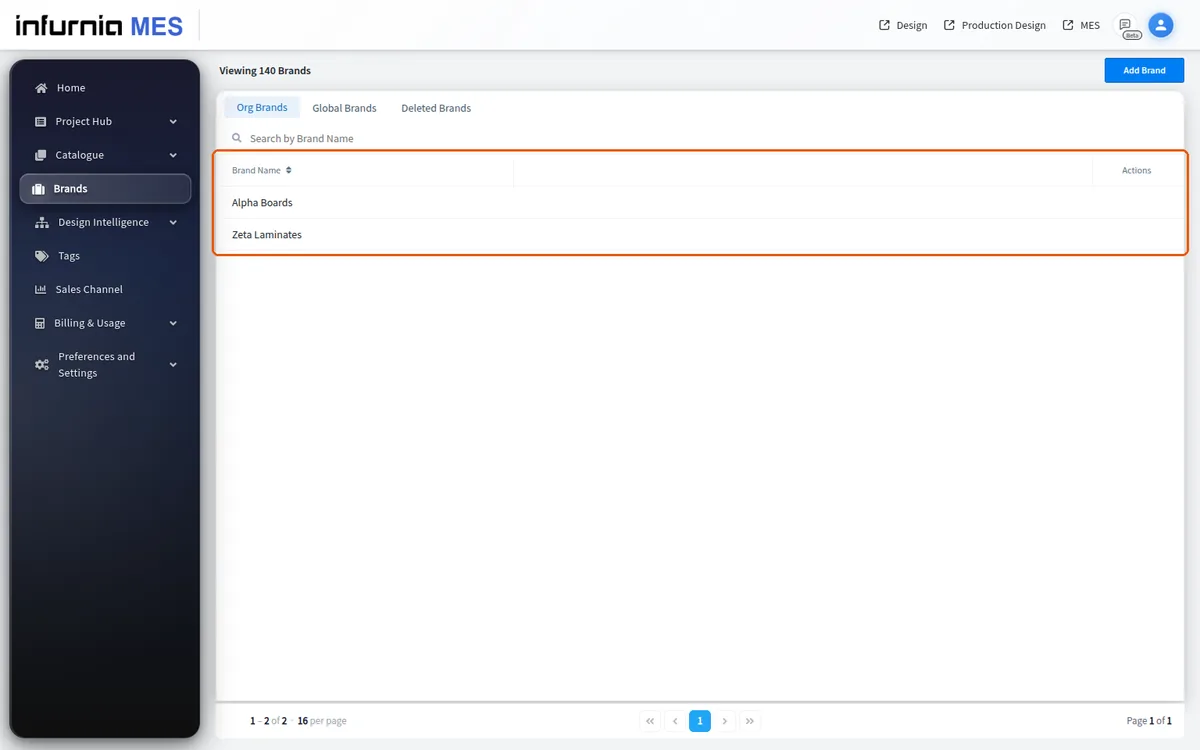
I brand che non vengono mai aggiunti (e che non sono brand globali Infurnia o di cataloghi sottoscritti) non compaiono nell'elenco.
✓ Verificato nel prodotto il 19 ottobre 2026Un brand deve essere creato prima (pagina Brands → Add Brand → inserire il nome → salvare) per poter essere assegnato a una finitura.
✓ Verificato nel prodotto il 19 ottobre 2026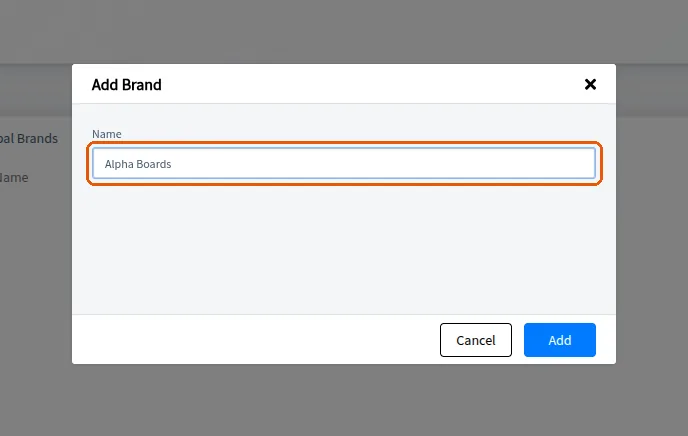
Una volta salvato, un brand diventa selezionabile durante la modifica delle informazioni sul materiale di una finitura.
✓ Verificato nel prodotto il 19 ottobre 2026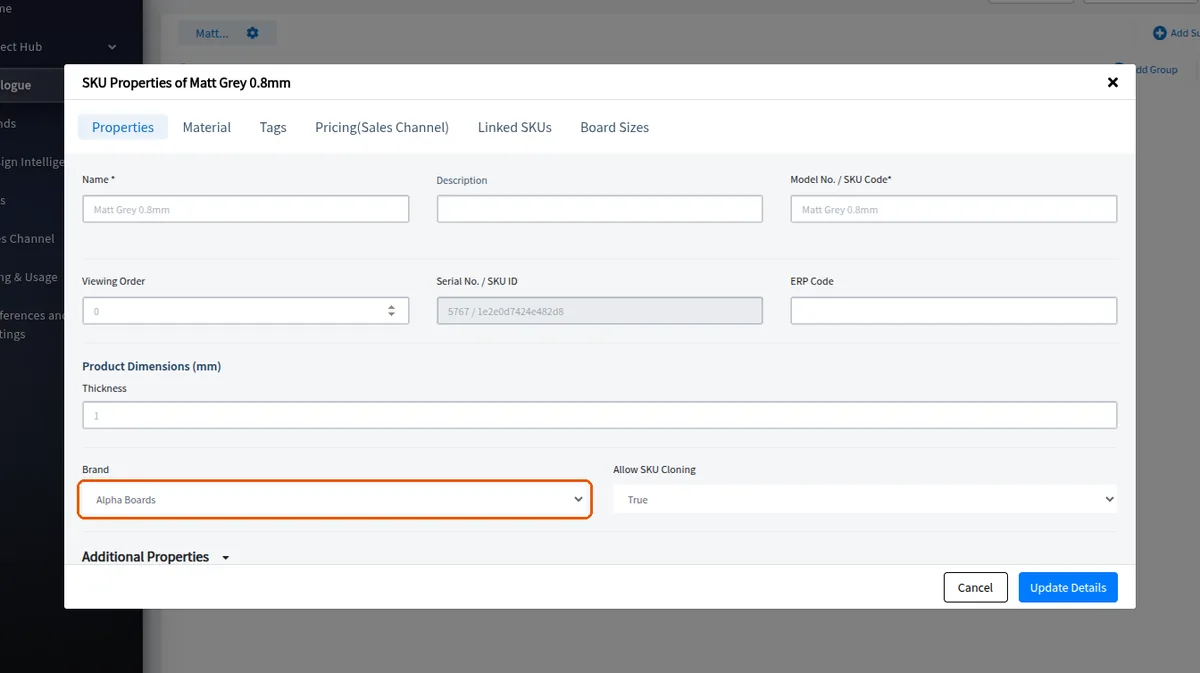
Un brand locale di ferramenta o di altro tipo non ancora presente nell'elenco può essere aggiunto come brand personalizzato dalla pagina Brands; successivamente diventa selezionabile per gli articoli dell'organizzazione.
✓ Verificato nel prodotto il 19 ottobre 2026Un brand può essere creato per qualsiasi tipo di materiale, inclusi ferramenta, finiture e materiali di base.
✓ Verificato nel prodotto il 19 ottobre 2026Una volta aggiunto, un brand compare nella scheda Org Brands della pagina Brands (i brand dell'organizzazione), in ordine alfabetico. La scheda Global Brands elenca i brand di Infurnia e non lo mostra.
Un brand può essere selezionato durante la creazione di un materiale.
✓ Verificato nel prodotto il 19 ottobre 2026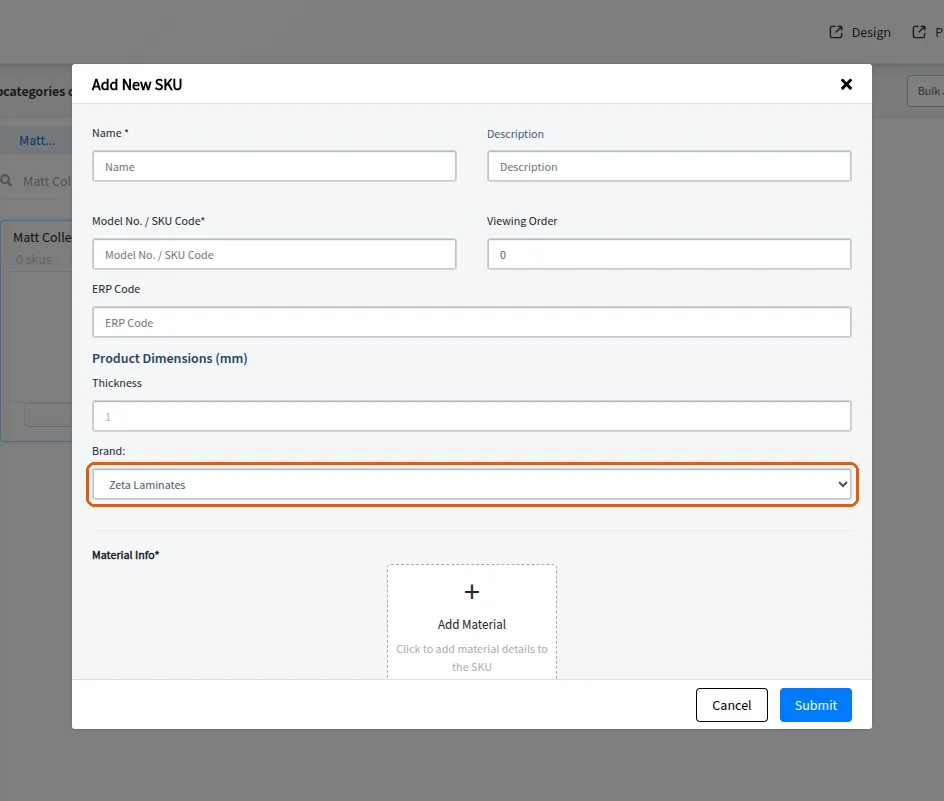
Brands > Add Brand apre una piccola finestra di dialogo 'Add Brand' con un unico campo Name e Cancel / Add.
✓ Verificato nel prodotto il 20 ottobre 2026