Aggiungi un nuovo SKU al catalogo con proprietà, marca e finitura
Crea uno SKU di catalogo, compila le sue proprietà, la marca e i dettagli della finitura, e conservalo come bozza oppure aggiungine molti in una volta.
Per aggiungere un nuovo SKU, apri il catalogo, crea lo SKU e compila le sue proprietà (struttura, materiale, ferramenta, accessori, battiscopa, finiture).
✓ Verificato nel prodotto il 21 ottobre 2026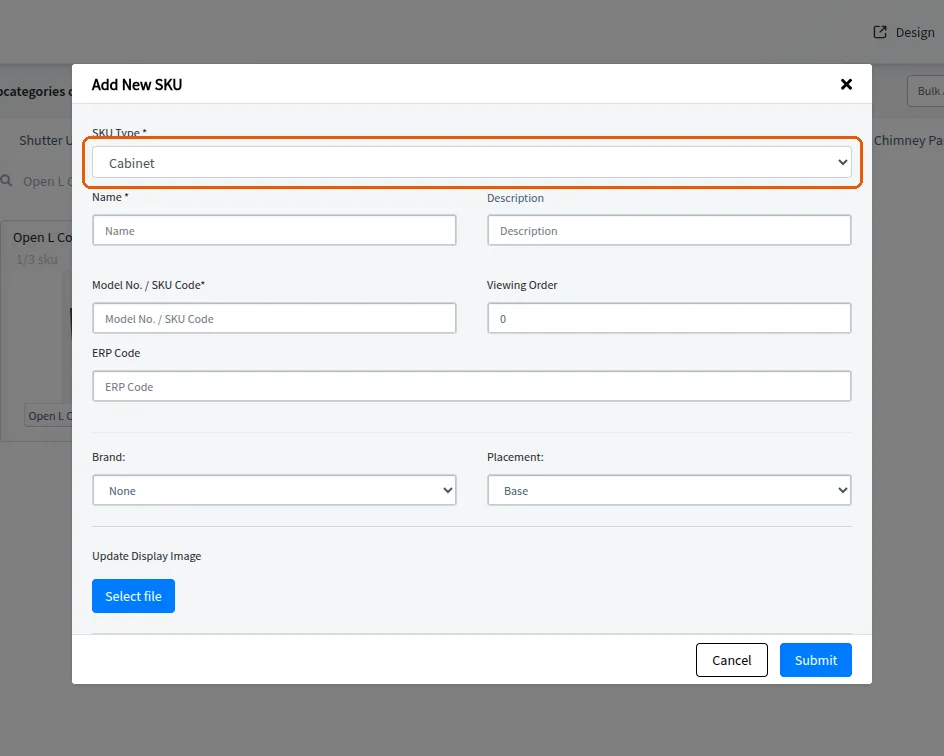
Imposta l'immagine dall'alto.
Scegli o aggiungi la marca.
✓ Verificato nel prodotto il 10 ottobre 2026Definisci i dettagli della finitura, come tipo di laminato, spessore e colore.
La voce può essere conservata come bozza e modificata in seguito.
Sono disponibili opzioni di creazione massiva e azioni massive per aggiungere molti SKU in una volta.
✓ Verificato nel prodotto il 21 ottobre 2026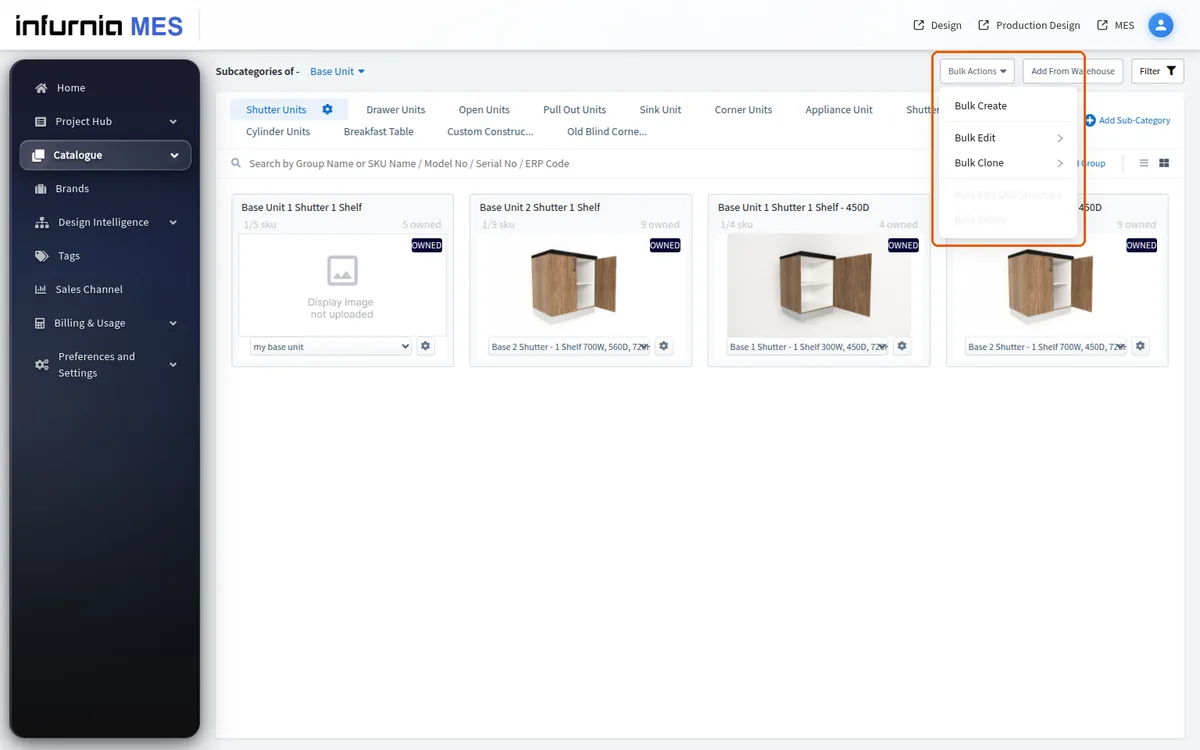
Le bozze Bulk Create sono per utente e per categoria. Se un utente fa clic sull'icona più su una categoria in cui ha già una bozza, appare una finestra 'Existing Draft Found': deve continuare a modificare quella bozza oppure annullare; non può avviare una nuova griglia parallela per la stessa categoria finché la bozza non è stata gestita. L'azione 'Edit Draft' apre la finestra 'SKUs in Draft' che elenca i tentativi più recenti (ora, divisione, categoria, proprietario). Solo il proprietario della bozza vede le azioni Modifica ed elimina: la bozza di un collega è visibile ma non modificabile, il che spiega «non riesco ad aprire la bozza salvata dal mio collega». L'icona del cestino avverte 'This action will delete all your existing drafts. click Delete to proceeed': rimuove tutte le bozze collegate a quel tentativo, non una singola riga, quindi va considerata distruttiva. Il salvataggio avviene tramite il messaggio 'save as draft' alla chiusura della griglia di creazione; le bozze restano sul server (recuperabili in seguito anche da un'altra macchina). Se non ci sono bozze, la finestra offre una scorciatoia 'Add new SKUs' che avvia un nuovo tentativo.