プロパティ、ブランド、仕上げを設定して新しいSKUをカタログに追加する
カタログSKUを作成し、プロパティ、ブランド、仕上げの詳細を入力して、下書きとして保存するか、まとめて追加します。
新しいSKUを追加するには、カタログを開き、SKUを作成してプロパティ(構造、材質、金物、アクセサリー、幅木、仕上げ)を入力します。
✓ 2026年10月21日に製品で確認済み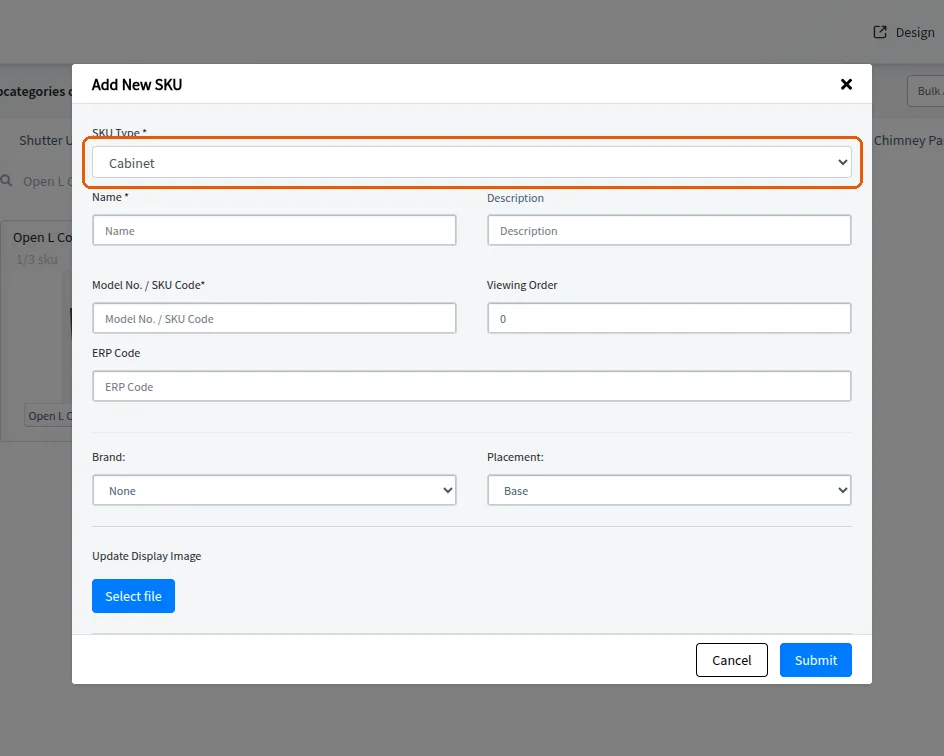
上面図の画像を設定します。
ブランドを選択または追加します。
✓ 2026年10月10日に製品で確認済みラミネートの種類、厚さ、色などの仕上げの詳細を定義します。
The entry can be kept as a draft and edited later.
多数のSKUをまとめて追加するための一括作成と一括操作のオプションがあります。
✓ 2026年10月21日に製品で確認済み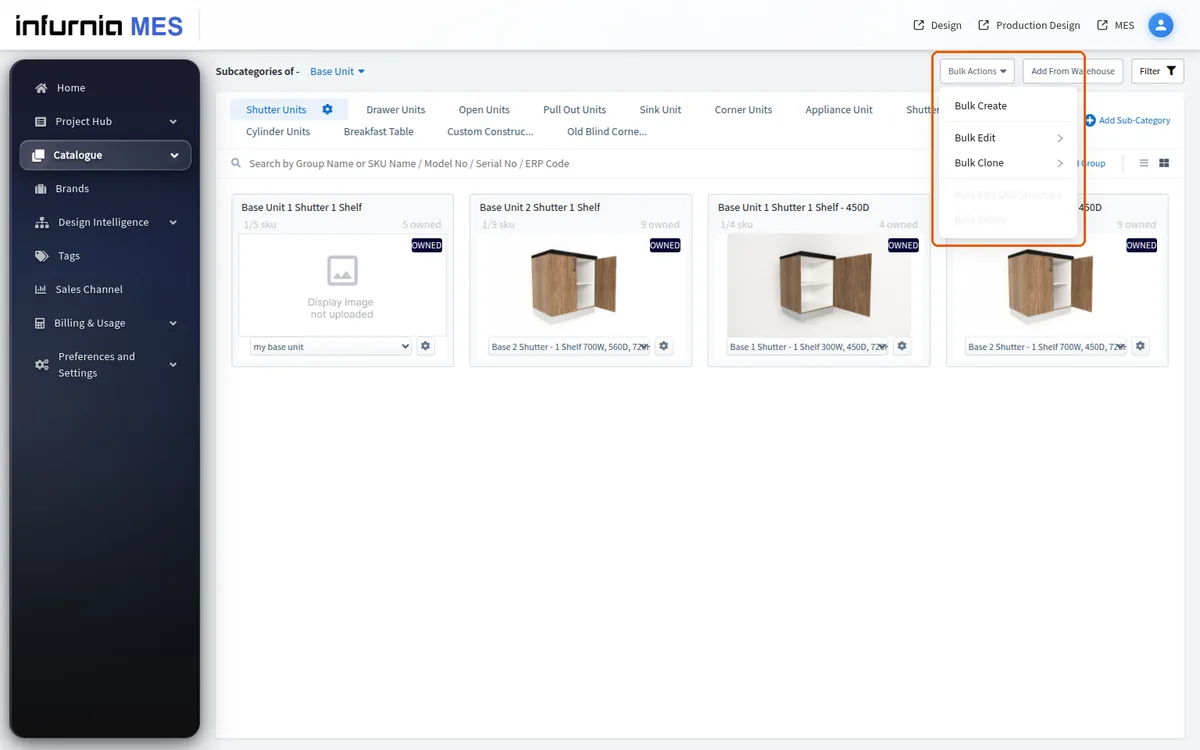
Bulk Createの下書きはユーザーごと、カテゴリごとに管理されます。すでに下書きがあるカテゴリでユーザーがプラスアイコンをクリックすると、'Existing Draft Found'ダイアログが表示されます。その下書きの編集を続けるかキャンセルする必要があり、下書きを処理するまで同じカテゴリで新規のグリッドを並行して開始することはできません。'Edit Draft'アクションを実行すると、'SKUs in Draft'モーダルが開き、最新の試行(時刻、部門、カテゴリ、所有者)が一覧表示されます。編集とゴミ箱のアクションは下書きの所有者にのみ表示されます。チームメイトの下書きは表示されますが編集できません。これが「同僚が保存した下書きを開けない」理由です。ゴミ箱アイコンは'This action will delete all your existing drafts. click Delete to proceeed'を警告します。1行だけではなく、その試行に紐づくすべての下書きが削除されるため、破壊的な操作として扱ってください。作成グリッドを閉じるときに'save as draft'プロンプトで保存します。下書きはサーバー側に保持されます(後で別のマシンからでも取得できます)。下書きがない場合、モーダルには新しい試行を開始する'Add new SKUs'ショートカットが表示されます。