إضافة SKU جديد إلى الكتالوج مع الخصائص والعلامة التجارية والتشطيب
أنشئ SKU في الكتالوج، واملأ خصائصه وتفاصيل علامته التجارية وتشطيبه، واحفظه كمسودة أو أضف عدة وحدات دفعة واحدة.
لإضافة SKU جديد، افتح الكتالوج وأنشئ SKU واملأ خصائصه (التركيب، المادة، العتاد، الملحقات، القاعدة السفلية، التشطيبات).
✓ تم التحقق منه في المنتج في 21 أكتوبر 2026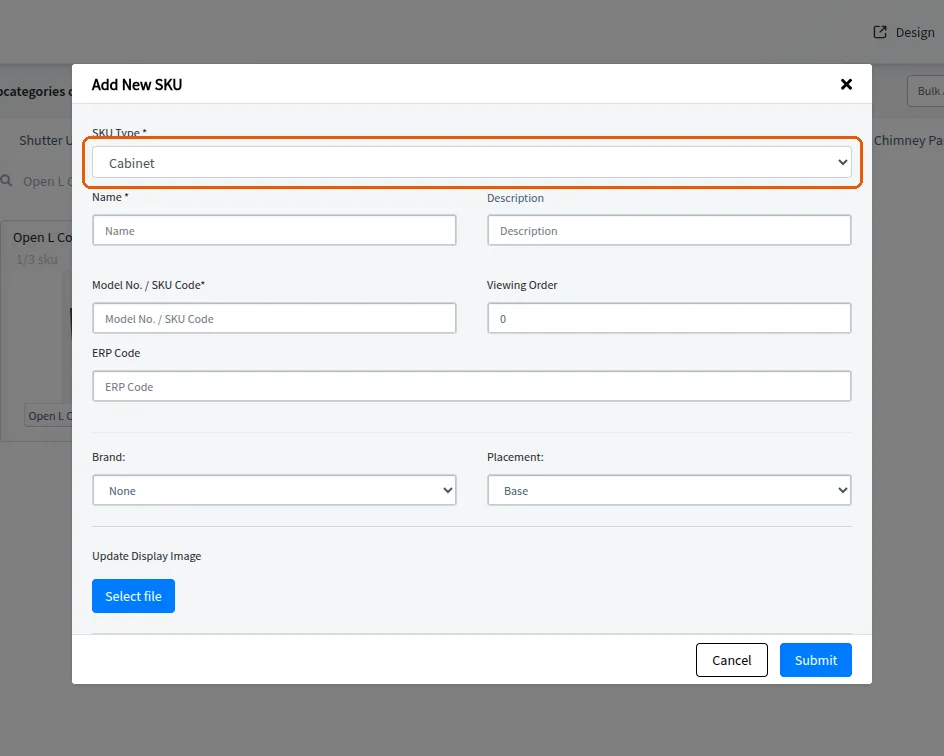
عيّن صورة المسقط العلوي.
اختر العلامة التجارية أو أضفها.
✓ تم التحقق منه في المنتج في 10 أكتوبر 2026حدّد تفاصيل التشطيب مثل نوع اللامين والسماكة واللون.
يمكن حفظ الإدخال كمسودة وتعديله لاحقًا.
تتوفر خيارات الإنشاء المجمّع والإجراءات المجمّعة لإضافة عدة SKU دفعة واحدة.
✓ تم التحقق منه في المنتج في 21 أكتوبر 2026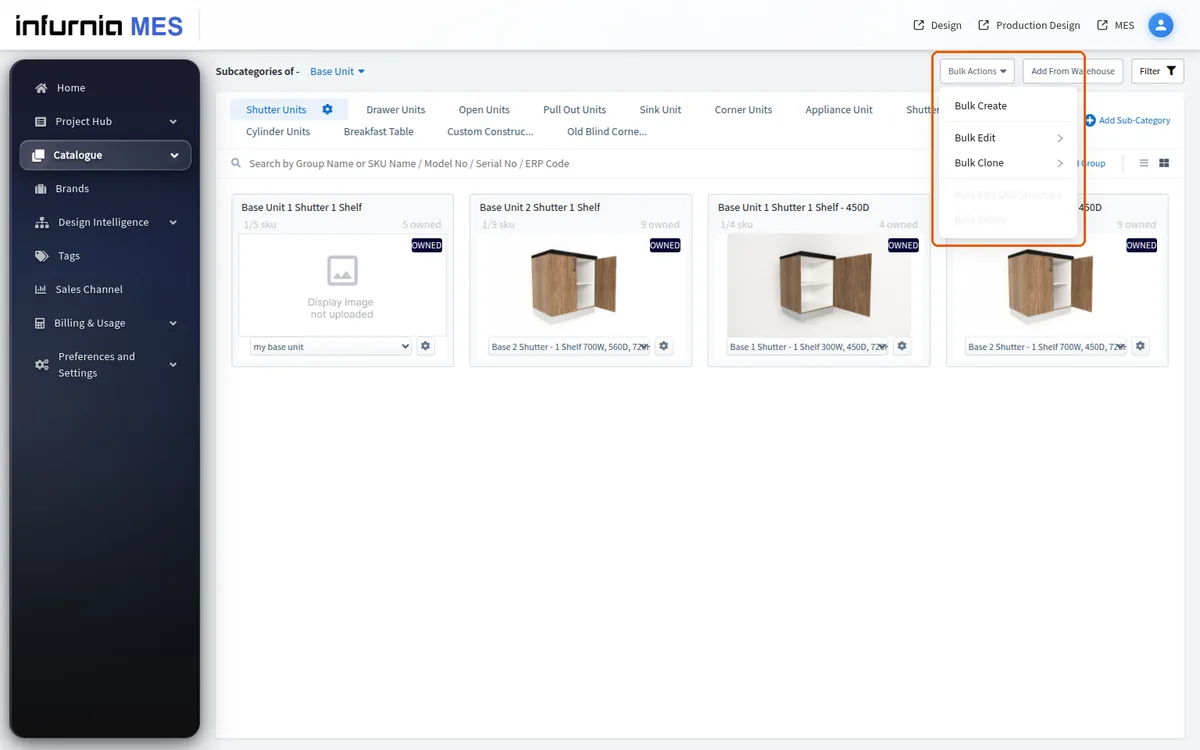
مسودات Bulk Create خاصة بكل مستخدم وكل فئة. إذا نقر مستخدم على أيقونة الزائد في فئة لديه فيها مسودة بالفعل، تظهر نافذة 'Existing Draft Found' - عليه إما متابعة تحرير تلك المسودة أو الإلغاء؛ ولا يمكنه بدء شبكة جديدة موازية للفئة نفسها حتى تُعالج المسودة. يفتح إجراء 'Edit Draft' النافذة المنبثقة 'SKUs in Draft' التي تسرد أحدث المحاولات (الوقت، القسم، الفئة، المالك). لا يرى إجراءي التحرير والحذف إلا مالك المسودة - مسودة الزميل مرئية لكن غير قابلة للتحرير، وهذا يفسر 'لا أستطيع فتح المسودة التي حفظها زميلي'. تحذّر أيقونة سلة المهملات 'This action will delete all your existing drafts. click Delete to proceeed' - فهي تزيل كل مسودة مرتبطة بتلك المحاولة، لا صفًا واحدًا، لذا اعتبرها إجراءً مدمّرًا. يتم الحفظ عبر مطالبة 'save as draft' عند إغلاق شبكة الإنشاء؛ تبقى المسودات على الخادم (يمكن استرجاعها لاحقًا حتى من جهاز آخر). إذا لم توجد مسودات، تعرض النافذة المنبثقة اختصار 'Add new SKUs' يبدأ محاولة جديدة.