Die Tabs der Seite Brands und fehlende Bearbeiten- oder Löschen-Symbole verstehen
Erfahren Sie, wie sich Org-, Global- und Deleted Brands unterscheiden, warum Bearbeiten- und Papierkorb-Symbole nur bei Marken der eigenen Organisation erscheinen und wie Sie eine Marke hinzufügen, damit sie auswählbar wird.
Die Seite Brands hat drei Tabs: Org Brands (von der Organisation des Benutzers erstellt), Global Brands (von Infurnia/anderen Stores bereitgestellt, schreibgeschützt) und Deleted Brands (mit Löschdatum). Die Bearbeiten- und Papierkorb-Symbole erscheinen beim Überfahren nur bei Marken, die der eigenen Organisation gehören und noch nicht gelöscht sind – ein Benutzer, der fragt „warum kann ich diese Marke nicht bearbeiten“, sieht fast immer eine Global Brand. Beim Löschen einer Marke wird mit 'Brand will be deleted permanently.' eine Bestätigung angefordert; die Marke wechselt dann in den Tab Deleted Brands. In der Oberfläche gibt es keine Wiederherstellen-Schaltfläche – das Rückgängigmachen einer Löschung erfordert einen Eingriff im Backend, daher sind Löschungen aus Sicht des Portals praktisch dauerhaft. Das Suchfeld filtert aktive und gelöschte Marken gleichzeitig nach Namen. In der Business-Unit-Ansicht ist die Liste auf die aktuelle BU beschränkt; ein Wechsel des Org/BU-Umschalters ändert, welche Marken zurückgegeben werden. Eine Anzeigebesonderheit: Der Paginator unten zählt nur die Tabs Org/Global, daher können die Seitensteuerungen im Tab Deleted abweichend wirken. Die Zuordnung von Marken zu SKUs erfolgt in der SKU-Bearbeitung / im Massenanlegen (Spalte brand_id in CSV-Vorlagen, mit einem Blatt Brand Reference, das gültige IDs auflistet).
Marken werden auf der Seite Brands im Admin-Bereich über die Schaltfläche Add Brand erstellt.
✓ Am 20. Oktober 2026 im Produkt geprüft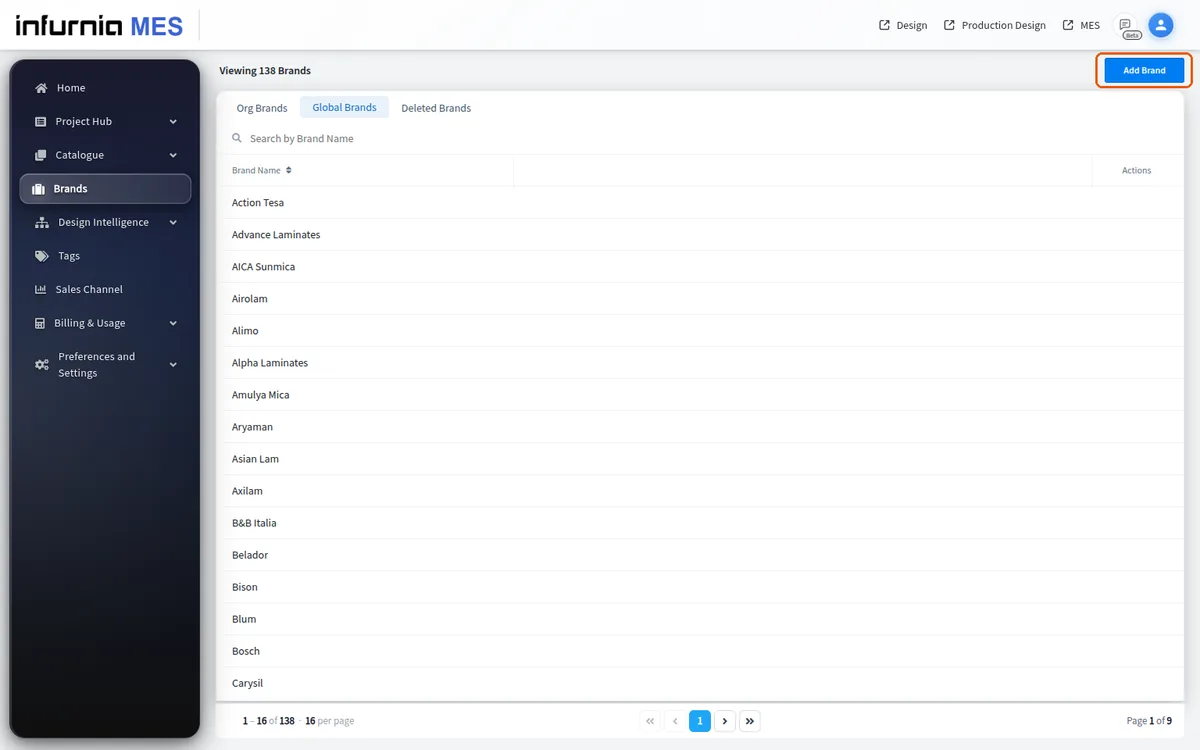
Eine dort hinzugefügte Marke wird Teil der eigenen Markenliste der Organisation und ist für Designer auswählbar.
✓ Am 19. Oktober 2026 im Produkt geprüft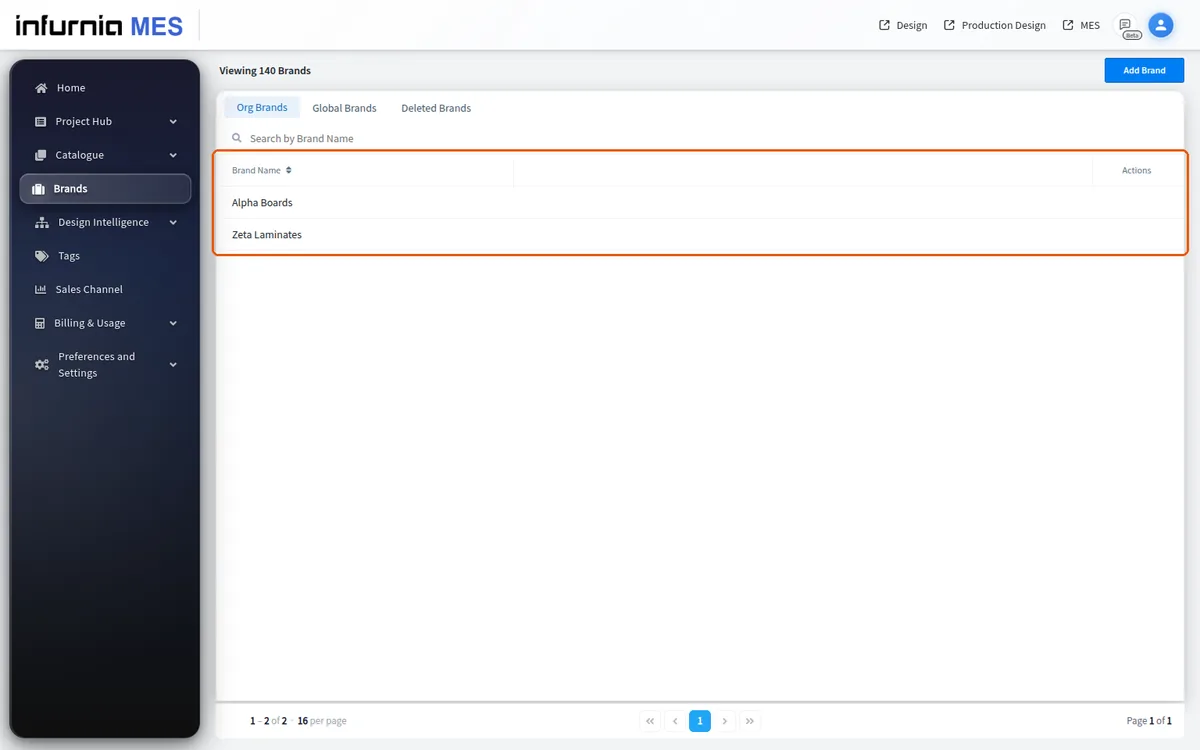
Marken, die nie hinzugefügt werden (und keine globalen Infurnia- oder abonnierten Katalogmarken sind), erscheinen nicht in der Liste.
✓ Am 19. Oktober 2026 im Produkt geprüftEine Marke muss zuerst erstellt werden (Seite Brands → Add Brand → Namen eingeben → speichern), bevor sie einer Oberfläche zugewiesen werden kann.
✓ Am 19. Oktober 2026 im Produkt geprüft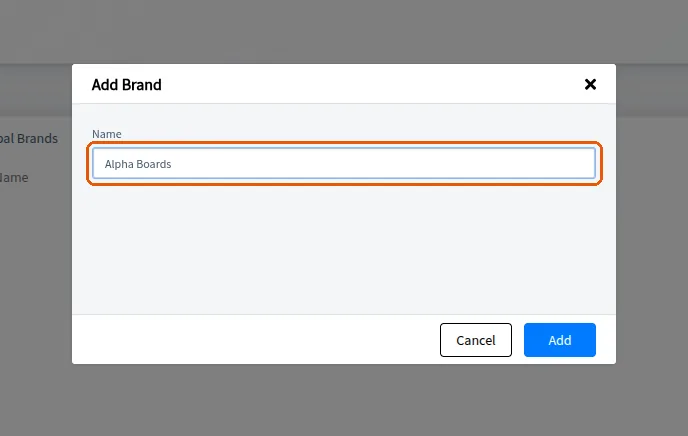
Nach dem Speichern ist eine Marke beim Bearbeiten der Materialinformationen einer Oberfläche auswählbar.
✓ Am 19. Oktober 2026 im Produkt geprüft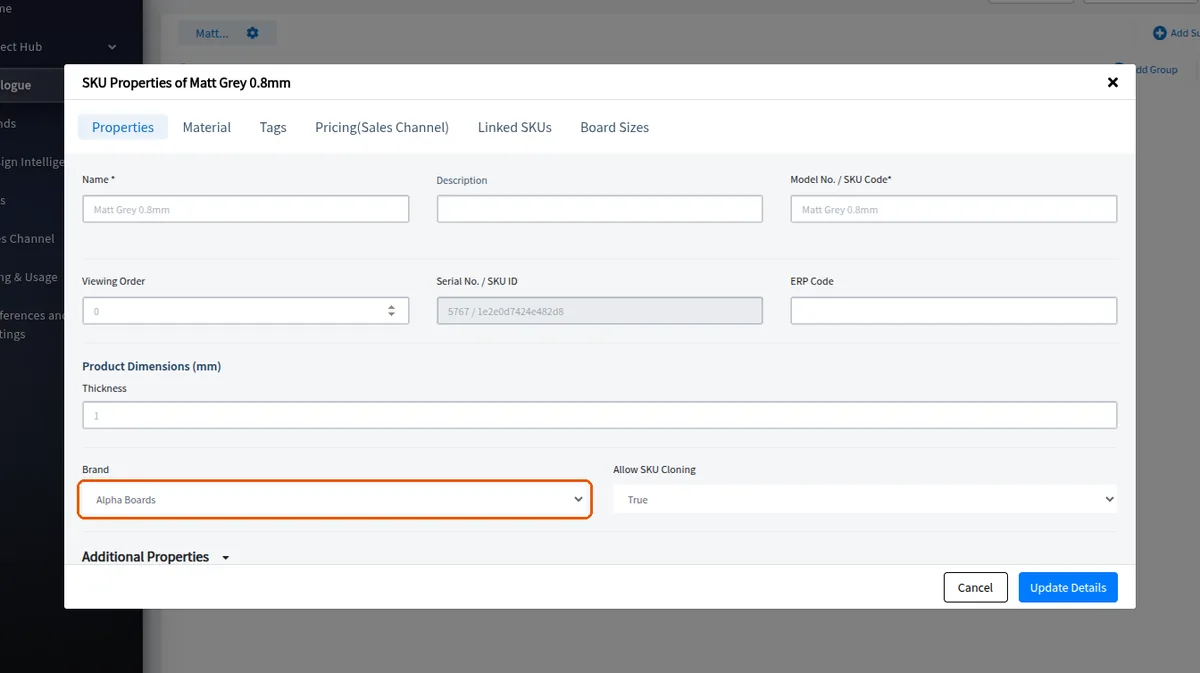
Eine lokale Beschlags- oder andere Marke, die noch nicht in der Liste steht, kann auf der Seite Brands als benutzerdefinierte Marke hinzugefügt werden; danach ist sie für die Artikel der Organisation auswählbar.
✓ Am 19. Oktober 2026 im Produkt geprüftEine Marke kann für jeden Materialtyp erstellt werden, einschließlich Beschläge, Oberflächen und Kernmaterialien.
✓ Am 19. Oktober 2026 im Produkt geprüftNach dem Hinzufügen erscheint eine Marke im Tab Org Brands der Seite Brands (die eigenen Marken der Organisation) in alphabetischer Reihenfolge. Der Tab Global Brands listet die Marken von Infurnia und zeigt sie nicht an.
Eine Marke kann beim Erstellen eines Materials ausgewählt werden.
✓ Am 19. Oktober 2026 im Produkt geprüft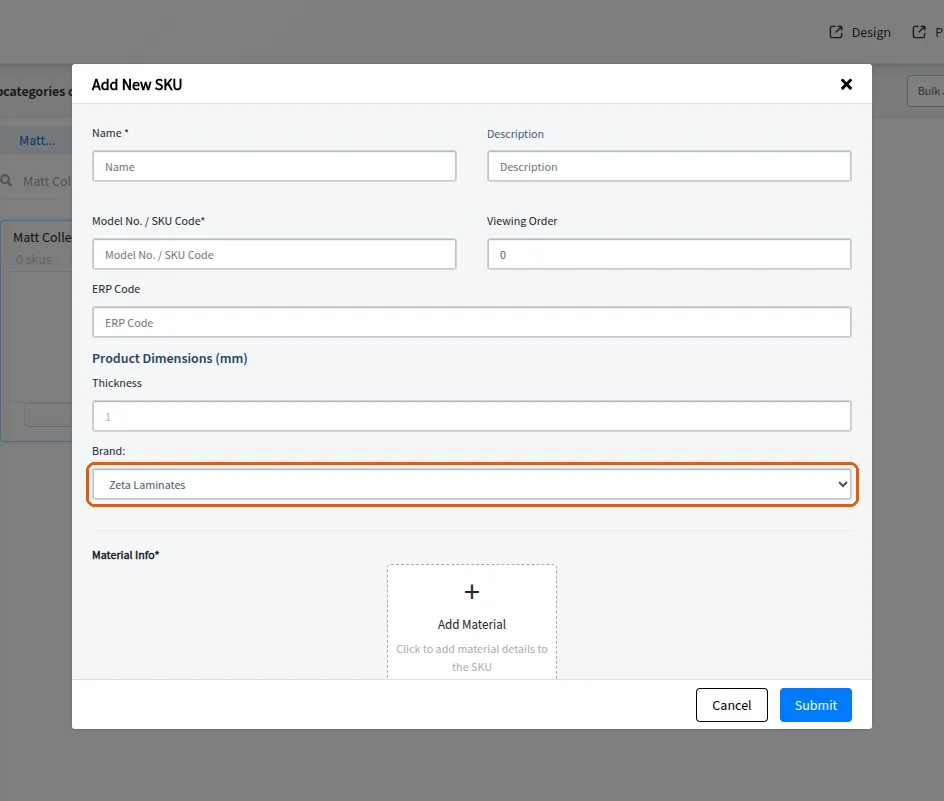
Brands > Add Brand öffnet einen kleinen 'Add Brand'-Dialog mit einem einzigen Feld Name sowie Cancel / Add.
✓ Am 20. Oktober 2026 im Produkt geprüft