Brands পৃষ্ঠার ট্যাব এবং অনুপস্থিত edit বা delete আইকন বুঝুন
Org, Global এবং Deleted Brands কীভাবে আলাদা, কেন edit ও trash আইকন শুধু আপনার নিজের সংস্থার ব্র্যান্ডে দেখা যায়, এবং কীভাবে একটি ব্র্যান্ড যোগ করলে সেটি নির্বাচনযোগ্য হয়—জানুন।
Brands পৃষ্ঠায় তিনটি ট্যাব আছে: Org Brands (ব্যবহারকারীর সংস্থা তৈরি করেছে), Global Brands (Infurnia/অন্য স্টোর প্রদান করে, read-only), এবং Deleted Brands (মুছে ফেলার তারিখসহ)। edit ও trash আইকন শুধু ব্যবহারকারীর নিজের org-এর মালিকানাধীন এবং ইতিমধ্যে মুছে ফেলা হয়নি এমন ব্র্যান্ডে hover করলে দেখা যায় - যে ব্যবহারকারী জিজ্ঞাসা করেন 'কেন আমি এই ব্র্যান্ড edit করতে পারছি না' তিনি প্রায় সবসময়ই একটি Global ব্র্যান্ড দেখছেন। একটি ব্র্যান্ড মুছলে 'Brand will be deleted permanently.' দিয়ে নিশ্চিতকরণ চাওয়া হয়; এরপর ব্র্যান্ডটি Deleted Brands ট্যাবে চলে যায়। UI-তে কোনো restore বোতাম নেই - undelete করতে backend হস্তক্ষেপ লাগে, তাই পোর্টালের দৃষ্টিকোণ থেকে মুছে ফেলা কার্যত স্থায়ী হিসেবে ধরুন। search বক্স একসাথে সক্রিয় ও মুছে ফেলা ব্র্যান্ড দুটোই নাম দিয়ে ফিল্টার করে। business-unit ভিউতে তালিকা বর্তমান BU-তে সীমাবদ্ধ থাকে; org/BU টগল বদলালে কোন ব্র্যান্ড ফেরত আসে তা বদলে যায়। একটি প্রদর্শন সংক্রান্ত ব্যতিক্রম: নিচের paginator শুধু Org/Global ট্যাব গণনা করে, তাই Deleted ট্যাবে পৃষ্ঠা নিয়ন্ত্রণ অমিল দেখাতে পারে। SKU-তে ব্র্যান্ড অ্যাসাইনমেন্ট হয় SKU editing / bulk create-এ (CSV টেমপ্লেটে brand_id কলাম, বৈধ ID তালিকাভুক্ত একটি Brand Reference শিটসহ)।
admin-এ Brands পৃষ্ঠা থেকে Add Brand বোতাম দিয়ে ব্র্যান্ড তৈরি করা হয়।
✓ ২০ অক্টোবর, ২০২৬ তারিখে প্রোডাক্টে যাচাই করা হয়েছে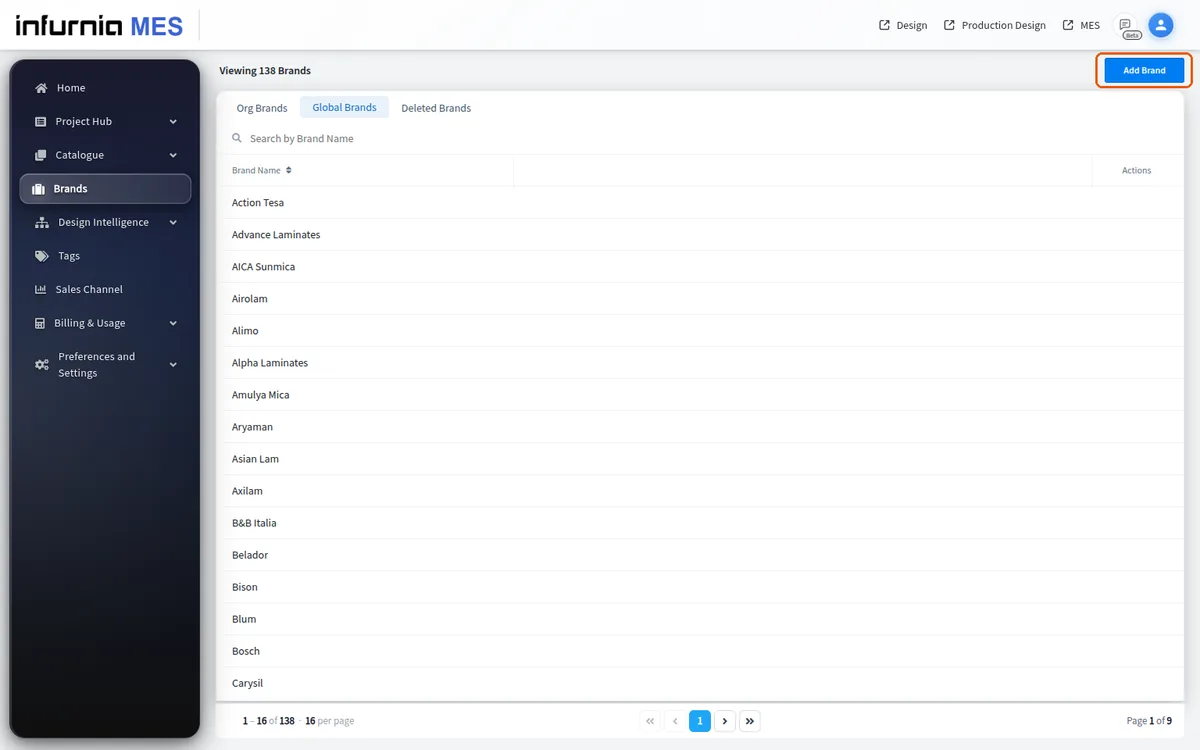
সেখানে যোগ করা একটি ব্র্যান্ড সংস্থার নিজস্ব ব্র্যান্ড তালিকার অংশ হয় এবং ডিজাইনারদের জন্য নির্বাচনযোগ্য হয়।
✓ ১৯ অক্টোবর, ২০২৬ তারিখে প্রোডাক্টে যাচাই করা হয়েছে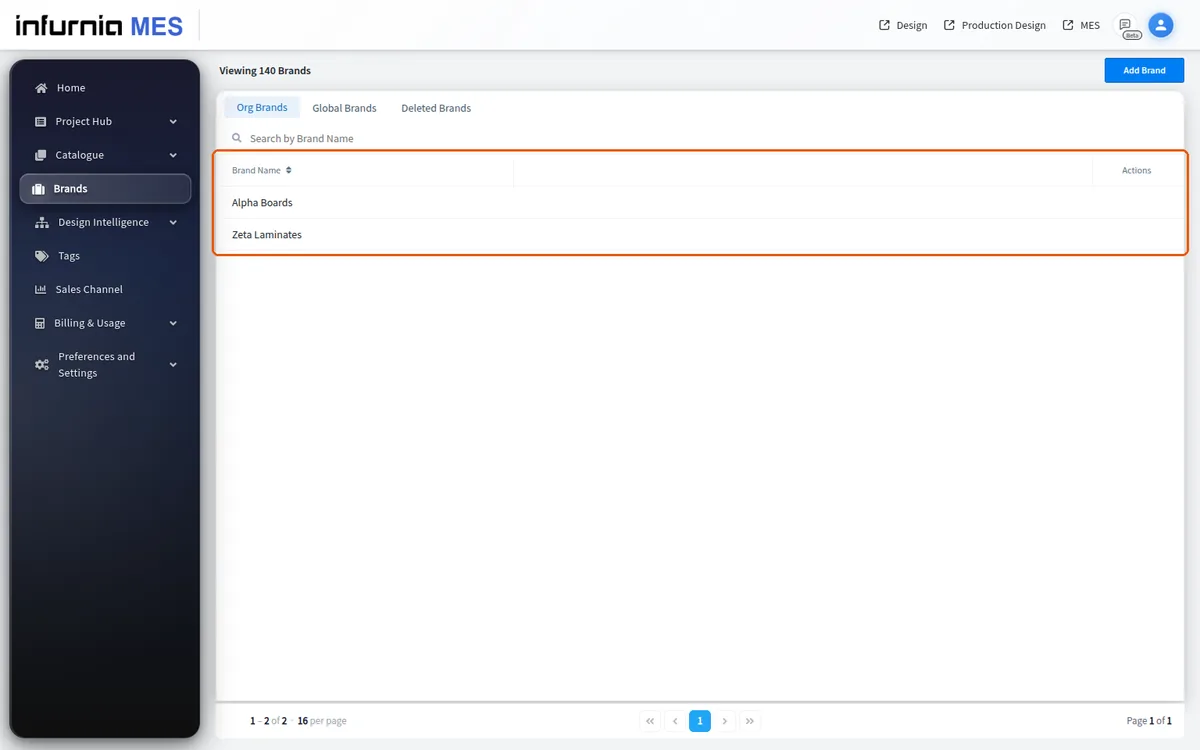
যে ব্র্যান্ড কখনো যোগ করা হয়নি (এবং Infurnia global বা subscribed-catalogue ব্র্যান্ড নয়) সেগুলো তালিকায় দেখা যায় না।
✓ ১৯ অক্টোবর, ২০২৬ তারিখে প্রোডাক্টে যাচাই করা হয়েছেকোনো finish-এ অ্যাসাইন করার আগে ব্র্যান্ড প্রথমে তৈরি করতে হবে (Brands পৃষ্ঠা → Add Brand → নাম লিখুন → save)।
✓ ১৯ অক্টোবর, ২০২৬ তারিখে প্রোডাক্টে যাচাই করা হয়েছে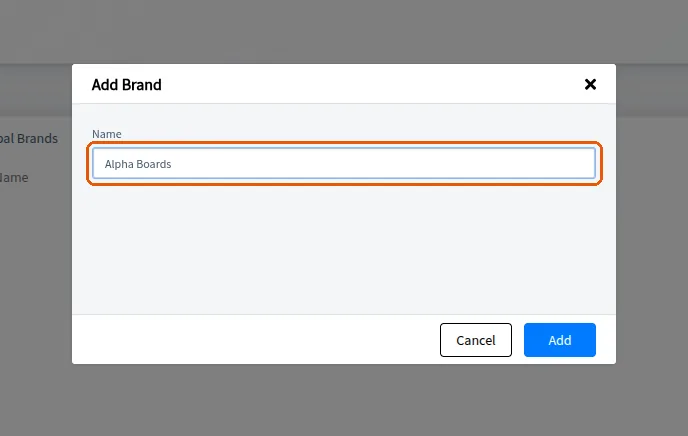
save করার পর একটি finish-এর material info edit করার সময় ব্র্যান্ডটি নির্বাচনযোগ্য হয়।
✓ ১৯ অক্টোবর, ২০২৬ তারিখে প্রোডাক্টে যাচাই করা হয়েছে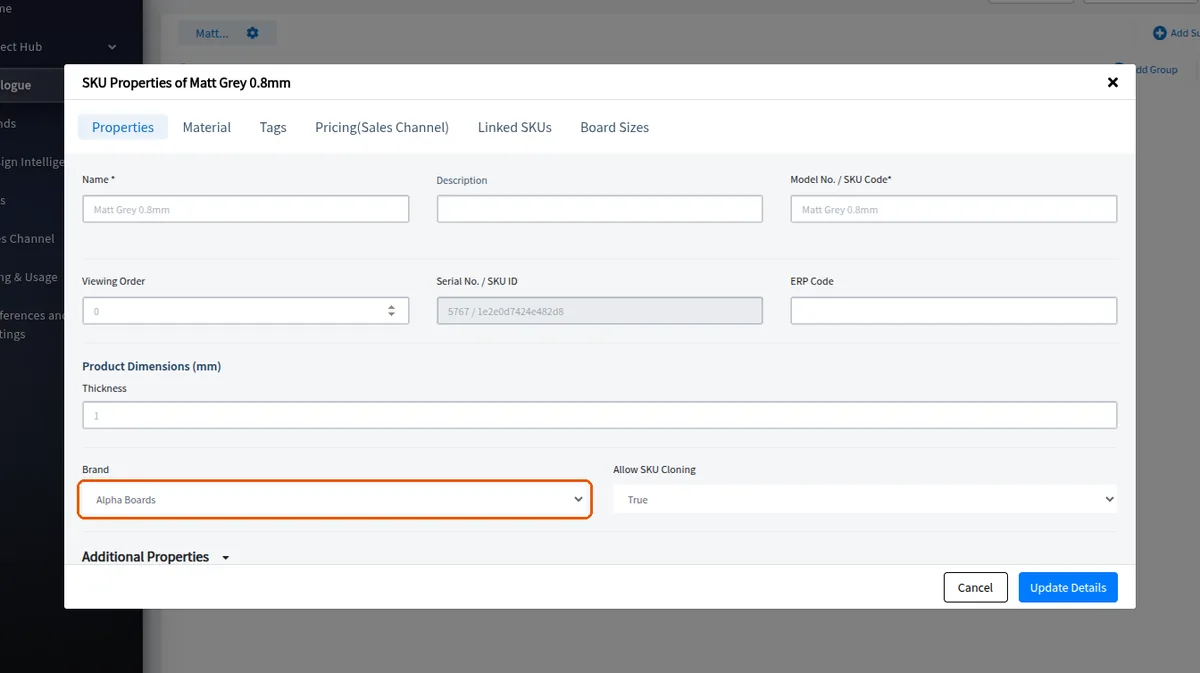
তালিকায় না থাকা কোনো local hardware বা অন্য ব্র্যান্ড Brands পৃষ্ঠা থেকে custom brand হিসেবে যোগ করা যায়, এরপর তা সংস্থার আইটেমের জন্য নির্বাচনযোগ্য হয়।
✓ ১৯ অক্টোবর, ২০২৬ তারিখে প্রোডাক্টে যাচাই করা হয়েছেhardware, finishes ও core materials সহ যেকোনো material type-এর জন্য ব্র্যান্ড তৈরি করা যায়।
✓ ১৯ অক্টোবর, ২০২৬ তারিখে প্রোডাক্টে যাচাই করা হয়েছেযোগ করার পর ব্র্যান্ডটি Brands পৃষ্ঠার Org Brands ট্যাবে (সংস্থার নিজস্ব ব্র্যান্ড) বর্ণানুক্রমে দেখা যায়। Global Brands ট্যাবে Infurnia-র ব্র্যান্ড তালিকাভুক্ত হয় এবং এটি সেখানে দেখায় না।
material তৈরি করার সময় একটি ব্র্যান্ড নির্বাচন করা যায়।
✓ ১৯ অক্টোবর, ২০২৬ তারিখে প্রোডাক্টে যাচাই করা হয়েছে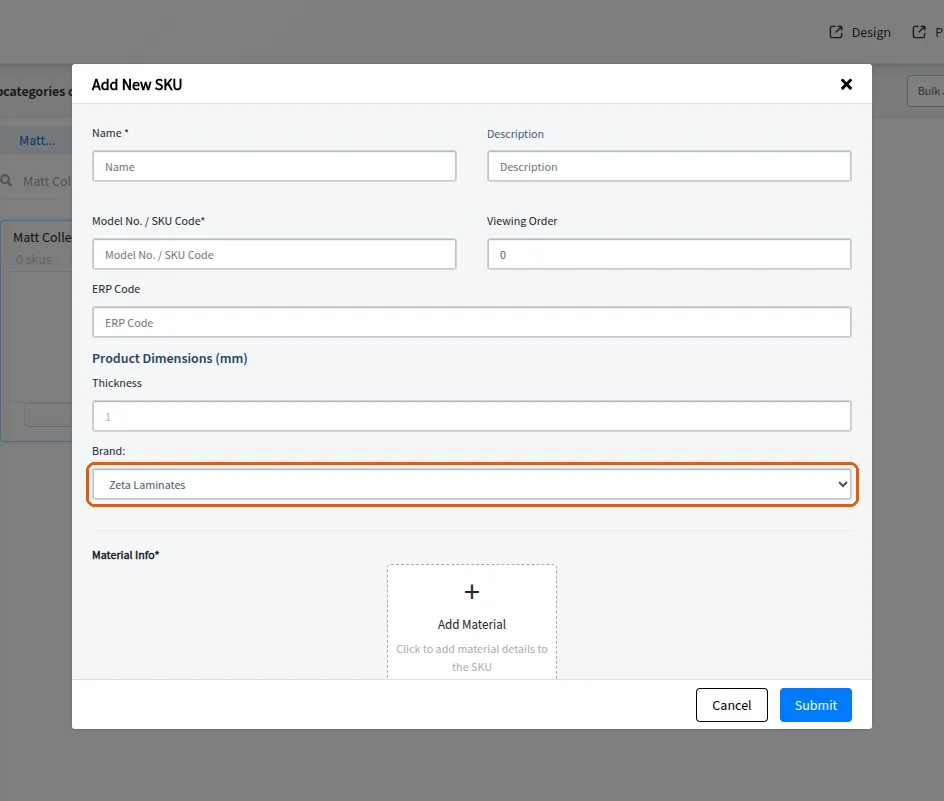
Brands > Add Brand একটি ছোট 'Add Brand' ডায়ালগ খোলে যাতে একটি Name ফিল্ড এবং Cancel / Add আছে।
✓ ২০ অক্টোবর, ২০২৬ তারিখে প্রোডাক্টে যাচাই করা হয়েছে