वैकल्पिक Summary Page कोटेशन PDF में कैसे जोड़ा जाता है
जानें कि वैकल्पिक Summary Page डाउनलोड किए गए कोटेशन PDF में क्या जोड़ता है, इसके प्राइस, नोट्स और हस्ताक्षर कैसे नियंत्रित होते हैं, और लंबे नामों तथा ओवरफ़्लो को कैसे संभाला जाता है।
जब 'Summary Page' प्रेफ़रेंस चालू होती है, तो कोटेशन PDF में अंत में एक सारांश जुड़ता है: लोगो पंक्ति (लोगो प्रेफ़रेंस के अनुसार org/store/both), लेफ्ट में स्टोर का नाम/पता/GST और राइट में क्लाइंट का नाम/विवरण, एक प्रोजेक्ट ग्रिड (Project ID, Design ID, Quote Date, No. of Items, Designer, Expiry Date, और वैकल्पिक रूप से Quotation ID तथा Workscope), फिर 'Price Summary' शीर्षक वाला एक प्राइस कार्ड (या कस्टम Quotation Name) जिसमें सेक्शन-वार प्राइस दिए होते हैं — Roomwise में प्रति रूम, अन्यथा प्रति टेबल — उसके बाद डिस्काउंट (जब 'show percentage in discount entry' चालू हो तो प्रभावी प्रतिशत के साथ), कोई नामित management discount, Total Tax (केवल separate-tax मोड में), और 'Total payable'। सभी मनी मानों को दशमलव स्थानों की समान संख्या तक पैड किया जाता है ताकि वे राइट कॉलम में संरेखित रहें। क्रमांकित नोट्स कोटेशन की summary notes सेटिंग्स से आते हैं और केवल तब दिखते हैं जब summary notes चालू हों और खाली न हों; कस्टमर और डिज़ाइनर हस्ताक्षर पंक्तियाँ तब दिखती हैं जब हस्ताक्षर चालू हों। दो एज व्यवहार: 69 अक्षरों से लंबे डिज़ाइन और डिज़ाइनर नाम 66 अक्षरों में काटकर '...' जोड़ दिए जाते हैं, और यदि सामग्री उपलब्ध स्थान से आगे बढ़ती है तो सारांश अतिरिक्त पेजों पर जारी रहता है, इसलिए एक्सपोर्ट हमेशा बिना किसी चेतावनी के पूरा होता है।
सारांश पेज डाउनलोड किए गए कोटेशन PDF में केवल तब दिखता है जब 'Summary Page' प्रेफ़रेंस चालू हो।
✓ 19 अक्टूबर 2026 को प्रोडक्ट में जाँचा गयाजब 'Summary Page' प्रेफ़रेंस बंद होती है, तो डाउनलोड में केवल कोटेशन टेबल होती है।
✓ 19 अक्टूबर 2026 को प्रोडक्ट में जाँचा गयासारांश पेज केवल PDF का पार्ट है: यह कोटेशन टेबल के बाद डाउनलोड किए गए कोटेशन में जोड़ा जाता है और ऑन-स्क्रीन डिज़ाइन व्यू का पार्ट नहीं है।
✓ 19 अक्टूबर 2026 को प्रोडक्ट में जाँचा गयाजब Roomwise Segregation टेम्पलेट उपयोग होता है, तो सारांश का प्राइस कार्ड सेक्शन प्राइस को रूम-दर-रूम सूचीबद्ध करता है, जिसमें प्रत्येक फ्लोर अपने रूम के ऊपर बोल्ड ग्रुप हेडर के रूप में दिखता है।
सारांश पेज की हस्ताक्षर पंक्तियाँ एक समर्पित हस्ताक्षर प्रेफ़रेंस से नियंत्रित होती हैं।
✓ 19 अक्टूबर 2026 को प्रोडक्ट में जाँचा गयासारांश नोट्स केवल तब दिखते हैं जब summary-notes प्रेफ़रेंस चालू हो और नोट्स मौजूद हों।
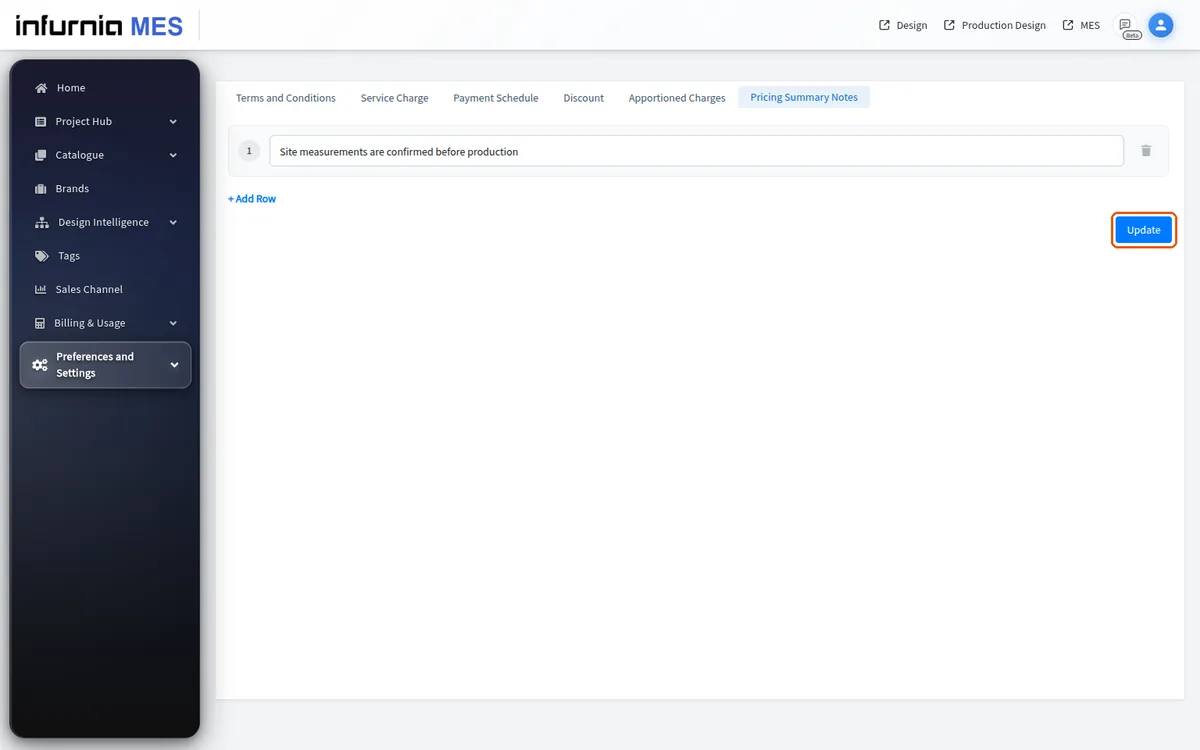
✓ 19 अक्टूबर 2026 को प्रोडक्ट में जाँचा गयानोट्स एक बार एडमिन द्वारा admin portal के Pricing Settings में, Pricing Summary Notes टैब पर कॉन्फ़िगर किए जाते हैं।
✓ 19 अक्टूबर 2026 को प्रोडक्ट में जाँचा गयाप्रत्येक नोट को एक पंक्ति में टाइप करें, अधिक पंक्तियों के लिए Add Row का उपयोग करें, फिर Update पर क्लिक करें।
✓ 19 अक्टूबर 2026 को प्रोडक्ट में जाँचा गया