İsteğe bağlı Özet Sayfası teklif PDF'lerine nasıl eklenir
İsteğe bağlı Özet Sayfası'nın indirilen teklif PDF'sine neler eklediğini, fiyatlarının, notlarının ve imzalarının nasıl kontrol edildiğini ve uzun adların ve taşmaların nasıl ele alındığını öğrenin.
'Summary Page' tercihi açıkken teklif PDF'lerine bir final özeti eklenir: logo satırı (logo tercihlerine göre kuruluş/mağaza/ikisi), solda mağaza adı/adres/GST ve sağda müşteri adı/ayrıntıları, bir proje ızgarası (Project ID, Design ID, Quote Date, No. of Items, Designer, Expiry Date ve isteğe bağlı Quotation ID ve Workscope), ardından 'Price Summary' başlıklı (veya özel Quotation Name) bir fiyat kartı bölüm başına fiyatları listeler — Roomwise altında oda başına, aksi halde tablo başına — bunu Discount ('show percentage in discount entry' açıkken geçerli yüzdeyle), varsa adlandırılmış yönetim indirimi, Total Tax (yalnızca ayrı vergi modunda) ve 'Total payable' izler. Tüm para değerleri sağ sütunda hizalanmaları için aynı ondalık basamak sayısına tamamlanır. Numaralı notlar teklifin özet notları ayarlarından gelir ve yalnızca özet notları etkin ve boş değilse görüntülenir; müşteri ve tasarımcı imza satırları imzalar etkinleştirildiğinde görünür. İki uç durum: 69 karakterden uzun tasarım ve tasarımcı adları 66 karaktere kısaltılır ve '...' eklenir; içerik mevcut alanı aşarsa özet ek sayfalara devam eder, böylece dışa aktarma her zaman uyarı olmadan tamamlanır.
Özet sayfası, indirilen teklif PDF'sinde yalnızca 'Summary Page' tercihi etkinleştirildiğinde görünür.
✓ 19 Ekim 2026 tarihinde üründe doğrulandı'Summary Page' tercihi kapalıyken indirme yalnızca teklif tablosunu içerir.
✓ 19 Ekim 2026 tarihinde üründe doğrulandıÖzet sayfası yalnızca PDF'ye özgü bir ektir: indirilen teklife teklif tablosundan sonra eklenir ve ekrandaki tasarım görünümünün parçası değildir.
✓ 19 Ekim 2026 tarihinde üründe doğrulandıRoomwise Segregation şablonu kullanıldığında özetin fiyat kartı bölüm fiyatlarını oda oda listeler; her kat, odalarının üzerinde kalın bir grup başlığı olarak gösterilir.
Özet sayfasının imza satırları özel bir imza tercihiyle kontrol edilir.
✓ 19 Ekim 2026 tarihinde üründe doğrulandıÖzet notları yalnızca özet notları tercihi açıkken ve notlar mevcutken görüntülenir.
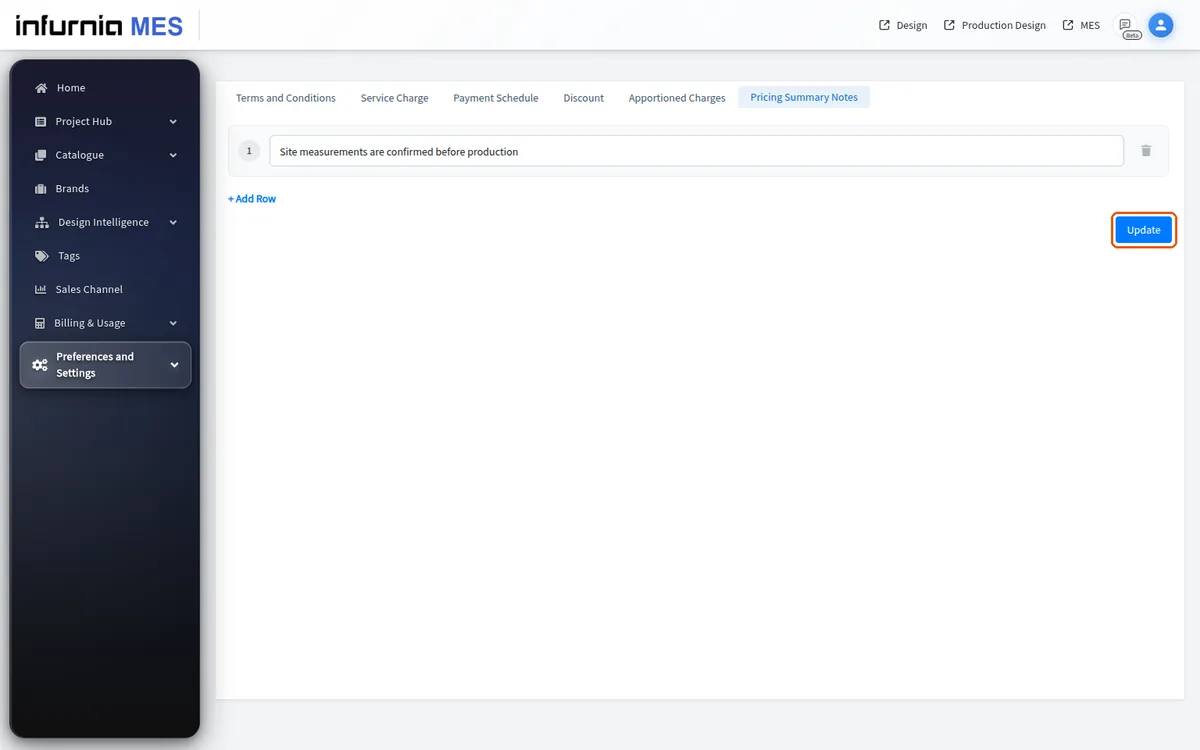
✓ 19 Ekim 2026 tarihinde üründe doğrulandıNotlar bir yönetici tarafından yönetici portalındaki Pricing Settings bölümünde, Pricing Summary Notes sekmesinde bir kez yapılandırılır.
✓ 19 Ekim 2026 tarihinde üründe doğrulandıHer notu bir satıra yazın, daha fazla satır için Add Row kullanın, ardından Update'e tıklayın.
✓ 19 Ekim 2026 tarihinde üründe doğrulandı