ಐಚ್ಛಿಕ Summary Page ಅನ್ನು ಕೊಟೇಶನ್ PDFಗಳಲ್ಲಿ ಹೇಗೆ ಸೇರಿಸಲಾಗಿದೆ
ಡೌನ್ಲೋಡ್ ಮಾಡಿದ ಕೊಟೇಶನ್ PDFಗೆ ಐಚ್ಛಿಕ Summary Page ಏನನ್ನು ಸೇರಿಸುತ್ತದೆ, ಅದರ price, ಟಿಪ್ಪಣಿಗಳು ಮತ್ತು ಸಹಿಗಳನ್ನು ಹೇಗೆ ನಿಯಂತ್ರಿಸಲಾಗುತ್ತದೆ, ಮತ್ತು ಉದ್ದವಾದ ಹೆಸರುಗಳು ಹಾಗೂ overflow ಅನ್ನು ಹೇಗೆ ನಿರ್ವಹಿಸಲಾಗುತ್ತದೆ ಎಂಬುದನ್ನು ತಿಳಿಯಿರಿ.
'Summary Page' ಆದ್ಯತೆ ಆನ್ ಆಗಿದ್ದಾಗ, ಕೊಟೇಶನ್ PDFಗಳಿಗೆ ಕೊನೆಯ ಸಾರಾಂಶ ಸೇರುತ್ತದೆ: logo ಸಾಲು (logo ಆದ್ಯತೆಗಳ ಪ್ರಕಾರ org/store/both), left ಬದಿಯಲ್ಲಿ store ಹೆಸರು/ವಿಳಾಸ/GST ಮತ್ತು right ಬದಿಯಲ್ಲಿ client ಹೆಸರು/ವಿವರಗಳು, ಒಂದು project grid (Project ID, Design ID, Quote Date, No. of Items, Designer, Expiry Date, ಜೊತೆಗೆ ಐಚ್ಛಿಕ Quotation ID ಮತ್ತು Workscope), ನಂತರ 'Price Summary' ಎಂಬ ಶೀರ್ಷಿಕೆಯ price card (ಅಥವಾ ಕಸ್ಟಮ್ Quotation Name) ಪ್ರತಿ section price ಅನ್ನು ಪಟ್ಟಿ ಮಾಡುತ್ತದೆ — Roomwise ಆಗಿದ್ದರೆ ಪ್ರತಿ room ಮತ್ತು ಇಲ್ಲದಿದ್ದರೆ ಪ್ರತಿ table — ನಂತರ discount ('show percentage in discount entry' ಆನ್ ಆಗಿದ್ದಾಗ ಪರಿಣಾಮಕಾರಿ ಶೇಕಡಾವಾರು ಸಹ), ಯಾವುದೇ ಹೆಸರಿಸಿದ management discount, Total Tax (separate-tax ಮೋಡ್ನಲ್ಲಿ ಮಾತ್ರ), ಮತ್ತು 'Total payable'. ಎಲ್ಲಾ ಹಣದ ಮೌಲ್ಯಗಳನ್ನು ಒಂದೇ ದಶಮಾಂಶ ಸ್ಥಾನಗಳ ಸಂಖ್ಯೆಗೆ padding ಮಾಡಲಾಗುತ್ತದೆ, ಇದರಿಂದ ಅವು right ಕಾಲಮ್ನಲ್ಲಿ ಸರಿಹೊಂದುತ್ತವೆ. ಸಂಖ್ಯೆಗಳಿರುವ ಟಿಪ್ಪಣಿಗಳು ಕೊಟೇಶನ್ನ summary notes ಸೆಟ್ಟಿಂಗ್ಗಳಿಂದ ಬರುತ್ತವೆ ಮತ್ತು summary notes ಆನ್ ಆಗಿದ್ದು ಖಾಲಿ ಇಲ್ಲದಿದ್ದಾಗ ಮಾತ್ರ ತೋರಿಸುತ್ತವೆ; customer ಮತ್ತು designer ಸಹಿ ಸಾಲುಗಳು ಸಹಿಗಳು ಆನ್ ಆಗಿದ್ದಾಗ ಕಾಣಿಸುತ್ತವೆ. ಎರಡು edge ವರ್ತನೆಗಳು: 69 ಅಕ್ಷರಗಳಿಗಿಂತ ಉದ್ದವಾದ design ಮತ್ತು designer ಹೆಸರುಗಳನ್ನು 66 ಅಕ್ಷರಗಳಿಗೆ ಕತ್ತರಿಸಿ '...' ಸೇರಿಸಲಾಗುತ್ತದೆ, ಮತ್ತು ಲಭ್ಯವಿರುವ ಜಾಗ ಮೀರಿ ವಿಷಯ ಹೋದರೆ ಸಾರಾಂಶ ಹೆಚ್ಚುವರಿ ಪುಟಗಳಿಗೆ ಮುಂದುವರಿಯುತ್ತದೆ, ಹೀಗಾಗಿ export ಯಾವಾಗಲೂ ಎಚ್ಚರಿಕೆ ಇಲ್ಲದೆ ಪೂರ್ಣಗೊಳ್ಳುತ್ತದೆ.
'Summary Page' ಆದ್ಯತೆ ಸಕ್ರಿಯವಾಗಿದ್ದಾಗ ಮಾತ್ರ ಡೌನ್ಲೋಡ್ ಮಾಡಿದ ಕೊಟೇಶನ್ PDFನಲ್ಲಿ ಸಾರಾಂಶ ಪುಟ ಕಾಣಿಸುತ್ತದೆ.
✓ ಅಕ್ಟೋಬರ್ 19, 2026 ರಂದು ಪ್ರಾಡಕ್ಟ್ನಲ್ಲಿ ಪರಿಶೀಲಿಸಲಾಗಿದೆ'Summary Page' ಆದ್ಯತೆ ಆಫ್ ಆಗಿದ್ದಾಗ, ಡೌನ್ಲೋಡ್ನಲ್ಲಿ ಕೊಟೇಶನ್ table ಮಾತ್ರ ಇರುತ್ತದೆ.
✓ ಅಕ್ಟೋಬರ್ 19, 2026 ರಂದು ಪ್ರಾಡಕ್ಟ್ನಲ್ಲಿ ಪರಿಶೀಲಿಸಲಾಗಿದೆಸಾರಾಂಶ ಪುಟವು PDF-only ಸೇರ್ಪಡೆ: ಇದನ್ನು ಕೊಟೇಶನ್ table ನಂತರ ಡೌನ್ಲೋಡ್ ಮಾಡಿದ ಕೊಟೇಶನ್ಗೆ ಸೇರಿಸಲಾಗುತ್ತದೆ ಮತ್ತು ಇದು ಪರದೆಯ design viewನ part ಅಲ್ಲ.
✓ ಅಕ್ಟೋಬರ್ 19, 2026 ರಂದು ಪ್ರಾಡಕ್ಟ್ನಲ್ಲಿ ಪರಿಶೀಲಿಸಲಾಗಿದೆRoomwise Segregation ಟೆಂಪ್ಲೇಟ್ ಬಳಸಿದಾಗ, ಸಾರಾಂಶದ price card ಪ್ರತಿ room ಪ್ರಕಾರ section price ಅನ್ನು ಪಟ್ಟಿ ಮಾಡುತ್ತದೆ, ಪ್ರತಿ floor ಅನ್ನು ಅದರ roomಗಳ ಮೇಲೆ ದಪ್ಪ ಗುಂಪು ಶೀರ್ಷಿಕೆಯಾಗಿ ತೋರಿಸಲಾಗುತ್ತದೆ.
ಸಾರಾಂಶ ಪುಟದ ಸಹಿ ಸಾಲುಗಳನ್ನು ಮೀಸಲಾದ ಸಹಿ ಆದ್ಯತೆಯಿಂದ ನಿಯಂತ್ರಿಸಲಾಗುತ್ತದೆ.
✓ ಅಕ್ಟೋಬರ್ 19, 2026 ರಂದು ಪ್ರಾಡಕ್ಟ್ನಲ್ಲಿ ಪರಿಶೀಲಿಸಲಾಗಿದೆsummary-notes ಆದ್ಯತೆ ಆನ್ ಆಗಿದ್ದು ಟಿಪ್ಪಣಿಗಳು ಇದ್ದಾಗ ಮಾತ್ರ ಸಾರಾಂಶ ಟಿಪ್ಪಣಿಗಳು ತೋರಿಸುತ್ತವೆ.
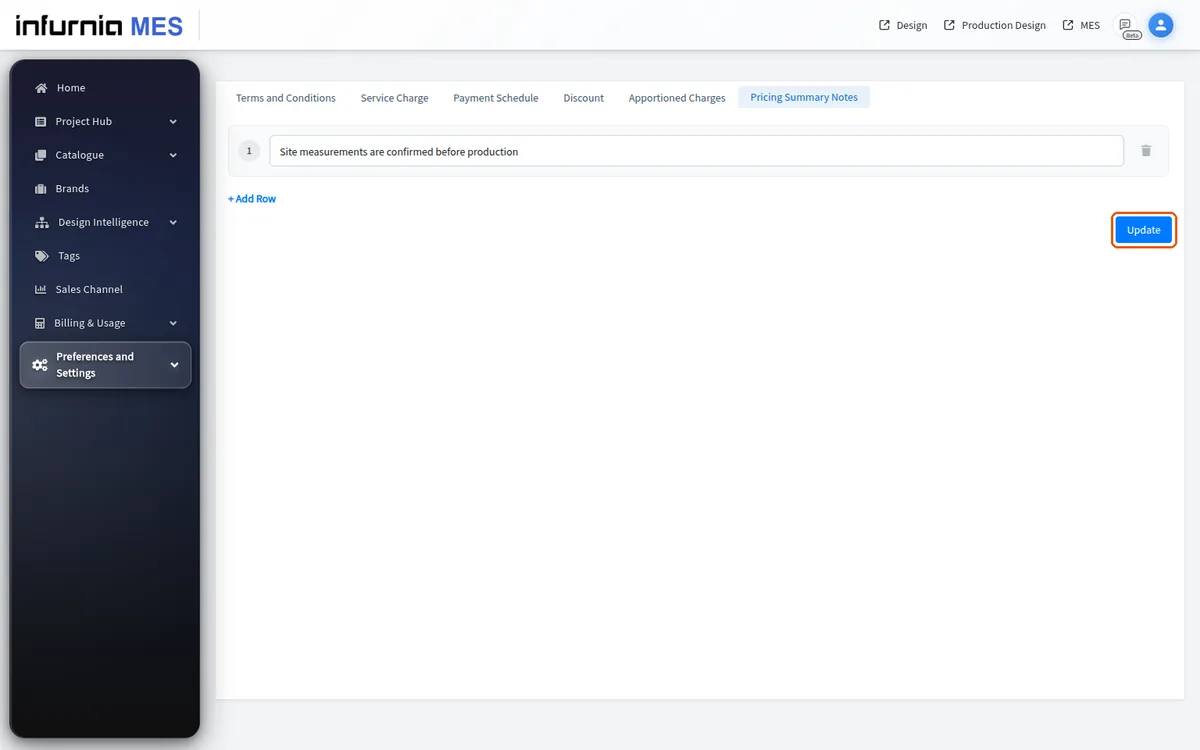
✓ ಅಕ್ಟೋಬರ್ 19, 2026 ರಂದು ಪ್ರಾಡಕ್ಟ್ನಲ್ಲಿ ಪರಿಶೀಲಿಸಲಾಗಿದೆಟಿಪ್ಪಣಿಗಳನ್ನು ನಿರ್ವಾಹಕರು ಒಮ್ಮೆ admin portalನ Pricing Settingsನಲ್ಲಿ, Pricing Summary Notes ಟ್ಯಾಬ್ನಲ್ಲಿ ಸಂರಚಿಸುತ್ತಾರೆ.
✓ ಅಕ್ಟೋಬರ್ 19, 2026 ರಂದು ಪ್ರಾಡಕ್ಟ್ನಲ್ಲಿ ಪರಿಶೀಲಿಸಲಾಗಿದೆಪ್ರತಿ ಟಿಪ್ಪಣಿಯನ್ನು ಒಂದು ಸಾಲಿನಲ್ಲಿ ಟೈಪ್ ಮಾಡಿ, ಹೆಚ್ಚಿನ ಸಾಲುಗಳಿಗೆ Add Row ಬಳಸಿ, ನಂತರ Update ಕ್ಲಿಕ್ ಮಾಡಿ.
✓ ಅಕ್ಟೋಬರ್ 19, 2026 ರಂದು ಪ್ರಾಡಕ್ಟ್ನಲ್ಲಿ ಪರಿಶೀಲಿಸಲಾಗಿದೆ