可选摘要页如何构建到报价 PDF 中
了解可选摘要页为下载的报价 PDF 增加了哪些内容、其价格、备注和签名如何控制,以及长名称和内容溢出如何处理。
当 'Summary Page' 偏好开启时,报价 PDF 会获得一个最终摘要:logo 行(按 logo 偏好显示组织/门店/两者),左侧为门店名称/地址/GST,右侧为客户名称/详情,一个项目网格(Project ID、Design ID、Quote Date、No. of Items、Designer、Expiry Date,以及可选的 Quotation ID 和 Workscope),然后是一张标题为 'Price Summary'(或自定义 Quotation Name)的价格卡片,按分区列出价格——Roomwise 下按房间,否则按表格——随后是 Discount(当 'show percentage in discount entry' 开启时附带实际百分比)、任何命名的管理折扣、Total Tax(仅在单独计税模式下)和 'Total payable'。所有金额值都补齐到相同的小数位数,以便在右列对齐。编号备注来自报价的摘要备注设置,仅在摘要备注启用且非空时呈现;客户和设计师签名行在签名启用时出现。两种边界行为:设计和设计师名称超过 69 个字符时截断为 66 个字符加 '...';如果内容超出可用空间,摘要会直接延续到额外页面,因此导出始终能完成且不会出现警告。
仅当 'Summary Page' 偏好启用时,摘要页才会出现在下载的报价 PDF 中。
✓ 已于 2026年10月19日 在产品中核实当 'Summary Page' 偏好关闭时,下载内容仅包含报价表格。
✓ 已于 2026年10月19日 在产品中核实摘要页是仅限 PDF 的附加内容:它附加在下载的报价中报价表格之后,不属于屏幕上的设计视图。
✓ 已于 2026年10月19日 在产品中核实使用 Roomwise Segregation 模板时,摘要的价格卡片按房间列出各分区价格,每个楼层以其房间上方的粗体组标题显示。
摘要页的签名行由专用的签名偏好控制。
✓ 已于 2026年10月19日 在产品中核实摘要备注仅在摘要备注偏好开启且存在备注时呈现。
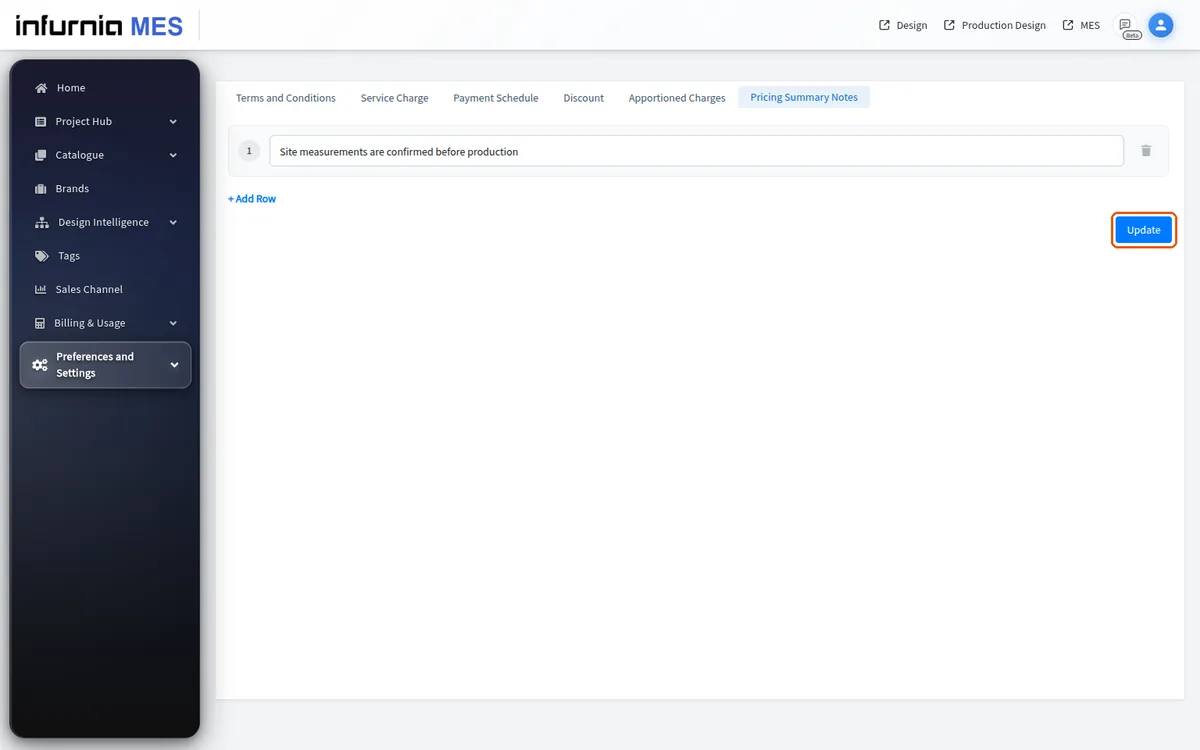
✓ 已于 2026年10月19日 在产品中核实备注由管理员在管理门户的 Pricing Settings 中、Pricing Summary Notes 选项卡上一次性配置。
✓ 已于 2026年10月19日 在产品中核实在每一行中输入一条备注,使用 Add Row 添加更多行,然后点击 Update。
✓ 已于 2026年10月19日 在产品中核实