オプションのSummary Pageが見積PDFにどのように組み込まれるか
オプションのSummary Pageがダウンロードした見積PDFに何を追加するか、価格・メモ・署名がどのように制御されるか、長い名前やオーバーフローがどのように処理されるかを説明します。
'Summary Page'設定がオンの場合、見積PDFの最後にサマリーが追加されます。ロゴ行(ロゴ設定に応じて組織/店舗/両方)、左側に店舗名/住所/GST、右側にクライアント名/詳細、プロジェクトのグリッド(Project ID、Design ID、Quote Date、No. of Items、Designer、Expiry Date、およびオプションのQuotation IDとWorkscope)、続いて'Price Summary'(またはカスタムのQuotation Name)というタイトルの価格カードがセクションごとの価格を一覧表示します(Roomwiseの場合は部屋ごと、それ以外はテーブルごと)。その後、Discount('show percentage in discount entry'がオンの場合は実効パーセント付き)、名前付きの管理割引がある場合はそれ、Total Tax(分離税モードの場合のみ)、そして'Total payable'が続きます。すべての金額は右列で揃うよう、同じ小数点以下の桁数に揃えられます。番号付きメモは見積のサマリーメモ設定から取得され、サマリーメモが有効で空でない場合にのみ表示されます。顧客とデザイナーの署名行は、署名が有効な場合に表示されます。2つのエッジ動作があります。デザイン名とデザイナー名が69文字を超える場合は66文字に'...'を加えた形に切り詰められ、コンテンツが利用可能なスペースを超えた場合はサマリーがそのまま追加ページに続くため、エクスポートは警告なしで常に完了します。
サマリーページは、'Summary Page'設定が有効な場合にのみ、ダウンロードした見積PDFに表示されます。
✓ 2026年10月19日に製品で確認済み'Summary Page'設定がオフの場合、ダウンロードには見積テーブルのみが含まれます。
✓ 2026年10月19日に製品で確認済みサマリーページはPDF専用の追加要素です。ダウンロードした見積の見積テーブルの後に追加され、画面上のデザインビューには含まれません。
✓ 2026年10月19日に製品で確認済みRoomwise Segregationテンプレートを使用する場合、サマリーの価格カードはセクション価格を部屋ごとに一覧表示し、各フロアはその部屋の上に太字のグループヘッダーとして表示されます。
サマリーページの署名行は、専用の署名設定で制御されます。
✓ 2026年10月19日に製品で確認済みサマリーメモは、サマリーメモ設定がオンでメモが存在する場合にのみ表示されます。
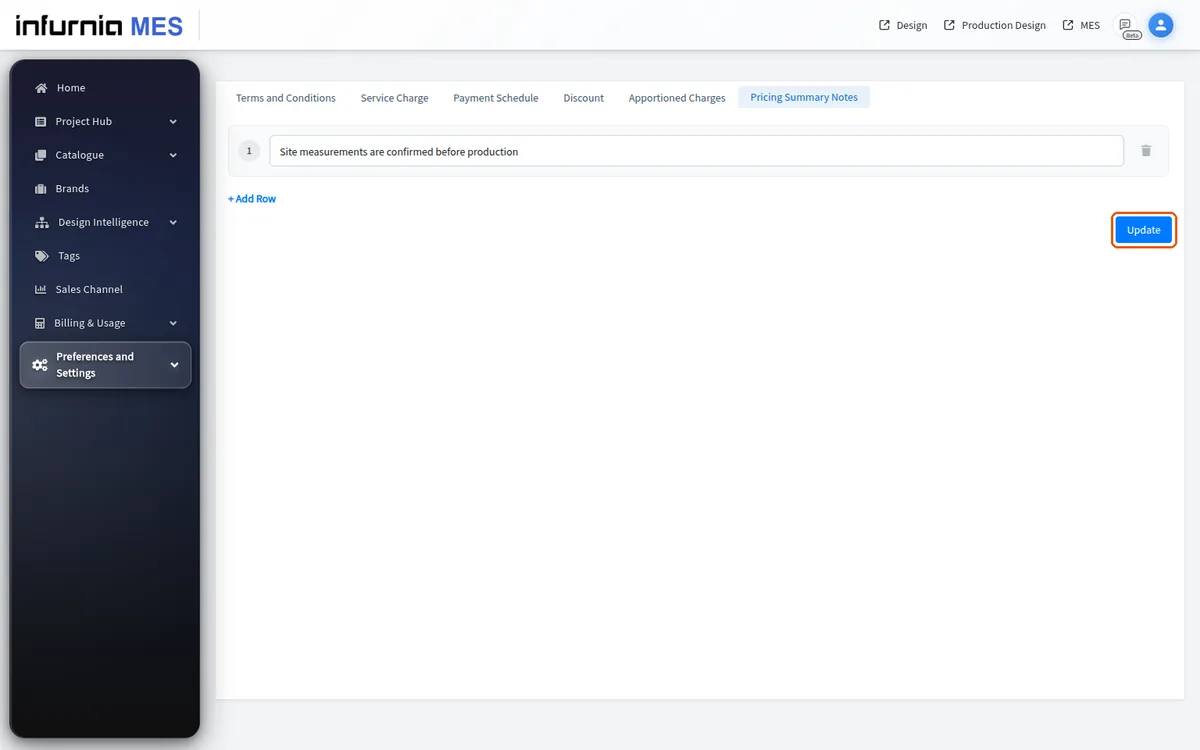
✓ 2026年10月19日に製品で確認済みメモは管理者が管理ポータルのPricing SettingsのPricing Summary Notesタブで一度設定します。
✓ 2026年10月19日に製品で確認済み各行にメモを入力し、行を追加するにはAdd Rowを使用してから、Updateをクリックします。
✓ 2026年10月19日に製品で確認済み