কোটেচন PDFত ঐচ্ছিক Summary Page কেনেকৈ অন্তৰ্ভুক্ত হয়
ডাউনলোড কৰা কোটেচন PDFত ঐচ্ছিক Summary Pageএ কি যোগ কৰে, ইয়াৰ মূল্য, টোকা আৰু স্বাক্ষৰ কেনেকৈ নিয়ন্ত্ৰিত হয়, আৰু দীঘল নাম আৰু অতিপ্ৰবাহ কেনেকৈ পৰিচালনা কৰা হয়, সেয়া জানক।
যেতিয়া 'Summary Page' পছন্দ সক্ৰিয় থাকে, কোটেচন PDFত এটা অন্তিম সাৰাংশ যোগ হয়: লোগো শাৰী (লোগো পছন্দ অনুসৰি org/store/both), বাওঁফালে ষ্ট’ৰৰ নাম/ঠিকনা/GST আৰু সোঁফালে গ্ৰাহকৰ নাম/বিৱৰণ, এটা প্ৰজেক্ট গ্ৰিড (Project ID, Design ID, Quote Date, No. of Items, Designer, Expiry Date, লগতে ঐচ্ছিক Quotation ID আৰু Workscope), তাৰ পিছত 'Price Summary' শিৰোনামৰ এটা মূল্য কাৰ্ড (বা কাষ্টম Quotation Name) য'ত প্ৰতিটো শিতানৰ মূল্য তালিকাভুক্ত থাকে — Roomwiseত প্ৰতিটো ৰুম অনুসৰি, নহ'লে প্ৰতিটো টেবুল অনুসৰি — তাৰ পিছত Discount ('show percentage in discount entry' সক্ৰিয় থাকিলে প্ৰভাৱী শতাংশসহ), যিকোনো নামযুক্ত মেনেজমেণ্ট ডিসকাউণ্ট, Total Tax (কেৱল separate-tax ম'ডত), আৰু 'Total payable'। সকলো ধনৰ মান একে সংখ্যক দশমিক স্থানলৈ পেড কৰা হয় যাতে সোঁ স্তম্ভত সিহঁত মিলি যায়। সংখ্যাযুক্ত টোকাবোৰ কোটেচনৰ summary notes ছেটিংছৰ পৰা আহে আৰু কেৱল summary notes সক্ৰিয় আৰু খালী নহ'লে দেখুওৱা হয়; গ্ৰাহক আৰু ডিজাইনাৰৰ স্বাক্ষৰ শাৰী স্বাক্ষৰ সক্ৰিয় থাকিলে দেখা যায়। দুটা প্ৰান্তীয় আচৰণ: 69 টা অক্ষৰতকৈ দীঘল ডিজাইন আৰু ডিজাইনাৰৰ নাম 66 টা অক্ষৰলৈ চুটি কৰি '...' যোগ কৰা হয়, আৰু যদি সমল উপলব্ধ স্থানৰ পৰা বাঢ়ি যায় তেন্তে সাৰাংশটো সহজেই অতিৰিক্ত পৃষ্ঠালৈ আগবাঢ়ি যায়, গতিকে এক্সপ'ৰ্ট সদায় কোনো সতৰ্কবাণী নোহোৱাকৈ সম্পূৰ্ণ হয়।
'Summary Page' পছন্দ সক্ৰিয় থাকিলেহে ডাউনলোড কৰা কোটেচন PDFত সাৰাংশ পৃষ্ঠাটো দেখা যায়।
✓ ১৯ অক্টোবৰ, ২০২৬ তাৰিখে প্ৰডাক্টত পৰীক্ষা কৰা হৈছেযেতিয়া 'Summary Page' পছন্দ বন্ধ থাকে, ডাউনলোডত কেৱল কোটেচন টেবুল থাকে।
✓ ১৯ অক্টোবৰ, ২০২৬ তাৰিখে প্ৰডাক্টত পৰীক্ষা কৰা হৈছেসাৰাংশ পৃষ্ঠাটো কেৱল PDFৰ বাবে যোগ কৰা এটা বস্তু: ই কোটেচন টেবুলৰ পিছত ডাউনলোড কৰা কোটেচনত সংযোজিত হয় আৰু অন-স্ক্ৰীন ডিজাইন ভিউৰ অংশ নহয়।
✓ ১৯ অক্টোবৰ, ২০২৬ তাৰিখে প্ৰডাক্টত পৰীক্ষা কৰা হৈছেRoomwise Segregation টেমপ্লেট ব্যৱহাৰ কৰিলে, সাৰাংশৰ মূল্য কাৰ্ডে প্ৰতিটো ৰুম অনুসৰি শিতানৰ মূল্য তালিকাভুক্ত কৰে, প্ৰতিটো মজিয়া তাৰ ৰুমবোৰৰ ওপৰত গাঢ় গ্ৰুপ হেডাৰ হিচাপে দেখুওৱা হয়।
সাৰাংশ পৃষ্ঠাৰ স্বাক্ষৰ শাৰীবোৰ এটা নিৰ্দিষ্ট স্বাক্ষৰ পছন্দৰ দ্বাৰা নিয়ন্ত্ৰিত হয়।
✓ ১৯ অক্টোবৰ, ২০২৬ তাৰিখে প্ৰডাক্টত পৰীক্ষা কৰা হৈছেsummary-notes পছন্দ সক্ৰিয় আৰু টোকা থাকিলেহে সাৰাংশ টোকাবোৰ দেখুওৱা হয়।
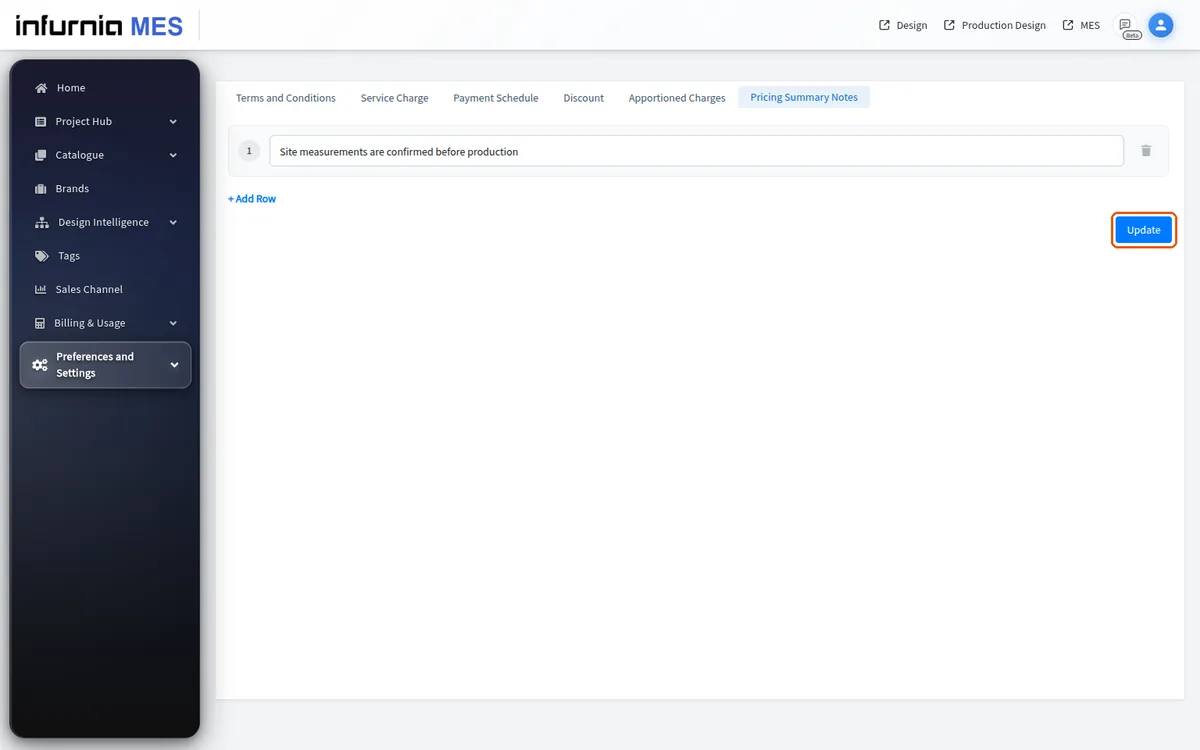
✓ ১৯ অক্টোবৰ, ২০২৬ তাৰিখে প্ৰডাক্টত পৰীক্ষা কৰা হৈছেটোকাবোৰ এডমিনে এডমিন প'ৰ্টেলৰ Pricing Settingsত, Pricing Summary Notes টেবত এবাৰ ছেট আপ কৰে।
✓ ১৯ অক্টোবৰ, ২০২৬ তাৰিখে প্ৰডাক্টত পৰীক্ষা কৰা হৈছেপ্ৰতিটো টোকা এটা শাৰীত টাইপ কৰক, অধিক শাৰীৰ বাবে Add Row ব্যৱহাৰ কৰক, তাৰ পিছত Update ক্লিক কৰক।
✓ ১৯ অক্টোবৰ, ২০২৬ তাৰিখে প্ৰডাক্টত পৰীক্ষা কৰা হৈছে