선택적 Summary Page가 견적 PDF에 포함되는 방식
선택적 Summary Page가 다운로드한 견적 PDF에 무엇을 추가하는지, 가격, 메모, 서명이 어떻게 제어되는지, 긴 이름과 넘침이 어떻게 처리되는지 알아보세요.
'Summary Page' 환경설정이 켜져 있으면 견적 PDF에 마지막 요약이 추가됩니다. 로고 행(로고 환경설정에 따라 조직/매장/둘 다), 왼쪽에는 매장 이름/주소/GST, 오른쪽에는 고객 이름/세부 정보, 프로젝트 그리드(Project ID, Design ID, Quote Date, No. of Items, Designer, Expiry Date, 선택적 Quotation ID 및 Workscope), 그다음 'Price Summary'(또는 사용자 지정 Quotation Name) 제목의 가격 카드가 섹션별 가격을 나열합니다. Roomwise에서는 방별, 그 외에는 테이블별로 표시되며, 이어서 Discount('show percentage in discount entry'이 켜져 있으면 적용 비율 포함), 이름이 지정된 관리 할인, Total Tax(별도 세금 모드에서만), 'Total payable'이 표시됩니다. 모든 금액은 오른쪽 열에서 정렬되도록 동일한 소수 자릿수로 채워집니다. 번호가 매겨진 메모는 견적의 summary notes 설정에서 가져오며, summary notes가 활성화되어 있고 비어 있지 않을 때만 표시됩니다. 고객 및 디자이너 서명란은 서명이 활성화되면 나타납니다. 두 가지 예외 동작이 있습니다. 디자인 및 디자이너 이름이 69자를 초과하면 66자에 '...'을 붙여 잘리며, 내용이 사용 가능한 공간을 넘으면 요약이 추가 페이지로 계속 이어지므로 내보내기는 항상 경고 없이 완료됩니다.
요약 페이지는 'Summary Page' 환경설정이 활성화된 경우에만 다운로드한 견적 PDF에 나타납니다.
✓ 2026년 10월 19일에 제품에서 확인됨'Summary Page' 환경설정이 꺼져 있으면 다운로드에는 견적 테이블만 포함됩니다.
✓ 2026년 10월 19일에 제품에서 확인됨요약 페이지는 PDF 전용 추가 항목입니다. 다운로드한 견적에서 견적 테이블 뒤에 추가되며 화면의 디자인 보기에는 포함되지 않습니다.
✓ 2026년 10월 19일에 제품에서 확인됨Roomwise Segregation 템플릿을 사용하면 요약의 가격 카드가 섹션 가격을 방별로 나열하며, 각 층은 해당 방 위에 굵은 그룹 헤더로 표시됩니다.
요약 페이지의 서명란은 전용 서명 환경설정으로 제어됩니다.
✓ 2026년 10월 19일에 제품에서 확인됨요약 메모는 summary-notes 환경설정이 켜져 있고 메모가 있을 때만 표시됩니다.
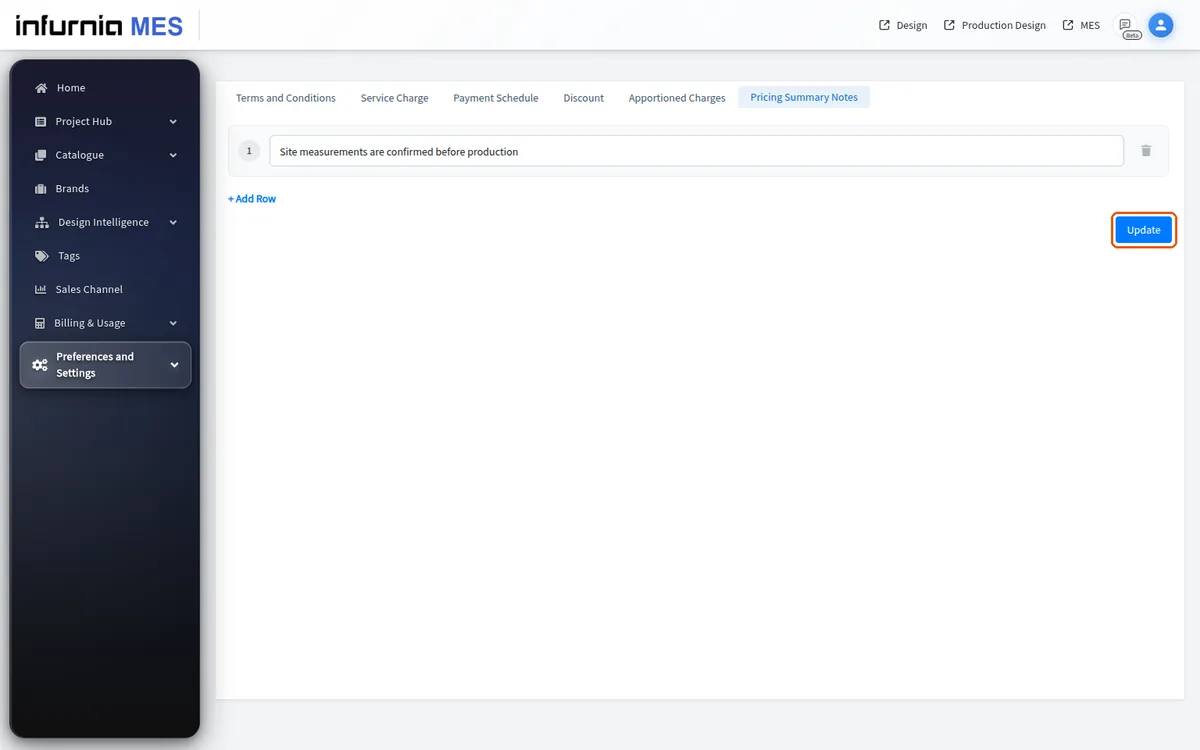
✓ 2026년 10월 19일에 제품에서 확인됨메모는 관리자가 관리자 포털의 Pricing Settings에서 Pricing Summary Notes 탭에서 한 번 구성합니다.
✓ 2026년 10월 19일에 제품에서 확인됨각 메모를 행에 입력하고, 줄을 더 추가하려면 Add Row를 사용한 다음 Update를 클릭하세요.
✓ 2026년 10월 19일에 제품에서 확인됨