प्रेज़ेंटेशन में जोड़ने से पहले एक व्यू बनाएँ और लॉक करें
हर एलिवेशन के लिए एक व्यू बनाएँ, उसकी स्थिति सुरक्षित रखने के लिए उसे लॉक करें, और क्लाइंट के लिए आउटपुट हेतु उसे प्रेज़ेंटेशन में जोड़ें।
डिज़ाइन पूरा होने के बाद, हर एलिवेशन के लिए एक व्यू बनाएँ और उसे लॉक करें।
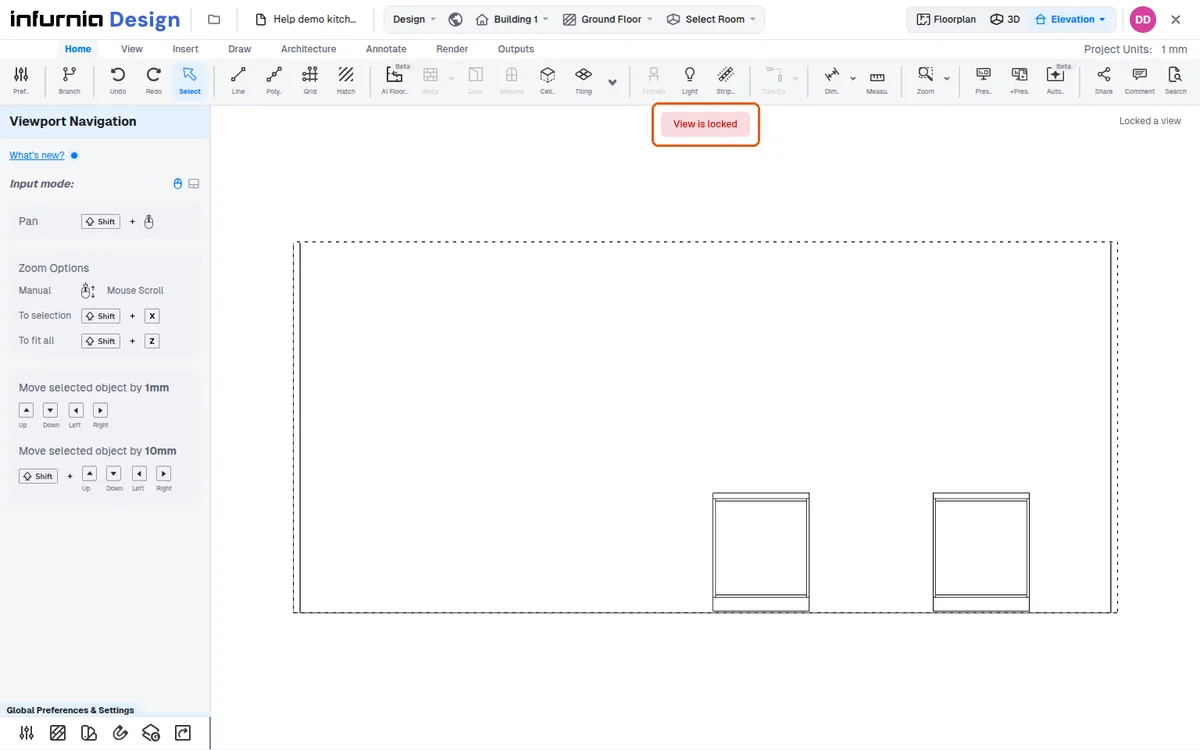
व्यू को लॉक करने से उसकी स्थिति सुरक्षित रहती है, ताकि उसे बिना और बदलाव के प्रेज़ेंटेशन शीट में जोड़ा जा सके।
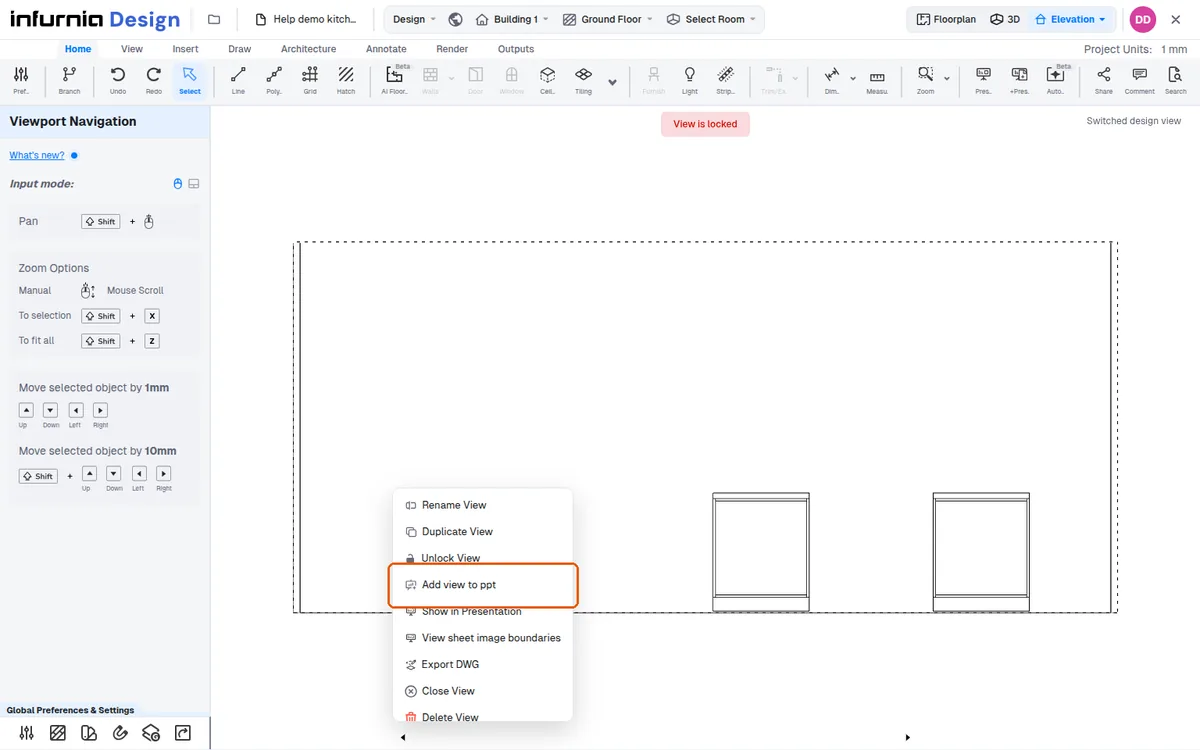
✓ 10 अक्टूबर 2026 को प्रोडक्ट में जाँचा गयालॉक होने के बाद, व्यू को क्लाइंट के लिए आउटपुट हेतु प्रेज़ेंटेशन (PPT) में जोड़ा जा सकता है।
जब आप कोई व्यू सेट और लॉक करते हैं, तो लॉक केवल उसी व्यू पर लागू होता है, पूरे प्रोजेक्ट पर नहीं। अन्य व्यू अपनी-अपनी सेटिंग्स बनाए रखते हैं।
✓ 9 अक्टूबर 2026 को प्रोडक्ट में जाँचा गयाएक ही एलिवेशन को अलग-अलग स्टाइल में दिखाने के लिए, एक व्यू बनाएँ, उसे सेट करें (उदाहरण के लिए शटर चालू के साथ rich view), और उसे लॉक करें। फिर free view पर लौटें, दूसरा व्यू बनाएँ (उदाहरण के लिए skeleton mode), और उसे भी लॉक करें। लॉक किए गए व्यू के बीच स्विच करने पर हर एलिवेशन स्टाइल दिखता है। यही तरीका फ्लोर प्लान और 3D व्यू के लिए भी काम करता है।